Примечание.
Для доступа к этой странице требуется авторизация. Вы можете попробовать войти или изменить каталоги.
Для доступа к этой странице требуется авторизация. Вы можете попробовать изменить каталоги.
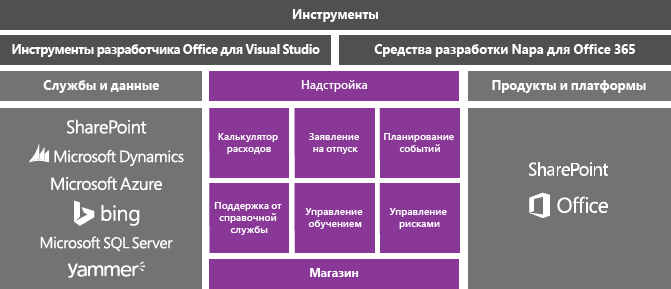
Вы можете расширить Microsoft Office и SharePoint, создав упрощенное приложение или надстройку, которую пользователи скачивают из Магазина Office или каталога организации, или создав решение на основе .NET Framework, которое пользователи устанавливают на компьютере.
В этом разделе:
Создание надстроек для Office и SharePoint
Office 2013 и SharePoint 2013 представляют новую модель надстройки, которая помогает создавать, распространять и монетизировать надстройки, расширяющие Office и SharePoint. Эти надстройки могут работать в Office или SharePoint Online, а пользователи могут взаимодействовать с ними с несколькими устройствами.
Узнайте, как использовать новую модель надстроек Office для расширения возможностей Office для пользователей.
Эти надстройки имеют небольшое пространство по сравнению с надстройками и решениями VSTO, и вы можете создавать их практически с помощью любой технологии веб-программирования, таких как HTML5, JavaScript, CSS3 и XML. Чтобы приступить к работе, используйте средства разработчика Office в Visual Studio, которые позволяют создавать проекты, писать код и запускать надстройки в браузере.
Создание надстройки Office
Чтобы расширить функциональные возможности Office, создайте дополнение для Office. Это в основном веб-страница, размещенная в приложении Office, например Excel, Word, Outlook и PowerPoint. Приложение может добавлять функциональные возможности в документы, листы, сообщения электронной почты, встречи, презентации и проекты.
Вы можете продавать свое приложение в Магазине Office. Магазин Office упрощает монетизацию надстроек, управление обновлениями и отслеживание телеметрии. Вы также можете опубликовать приложение пользователям через каталог приложений в SharePoint или на Exchange Server.
В следующем приложении для Office отображаются данные листа на карте Bing.

Подробнее
| Кому | Смотри |
|---|---|
| Узнайте больше о надстройках Office, а затем создайте ее. | Надстройки Office |
| Сравните различные способы расширения Office и определите, следует ли использовать приложение или надстройку Office. | Дорожная карта для надстроек Office, VSTO и VBA |
Создание надстройки SharePoint
Чтобы расширить SharePoint для пользователей, создайте надстройку SharePoint. По сути, это небольшое, простое в использовании автономное приложение, которое удовлетворяет потребности ваших пользователей или бизнеса.
Вы можете продавать свое приложение для SharePoint в Магазине Office. Вы также можете опубликовать надстройку пользователям через каталог надстроек в SharePoint. Владельцы сайтов могут устанавливать, обновлять и удалять вашу надстройку на своих сайтах SharePoint без помощи администратора фермы или администратора коллекции сайтов.
Ниже приведен пример приложения для SharePoint, помогающего пользователям управлять бизнес-контактами.

Подробнее
| Кому | Смотри |
|---|---|
| Узнайте больше о надстройках SharePoint, затем создайте одну из них. | надстройки SharePoint |
| Сравнение надстроек для SharePoint с традиционными решениями SharePoint. | Надстройки SharePoint по сравнению с решениями SharePoint |
| Выберите, следует ли создавать надстройку SharePoint или решение SharePoint. | Выбор между надстройками SharePoint и решениями SharePoint |
Создание надстройки VSTO
Создайте надстройку VSTO для назначения Office 2007 или Office 2010 или расширения Office 2013 и Office 2016 за рамки возможных возможностей надстроек Office. Надстройки VSTO выполняются только на рабочем столе. Пользователям приходится устанавливать надстройки VSTO, поэтому их обычно сложнее развертывать и поддерживать. Однако надстройка VSTO может быть тесно интегрирована с Office. Например, он может добавлять вкладки и элементы управления на ленту Office и выполнять дополнительные задачи автоматизации, такие как объединение документов или изменение диаграмм. Вы можете использовать .NET Framework и использовать C# и Visual Basic для взаимодействия с объектами Office.
Ниже приведен пример того, что может сделать надстройка VSTO. Эта надстройка VSTO добавляет элементы управления лентой, настраиваемую область задач и диалоговое окно в PowerPoint.

Подробнее
| Кому | Читайте |
|---|---|
| Сравните различные способы расширения Office и определите, следует ли использовать надстройку VSTO или надстройку Office. | Дорожная карта для надстроек Office, VSTO и VBA |
| Создайте надстройку VSTO. | Сборка надстроек VSTO с помощью Visual Studio |
Создание решения SharePoint
Создайте решение SharePoint, нацеленное на SharePoint Foundation 2010 и SharePoint Server 2010, либо для дополнения SharePoint 2013 и SharePoint 2016 способами, выходящими за рамки возможностей надстройки SharePoint.
Для решений SharePoint требуются локальные серверы фермы SharePoint. Администраторы должны установить их, и так как решения выполняются в SharePoint, они могут повлиять на производительность сервера. Однако решения обеспечивают более глубокий доступ к объектам SharePoint. Кроме того, при создании решения SharePoint можно использовать .NET Framework и использовать C# и Visual Basic для взаимодействия с объектами SharePoint.
Подробнее
| Кому | Смотри |
|---|---|
| Сравните решения SharePoint с надстройками SharePoint. | Надстройки SharePoint по сравнению с решениями SharePoint |
| Создайте решение SharePoint. | создание решений SharePoint |