Примечание.
Для доступа к этой странице требуется авторизация. Вы можете попробовать войти или изменить каталоги.
Для доступа к этой странице требуется авторизация. Вы можете попробовать изменить каталоги.
В этой статье описано, как удалить Visual Studio, интегрированный набор средств для повышения производительности для разработчиков.
Подсказка
Если у вас возникли проблемы с экземпляром Visual Studio, попробуйте инструмент восстановления Visual Studio.
Чтобы изменить расположение для некоторых файлов Visual Studio, это можно сделать без удаления текущего экземпляра. Дополнительные сведения см. в разделе "Выбор расположений установки".
Удаление с помощью Visual Studio Installer
Visual Studio Installer можно использовать для удаления версий Visual Studio.
Найдите установщик Visual Studio на компьютере.
В меню "Пуск" Windows можно найти установщик.
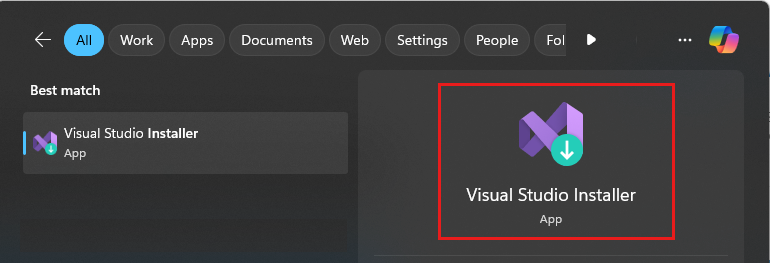
Заметка
Вы также можете найти установщик Visual Studio в следующем расположении:
C:\Program Files (x86)\Microsoft Visual Studio\Installer\setup.exe
Перед продолжением может потребоваться обновить установщик. Если вы это сделаете, следуйте инструкциям.
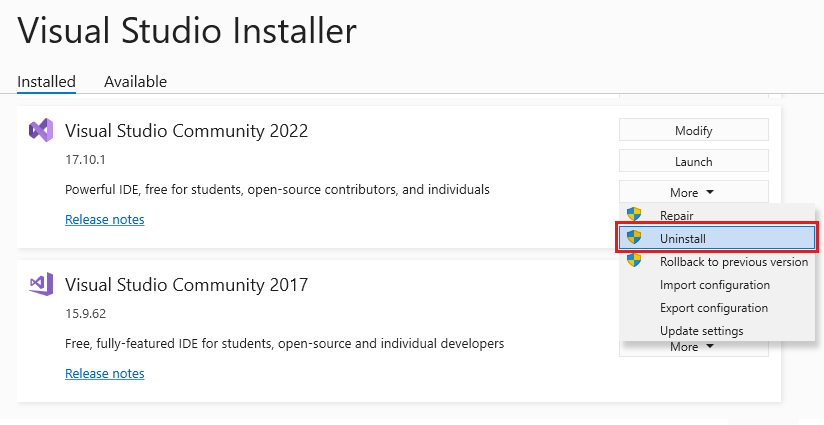
В установщике найдите установленный выпуск Visual Studio. Затем нажмите кнопку "Дополнительно" и нажмите кнопку "Удалить".
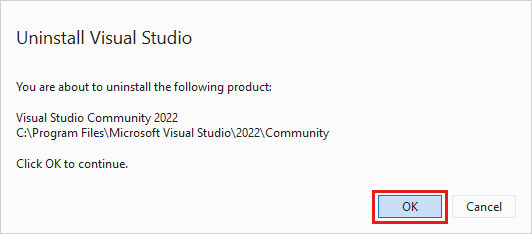
Нажмите кнопку ОК, чтобы подтвердить выбор.
Если вы измените свое мнение позже и хотите переустановить Visual Studio, запустите Visual Studio Installer еще раз, выберите вкладку "Доступно ", выберите выпуск Visual Studio, который требуется установить, и нажмите кнопку "Установить".
Найдите установщик Visual Studio на компьютере.
В меню "Пуск" Windows можно найти установщик.
Заметка
Вы также можете найти установщик Visual Studio в следующем расположении:
C:\Program Files (x86)\Microsoft Visual Studio\Installer\setup.exe
Перед продолжением может потребоваться обновить установщик. Если вы это сделаете, следуйте инструкциям.
В установщике найдите установленный выпуск Visual Studio. Затем нажмите кнопку "Дополнительно" и нажмите кнопку "Удалить".
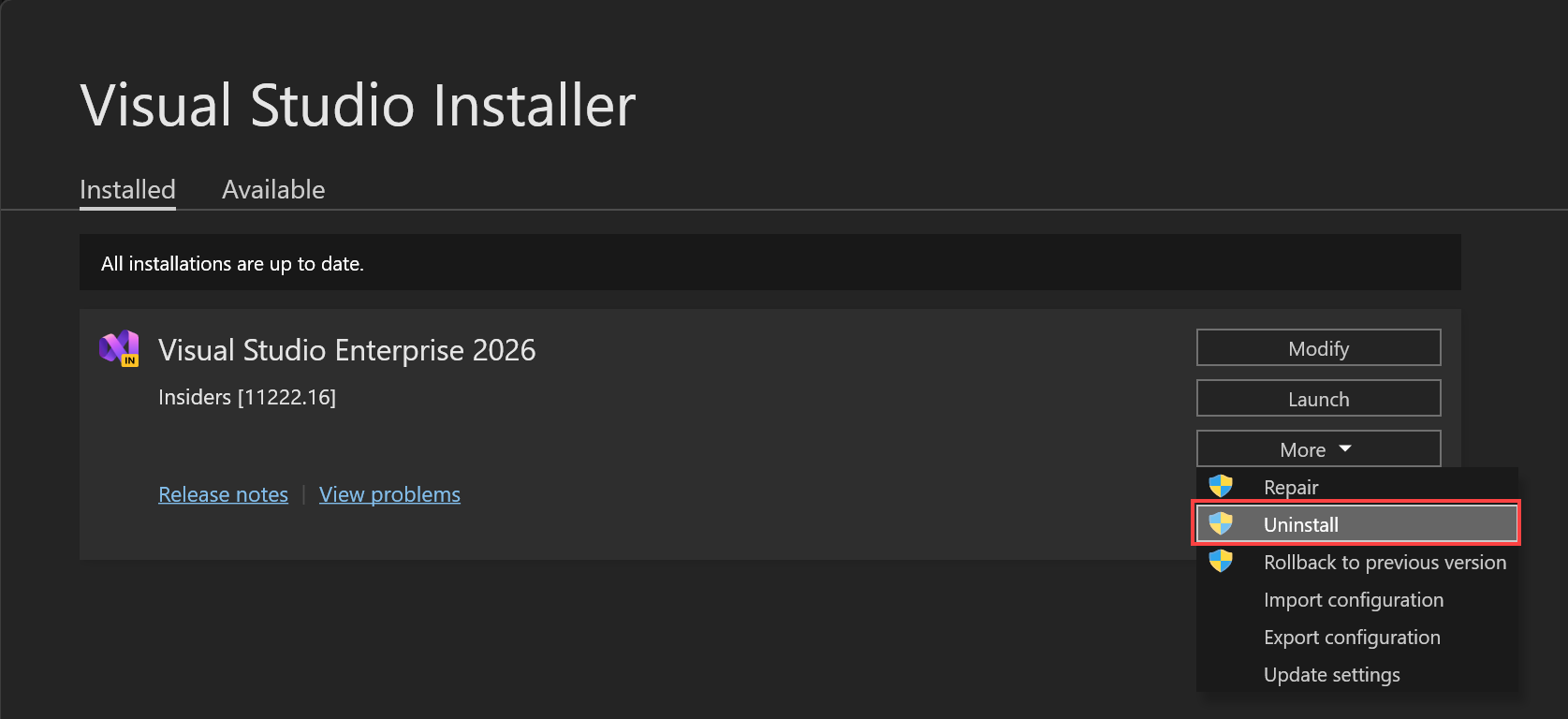
Нажмите кнопку ОК, чтобы подтвердить выбор.
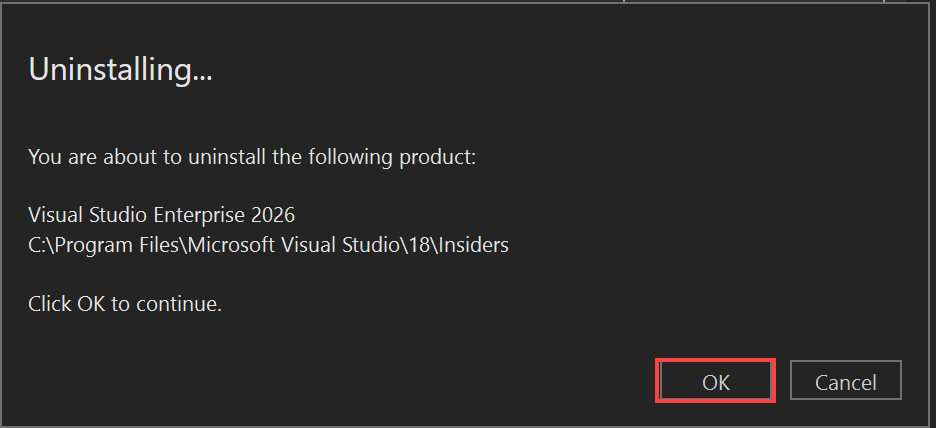
Если вы измените свое мнение позже и хотите переустановить Visual Studio, запустите Visual Studio Installer еще раз, выберите вкладку "Доступно ", выберите выпуск Visual Studio, который требуется установить, и нажмите кнопку "Установить".
Удаление Visual Studio
Чтобы удалить все установки Visual Studio и Visual Studio Installer с компьютера, удалите Visual Studio из установленных приложений.
- В Windows 10 или более поздней версии в поле поиска Windows введите или удалите программы .
- Найдите Visual Studio.
- В меню с многоточием (...) рядом с версией Visual Studio , которую вы хотите удалить, нажмите кнопку "Удалить".
- Найдите Visual Studio Installer.
- В меню с многоточием рядом с установщиком Microsoft Visual Studio выберите "Удалить".
Удалите всё с помощью InstallCleanup.exe
Если возникает ошибка и не удается восстановить или удалить Visual Studio, можно запустить InstallCleanup.exe средство для удаления файлов установки и сведений о продукте для всех установленных экземпляров версии Visual Studio.
Предупреждение
Используйте средство InstallCleanup только в крайнем случае, если восстановить или удалить не удается. Это средство может удалить компоненты из других установок Visual Studio или других продуктов, которые могут потребоваться для восстановления или переустановки.
Чтобы запустить средство, выполните следующие действия InstallCleanup.exe .
Закройте установщик Visual Studio.
Откройте командную строку администратора. Чтобы открыть командную строку администратора, выполните следующие действия.
- В поле поиска Windows введите cmd.
- Щелкните правой кнопкой мыши командную строку и выберите команду "Запуск от имени администратора".
Введите полный путь к средству InstallCleanup.exe и добавьте нужные параметры командной строки. По умолчанию путь к инструменту показан в следующей команде. Двойные кавычки используются для заключения команды, содержащей пробелы.
"C:\Program Files (x86)\Microsoft Visual Studio\Installer\InstallCleanup.exe"Заметка
Каталог Установщика Visual Studio всегда находится в %ProgramFiles(x86)%\Microsoft Visual Studio. Если вы не можете найти InstallCleanup.exe там, следуйте инструкциям, чтобы установить Visual Studio. Затем при отображении экрана выбора рабочей нагрузки закройте окно и повторите действия, описанные в этом разделе.
Доступны следующие варианты:
Параметр Поведение -i [version]Если значение не указано, средство использует версию по умолчанию. Удаляет только основной каталог установки и сведения о продукте. Используйте этот параметр, если вы планируете переустановить ту же версию Visual Studio. Если указать значение [version], средство удаляет только продукты с версией, начинающейся с этого строкового значения. Например, используйте значение-i 17для удаления всех продуктов версии 17.-fУдаляет основной каталог установки, сведения о продукте и большинство других компонентов, установленных за пределами каталога установки, которые также могут использоваться другими установками Visual Studio или другими продуктами. Используйте этот параметр, если вы планируете удалить Visual Studio, не переустановив его позже.
Поддержка или устранение неполадок
Иногда вещи могут пойти не так. Если установка Visual Studio завершается сбоем, ознакомьтесь с устранение неполадок с установкой и обновлением Visual Studio пошаговые инструкции.
Ниже приведены несколько дополнительных вариантов поддержки:
- Используйте вариант поддержки чата установки (только на английском языке) для проблем, связанных с установкой.
- Сообщите о проблемах с продуктом, используя инструмент Сообщить о проблеме, который отображается как в установщике Visual Studio, так и в интегрированной среде разработки Visual Studio. Если вы являетесь ИТ-администратором и не установили Visual Studio, вы можете отправить отзывы ИТ-администратора.
- Предложите функцию, отслеживайте проблемы с продуктом и найдите ответы в сообществе разработчиков Visual Studio.
Связанное содержимое
- Модифицировать Visual Studio
- Обновление Visual Studio
- Установить Visual Studio