Примечание.
Для доступа к этой странице требуется авторизация. Вы можете попробовать войти или изменить каталоги.
Для доступа к этой странице требуется авторизация. Вы можете попробовать изменить каталоги.
GitHub Copilot в Visual Studio обеспечивает расширенную разработку СИ в Visual Studio. Эта возможность помогает повысить производительность и эффективность при написании кода.
В этой статье вы узнаете о GitHub Copilot Completions — интеллектуальном помощнике программиста для Visual Studio, который обеспечивает контекстно-зависимые дополнения кода, рекомендации и даже целые фрагменты кода. Это помогает разработчикам сократить время, затраченное на повторяющиеся задачи, и свести к минимуму ошибки.
Дополнительные сведения о чате GitHub Copilot см. в статье "Что такое интерфейс чата GitHub Copilot для Visual Studio?".
Как работает GitHub Copilot
GitHub Copilot работает с помощью расширенных моделей машинного обучения, обученных на большом наборе данных общедоступного кода из репозиториев GitHub. При вводе кода ИИ анализирует контекст и предоставляет соответствующие предложения в режиме реального времени. Вы также можете получить предложения, написав комментарий на естественном языке, который описывает, что вы хотите сделать код.
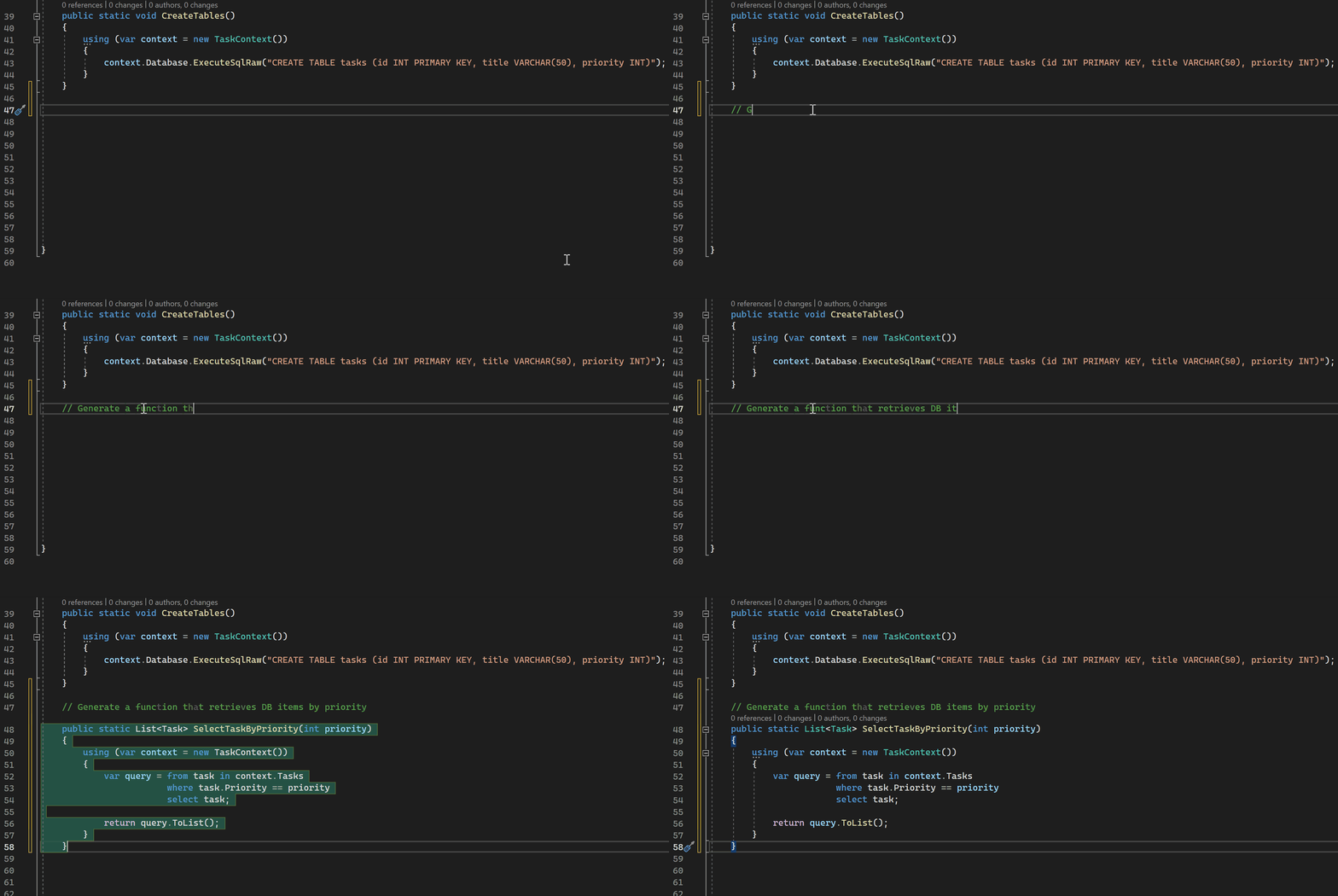
Вы также можете использовать GitHub Copilot для преобразования комментариев в код, создания модульных тестов, создания запросов SQL и т. д.
Необходимые условия
Установите Visual Studio 2022 версии 17.8 или более поздней версии.
Войдите в Visual Studio с помощью учетной записи GitHub с доступом Copilot.
Вы можете бесплатно использовать GitHub Copilot. Зарегистрируйте и используйте ИИ для более быстрого и эффективного написания кода.
GitHub Copilot поддерживает несколько языков программирования и платформ, включая (но не ограничено) C#, C++и Python.
Как получить GitHub Copilot для Visual Studio
В Visual Studio 2022 версии 17.10 или более поздней объединённое расширение GitHub Copilot доступно как рекомендованный компонент в Visual Studio Installer. Он устанавливается по умолчанию со всеми рабочими нагрузками, если вы не решили исключить его во время установки.
Использование GitHub Copilot для завершения кода и предложений
Во время ввода кода или комментариев в редакторе GitHub Copilot предлагает завершения и подсказки, учитывающие контекст. GitHub Copilot предоставляет предложения для множества языков, но он особенно хорошо подходит для Python, JavaScript, TypeScript, Ruby, Go, C#и C++. Следующие примеры находятся в C#, но другие языки работают аналогично.
Откройте Visual Studio и создайте проект C#.
Откройте файл C# (
Program.cs) в редакторе кода.В редакторе введите комментарий или подпись метода, чтобы увидеть встроенные подсказки кода от GitHub Copilot.
// method to add two numbersint subtractNumbers(
Нажмите клавишу ВВОД, чтобы просмотреть палитру команд GitHub Copilot.
Чтобы принять предложение, выберите клавишу TAB . Чтобы отклонить предложение, выберите клавишу ESC или продолжайте вводить текст.

Если палитра команд не отображается, возможно, вы достигли ограничения по умолчанию для его отображения. Чтобы изменить это ограничение, перейдите в Инструменты>Параметры>IntelliCode>Дополнительно, и измените значение минимального количества коммитов для скрытия текста подсказок.
Наведите указатель мыши на рекомендацию, чтобы просмотреть палитру команд GitHub Copilot.
Чтобы принять предложение, выберите клавишу TAB . Чтобы отклонить предложение, продолжайте вводить текст.
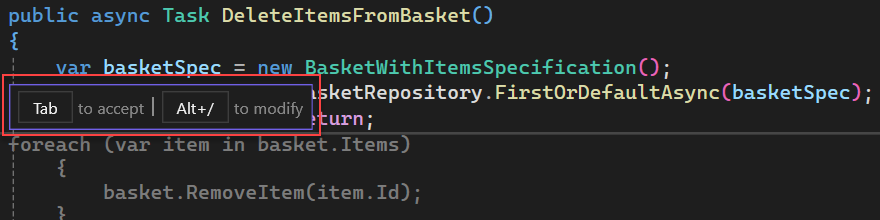
Если палитра команд не отображается, возможно, вы достигли ограничения по умолчанию для его отображения. Чтобы изменить это ограничение, перейдите в Инструменты>Параметры>IntelliCode>Дополнительно, и измените значение минимального количества коммитов для скрытия текста подсказок.
Добавьте следующий код для просмотра завершений из GitHub Copilot.
    int a = 5;
    int b = 10;
    int sum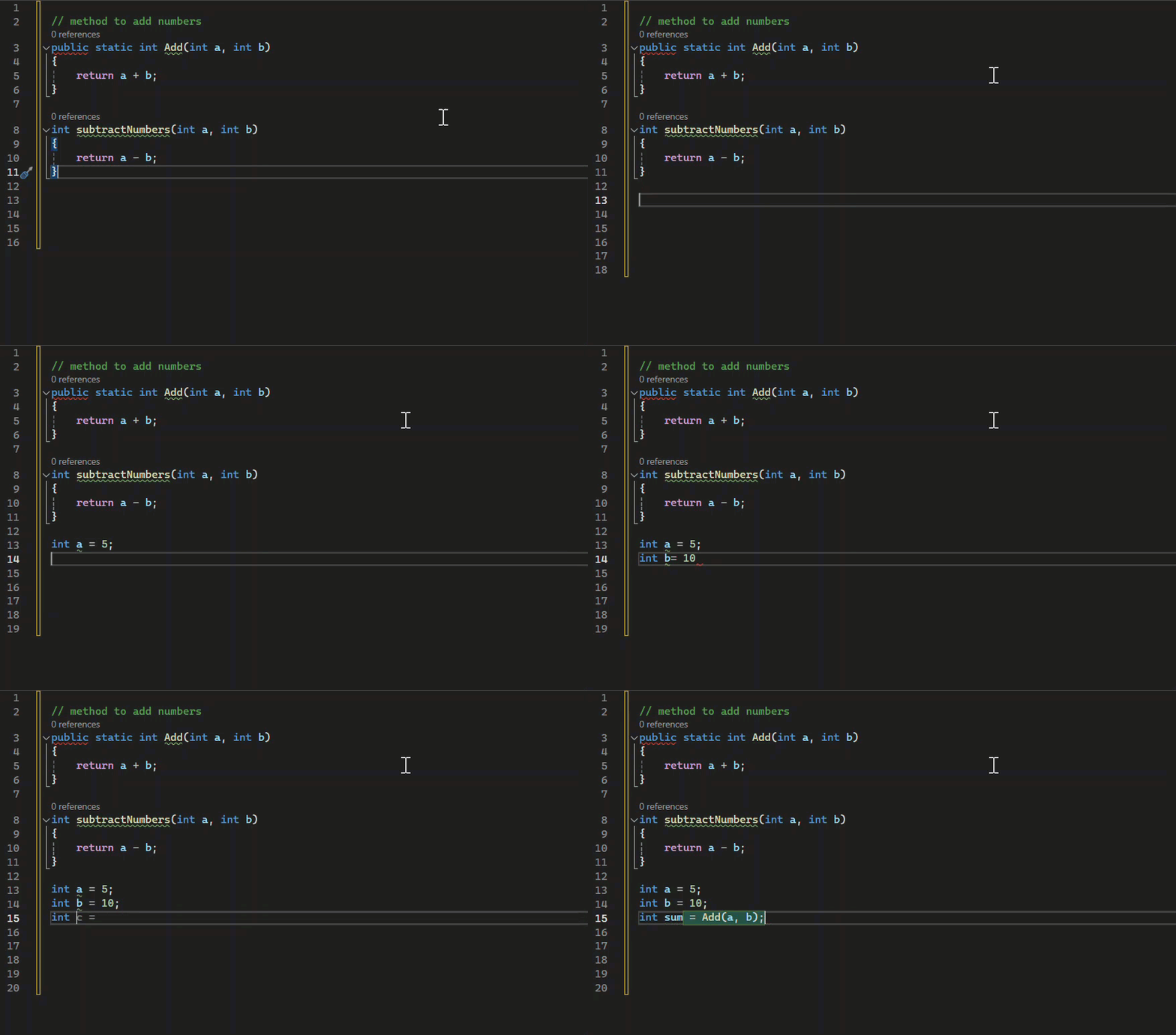
Советы и рекомендации
Ниже приведены сочетания клавиш, связанные с завершением:
- Вручную активируйте завершение: ALT+илиALT+,
- Перебор доступных завершений: Alt+далее и Alt+предыдущий
- Частично принять завершение слово за словом: Ctrl+Стрелка вправо
- Частично примите строку завершения по строке: Ctrl+стрелка вниз
Настройте интерфейс завершения с помощью параметров:
Если завершение отображается слишком быстро и прерывает ввод текста, можно настроить время отображения в областипараметров>. Разверните раздел "Все параметры>Текстового редактора>Автодополнения кода>Предпочтения" и установите флажок "Показать автодополнения кода только после паузы при вводе текста". Этот параметр добавляет отложенную задержку, поэтому завершения не мигают и исчезают при быстром вводе.
По умолчанию каждое из нажатий клавиш автоматически активирует завершения. Вы можете отключить автоматическое завершение в панели параметров инструментов
. Разверните раздел "Все параметры>Текстовый редактор>Автодополнение кода>Общие", и установите для параметра "Вызов автодополнения кода" значение "Вручную". После внесения этой корректировки вы можете вручную активировать завершения с помощью сочетания клавиш Alt+,.
Если вы чувствуете, что завершения появляются слишком быстро и мешают вам вводить текст, вы можете настроить время их отображения в диалоговом окне Инструменты>Параметры. Разверните раздел IntelliCode>Advanced и установите флажок «Ждать пауз при вводе текста перед отображением завершений всей строки». Этот параметр добавляет отложенную задержку, поэтому завершения не мигают и исчезают при быстром вводе.
По умолчанию каждое из нажатий клавиш автоматически активирует завершения. Вы можете отключить автоматическое завершение в диалоговом окне"Параметры>". Разверните раздел IntelliCode>Основные и снимите флажок "Автоматически генерировать завершения кода в редакторе". После внесения этой корректировки вы можете вручную активировать завершения с помощью сочетания клавиш Alt+,.
Исключение содержимого
В версии 17.11 Visual Studio 2022 функция исключения содержимого доступна для завершений GitHub Copilot. Завершения и предложения недоступны для содержимого, исключенного администратором. Дополнительные сведения см. в статье об исключении содержимого из GitHub Copilot.
Ссылка на код
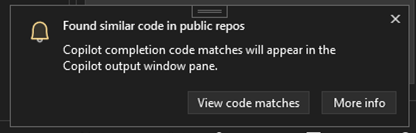
В Visual Studio 2022 версии 17.13 ссылка на код доступна для завершения GitHub Copilot. Если вы или ваша организация включили предложения, соответствующие общедоступному коду, Copilot уведомляет вас о принятии завершения, соответствующего коду из общедоступного репозитория GitHub.

Чтобы просмотреть подробные сведения в журналах GitHub Copilot в окне вывода , выберите "Просмотреть совпадения кода". Запись журнала содержит ссылку на страницу GitHub.com, где можно просмотреть сведения о типе лицензии. Он также содержит ссылки на аналогичный код в общедоступных репозиториях GitHub.

Чтобы просмотреть подробные сведения в журналах GitHub Copilot в окне вывода , выберите "Просмотреть совпадения кода". Запись журнала содержит ссылку на страницу GitHub.com, где можно просмотреть сведения о типе лицензии. Он также содержит ссылки на аналогичный код в общедоступных репозиториях GitHub.
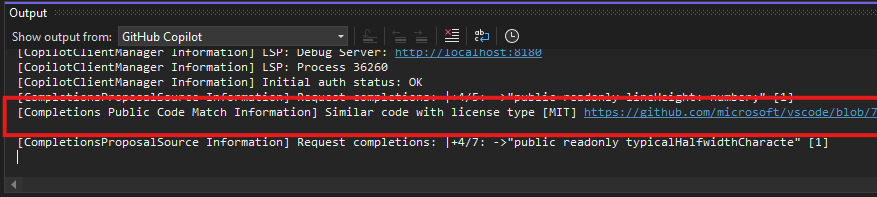
Ссылки на код позволяют принять обоснованное решение об указании авторства кода или удалении кода из проекта.
Модель завершения
Модель GPT-4.1 Copilot для завершения кода доступна для GitHub Copilot в Visual Studio.
Чтобы попробовать новую модель, которая улучшает рекомендации и производительность:
В области Параметры>Инструментов разверните раздел Все настройки>Редактор текста>Автодополнение кода>Основные.
Установите для параметра «Модель завершения Copilot» значение GPT-4.1 Copilot.
Если модель GPT-4.1 не указана, попробуйте перезапустить Visual Studio, чтобы получить последний список моделей.

Модель GPT-4.1 Copilot для завершения кода доступна для GitHub Copilot в Visual Studio версии 17.14 preview 2 или более поздней версии.
Чтобы попробовать новую модель, которая улучшает рекомендации и производительность:
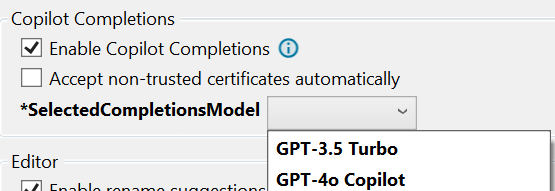
В диалоговом окне"Параметры>" разверните раздел GitHub>Copilot.
В группе Copilot Completions установите параметр Copilot Completions Model в значение GPT-4o Copilot.
Если модель GPT-4o не отображается в раскрывающемся списке, попробуйте перезапустить Visual Studio, чтобы получить последний список моделей.
Нажмите ОК.
Вы также можете получить доступ к Настройкам>Опциям из значка Copilot в правом верхнем углу редактора.
Доступ
- Если вы являетесь пользователем Copilot Pro, новая модель доступна для вас в версии 17.14 Preview 2 и более поздних версий.
- Если вы являетесь пользователем Copilot Business или Enterprise, администратор вашей организации должен активировать эту модель, включив функции предварительного просмотра в редакторе в параметрах политики Copilot на GitHub.com.
- Если вы являетесь пользователем Copilot Free, использование этой модели идет в счет ваших 2000 бесплатных ежемесячных использований.
Создание комментариев документации
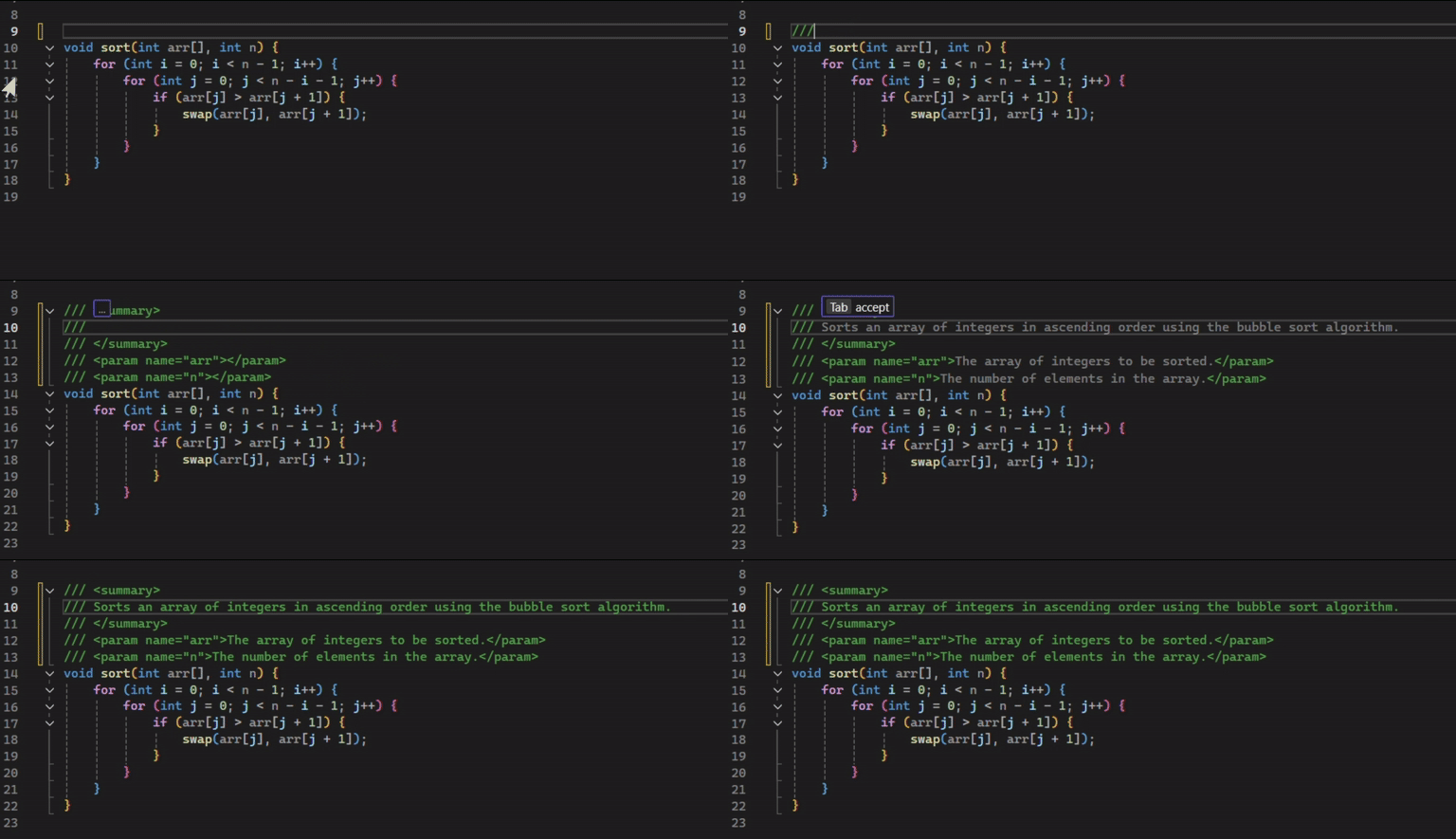
Чтобы использовать автоматическое создание комментариев документации в файле проекта C++ или C#, введите шаблон комментариев в соответствии с конфигурацией (например, ///). Copilot мгновенно завершает описание функции, исходя из её содержимого.
Изучение GitHub Copilot
Чтобы увидеть GitHub Copilot в действии, посмотрите следующий видеоролик.
Длина видео составляет 1 минуту и 19 секунд.
Связанный контент
Дополнительные сведения о расширении GitHub Copilot для Visual Studio см. в следующих ресурсах: