Примечание.
Для доступа к этой странице требуется авторизация. Вы можете попробовать войти или изменить каталоги.
Для доступа к этой странице требуется авторизация. Вы можете попробовать изменить каталоги.
Автозавершение GitHub Copilot и GitHub Copilot Chat в Visual Studio обеспечивают расширенные возможности разработки с поддержкой искусственного интеллекта в Visual Studio, помогая вам быть более продуктивными и эффективными при написании кода.
В этой статье вы узнаете об использовании Copilot Chat в Visual Studio, полностью интегрированном интерфейсе чата с помощью искусственного интеллекта из GitHub Copilot в интегрированной среде разработки Visual Studio. С помощью расширения вы получаете сведения о коде и поддержку, такие как синтаксис, понятия программирования, справка по коду для конкретного контекста, тестовые случаи, отладка и многое другое, не покидая интегрированную среду разработки. Используйте интерфейс чата , чтобы отправить свой вопрос в качестве запроса и задать намерение для повышения уровня ответов.
Дополнительные сведения о завершениях GitHub Copilot в Visual Studio см. в разделе о завершении GitHub Copilot для Visual Studio.
Почему в Visual Studio используется чат Copilot?
Copilot Chat предоставляет ИИ помощь, чтобы помочь вам принимать обоснованные решения и писать лучший код. С жесткой интеграцией в Visual Studio Copilot Chat понимает, над чем вы работаете, и может помочь вам в таких задачах разработки, как:
- Объяснения кода. Получите подробный анализ и объяснение работы блока кода.
- Справка по коду. Получите ответы на вопросы, связанные с программированием, в формате естественного языка или фрагмента кода.
- Уточнение кода. Получите предложения и рекомендации для конкретного контекста кода.
- Модульное тестирование. Генерируйте модульные тесты.
- Профилирование. Оптимизация производительности кода.
- Отладка. Найдите проблемы и получите предлагаемые исправления ошибок и исключений.
- Просмотр и коммит кода. Создайте сообщения коммитов и просмотрите локальные изменения.
- Контекст истории коммитов. Подключите одну или несколько фиксаций непосредственно из журнала Git к чату и попросите Copilot объяснить изменения, обнаружить проблемы или предложить аналогичные изменения. Дополнительные сведения см. в разделе "Управление контекстом чата" со ссылками.
Необходимые условия
- Visual Studio 2022 версии 17.8 или более поздней.
- Вход в Visual Studio с использованием аккаунта GitHub с доступом к Copilot. Вы можете бесплатно использовать GitHub Copilot.
Заметка
По состоянию на 20 апреля 2026 года приостановлены пробные версии GitHub Copilot Pro. Если вы используете пробную версию, перейдите на Copilot Бесплатный или выполните обновление до платного плана. Для поддержки см. https://docs.github.com/en/copilot/get-started/plans.
Получение чата GitHub Copilot для Visual Studio
Если вы используете Visual Studio версии 17.10 или более поздней, GitHub Copilot Chat входит в единый интерфейс GitHub Copilot. Расширение доступно в качестве рекомендуемого компонента в Visual Studio Installer. Copilot Chat устанавливается по умолчанию со всеми рабочими нагрузками, если вы не решили исключить его во время установки.
GitHub Copilot не входит в подписки Visual Studio. Вместо этого это отдельная подписка, управляемая GitHub. Вопросы о подписках и поддержке GitHub Copilot см. на страницах GitHub для бизнес-подписок и отдельных подписок.
Использование чата Copilot в Visual Studio
Вы можете задать вопросы, связанные с программированием на естественном языке. GitHub Copilot Chat отвечает на эти вопросы в контексте разработки.
Есть два места, где вы можете задать вопросы Copilot: в окне чата или с помощью встроенного чата в коде, который вы хотите изменить. Если ваша цель заключается в изменении или добавлении в файл кода, который вы открыли в редакторе, представление встроенного чата обычно работает лучше. Для более общих вопросов программирования окно чата является лучшим вариантом.
Чтобы получить лучшие ответы в заданном контексте в Copilot Chat, ознакомьтесь с советами для улучшения результатов чата Copilot. Вы можете узнать, как использовать команды со слэшем, ссылки, используемые источники и потоки.
Чтобы получить лучшие ответы в заданном контексте в Copilot Chat, ознакомьтесь с советами для улучшения результатов чата Copilot. Вы можете узнать, как использовать команды косой черты, ссылки, источники, используемые и панель журнала чата. Вы также можете ссылаться в чате на изменения и коммиты Git, чтобы обобщить незавершённую работу, объяснить внесённые ранее изменения и просмотреть конкретный коммит в более широком контексте.
Заметка
Исключение содержимого доступно для чата GitHub Copilot. Содержимое, исключенное администратором, игнорируется в ответах из чата. Дополнительные сведения см. в разделе "Настройка исключений содержимого для GitHub Copilot".
Вопросы в окне чата
Задайте вопросы и просмотрите ответы в окне чата. Мы рекомендуем этот инструмент для помощи в программировании и общим вопросам программирования.
В Visual Studio выберите View>GitHub Copilot Chat.
В окне чата введите связанный с кодом вопрос в текстовом поле Спросить Copilot . Нажмите Enter или нажмите Отправить, чтобы задать свой вопрос.
Чтобы возобновить предыдущие беседы, используйте панель журнала чата в окне чата. Каждая запись включает название чата, предварительную версию последнего сообщения и время последнего обновления сеанса.

Если Copilot Chat предлагает предложение по коду, которое вы хотите использовать, у вас есть следующие варианты. Выберите "Копировать блок кода ", чтобы скопировать предложение кода, добавить в новый файл , чтобы вставить предложение кода в новый файл или применить , чтобы вставить предложение кода в текущий файл кода. Если выбрать "Применить", вы можете просмотреть код в целевом расположении, чтобы легко увидеть, что обновляется.

Если вы задаете вопрос для помощи в понимании вашего кода, блок копирования кода и вставка в новый файл недоступны.
Если вы решили добавить изменения в текущий файл, вы увидите предложения кода в шаблоне обычного представления диффа. Вы можете просмотреть и уточнить предлагаемые изменения, а также применить к коду, выбрав клавишу Tab, или отказаться, нажав Esc.

Если выбрать "Добавить в новый файл", вы увидите предложения кода в новом файле. Изменения по умолчанию не сохраняются.

Функция ссылки на код в GitHub Copilot уведомляет вас, когда предложения соответствуют общедоступному коду. Вы можете просмотреть соответствующий код, исходный файл и любую связанную информацию о лицензировании непосредственно в Visual Studio. Затем можно принять более обоснованные решения о том, следует ли использовать предлагаемый код.


Вопросы в окне чата
Задайте вопросы и просмотрите ответы в окне чата. Мы рекомендуем этот инструмент для помощи в программировании и общим вопросам программирования.
В Visual Studio выберите View>GitHub Copilot Chat.
В окне чата введите связанный с кодом вопрос в текстовом поле Спросить Copilot . Нажмите Enter или нажмите Отправить, чтобы задать свой вопрос.

Чтобы начать исследование GitHub Copilot Chat, используйте примерные стартовые подсказки и библиотеку подсказок (значок книги) в Visual Studio 2022 версии 17.12 и выше.
Если Copilot Chat предлагает предложение по коду, которое вы хотите использовать, у вас есть следующие варианты. Выберите "Копировать блок кода", чтобы скопировать предложенный код, Вставить в новый файл, чтобы вставить предложенный код в новый файл, или Вставить, чтобы вставить предложенный код в текущий файл кода. При выборе предварительной версии можно просмотреть код в целевом расположении, чтобы легко увидеть, что обновляется.

Если вы запрашиваете помощь в понимании вашего кода, то опции Копировать блок кода и Вставить в новый файл недоступны.
Если выбрать предварительную версию, вы увидите предложения кода в обычном шаблоне представления диффа в Visual Studio. Вы можете просмотреть и уточнить предлагаемые изменения и применить их, выбрав «Принять», или отменить, выбрав «Отмена».

Если выбрать "Вставить в новый файл", вы увидите предложения кода в новом файле. Файл по умолчанию не сохраняется.

Visual Studio 2022 версии 17.12 теперь поддерживает функцию ссылки на код в GitHub Copilot . Эта функция в GitHub Copilot уведомляет вас, когда предложения соответствуют общедоступному коду. Вы можете просмотреть соответствующий код, исходный файл и любую связанную информацию о лицензировании непосредственно в Visual Studio. Затем можно принять более обоснованные решения о том, следует ли использовать предлагаемый код.


Задавайте вопросы в представлении встроенного чата
Вы можете задать свои вопросы и просмотреть ответы в коде в самом окне редактора. При использовании встроенного чата вам не нужно возвращаться к окну чата. Мы рекомендуем использовать этот метод для работы с Copilot с вопросами, с целью добавления или обновления текущего открытого файла кода.
Чтобы открыть встроенное представление чата Copilot Chat в самом редакторе, щелкните правой кнопкой мыши в окне редактора и выберите "Чат".

Введите связанный с кодом вопрос в текстовом поле Спросить Copilot , а затем нажмите клавишу ВВОД или нажмите кнопку "Отправить ", чтобы задать свой вопрос.

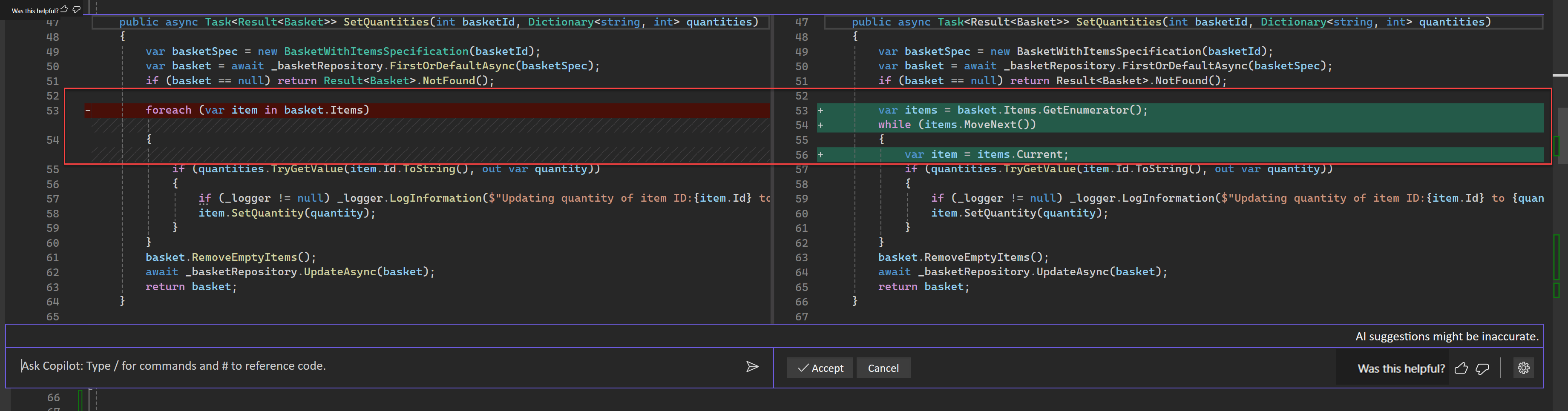
В представлении диффа видны предложения кода из Copilot Chat. Вы можете просмотреть и уточнить предлагаемые предложения. Чтобы применить предложения к коду, нажмите клавишу TAB. Чтобы отменить предложения, нажмите клавишу ESC.

Вы можете переместить встроенный поток чата в окно чата, выбрав Действия Copilot>Добавить в чат. Эта функция сохраняет запись и контекст беседы, и вы можете продолжить работу в окне чата.

Закройте встроенное представление чата, нажав клавишу ESC.


Чтобы открыть встроенное представление чата Copilot Chat в самом редакторе, щелкните правой кнопкой мыши в окне редактора и выберите Спросить Copilot.

Введите связанный с кодом вопрос в текстовом поле Спросить Copilot , а затем нажмите клавишу ВВОД или нажмите кнопку "Отправить ", чтобы задать свой вопрос.

В представлении диффа видны предложения кода из Copilot Chat. Вы можете просмотреть и уточнить предлагаемые предложения. Чтобы применить предложения к коду, нажмите кнопку "Принять". Чтобы отменить предложения, нажмите кнопку "Отмена".
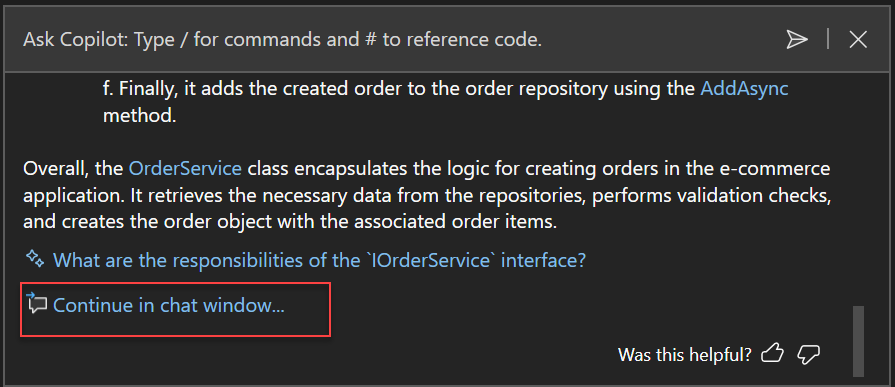
Вы можете переместить встроенный поток чата в окно чата, выбрав Продолжить в окне чата. Эта функция сохраняет запись и контекст беседы, и вы можете продолжить работу в окне чата.
Закройте встроенное представление чата, нажав клавишу ESC.

Вложение изображений в запросы чата
С помощью Visual Studio 17.14 и более поздних версий вы можете присоединить изображения в чате, чтобы добавить контекстные входные данные и создать лучшие ответы.
Чтобы прикрепить изображение к запросу, вставьте изображение из буфера обмена или выберите значок ➕ в поле ввода чата. Затем выберите Загрузить изображение, чтобы загрузить изображение из Проводника. Copilot анализирует изображение и использует его в качестве большего контекста для создания лучшего ответа.

Эта функция может быть удобной, когда Copilot помогает вам в разработке пользовательского интерфейса (например, вы присоединяете изображение дизайна). Эта функция также полезна для отладки (например, прикрепить снимок экрана ошибки).
Используйте любой из следующих форматов изображений: PNG, JPEG и GIF (только для одного кадра). Вы можете подключить до трех изображений на запрос.
Предварительный просмотр содержимого Markdown
Вы можете просмотреть любое содержимое Markdown, созданное Copilot Chat непосредственно в редакторе Visual Studio Markdown.
Символы эмодзи в чате и просмотре содержимого Markdown отображаются в полном цвете. Дополнительные сведения см. в разделе Использовать цветные эмодзи в Visual Studio.

Когда Copilot Chat создает содержимое Markdown, нажмите кнопку предварительного просмотра в правом верхнем углу окна чата, чтобы просмотреть отрисованный предварительный просмотр. После этого можно изменить и сохранить содержимое Markdown по мере необходимости. Эта функция полезна, если вы хотите быстро визуализировать и работать с файлами Markdown без ручного копирования и вставки.
Генерация диаграмм Mermaid
Copilot Chat может создавать различные Mermaid диаграммы, включая архитектурные, блок-схемы, диаграммы последовательности, классов, диаграммы Ганта и круговые диаграммы. Затем можно визуализировать сложные структуры данных и рабочие процессы непосредственно в редакторе.
Например, можно использовать одно или несколько следующих запросов:
- "Создайте схему последовательности для потока вызовов API".
- "Визуализировать связи между сущностями в этой схеме".
- "Создайте схему состояния русалки для жизненного цикла задачи".
- Я новичок в этом проекте, поэтому представьте основные компоненты и их взаимосвязи, чтобы помочь мне влиться.

Copilot использует вложенные ссылки и связанные файлы в базе кода для сбора контекста, а затем возвращает синтаксис Mermaid в окно чата. Выберите "Предварительный просмотр", чтобы открыть новый файл Markdown и просмотреть схему. Вы можете сохранить или поделиться диаграммой Markdown или отрисовкой для дальнейшего использования.

Подсказка
Элементы управления предварительным просмотром Markdown можно использовать для переключения между режимами предварительного просмотра и увеличения масштаба сложных схем Mermaid.