Примечание.
Для доступа к этой странице требуется авторизация. Вы можете попробовать войти или изменить каталоги.
Для доступа к этой странице требуется авторизация. Вы можете попробовать изменить каталоги.
В этой статье показано, как настроить поведение Visual Studio для проектов и решений с помощью страницы"Общие параметры >". Эти параметры помогают настроить способ обработки загрузки решений, управления файлами, отображения ошибок и других действий, связанных с проектом.
Доступ к параметрам проектов и решений
Чтобы настроить эти параметры в Visual Studio, выберите Инструменты>Параметры и разверните раздел Все настройки>Проекты и решения>Общие.
Формат файла решения по умолчанию
В Visual Studio 2026 можно указать формат файла по умолчанию, используемый при создании новых решений:
- Формат файла решения Visual Studio 2010 — 2022 (.sln)
- Формат файла РЕШЕНИЯ XML (SLNX)
Чтобы настроить эти параметры в Visual Studio, выберите"Параметры>" и разверните раздел">".
Настройка отображения ошибок и выходных данных
Используйте эти параметры для управления отображением ошибок сборки и выходных данных Visual Studio.
Всегда отображать список ошибок, если сборка завершается ошибками
Открывает окно списка ошибок при завершении сборки, только если проект не удалось построить. Отображаются ошибки, возникающие во время процесса сборки. Если этот параметр снят, ошибки по-прежнему возникают, но окно не открывается после завершения сборки. Этот параметр включен по умолчанию.
Отображение окна вывода при запуске сборки
Автоматически отображает окно вывода в интегрированной среде разработки в начале сборки решения.
Настройка поведения обозревателя решений
Используйте эти параметры для управления отслеживанием и отображением элементов в обозревателе решений.
Отслеживание активного элемента в обозревателе решений
При выборе Обозреватель решений автоматически открывается и выбран активный элемент. Выбранный элемент изменяется при работе с различными файлами в проекте или решении или различных компонентах в конструкторе. При очистке этого параметра выбор в обозревателе решений не изменяется автоматически. Этот параметр включен по умолчанию.
Подсказка
Если этот параметр отключен, простой способ перейти к активному документу в обозревателе решений можно, нажав кнопку "Синхронизация с активным документом " на панели инструментов обозревателя решений .
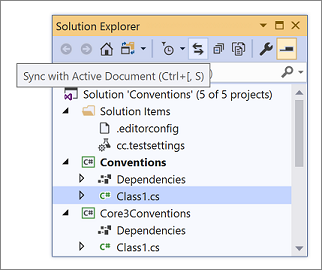
Восстановление состояния иерархии проекта обозревателя решений при загрузке решения
При выборе восстанавливает состояние узлов в обозревателе решений в плане того, были ли они развернуты или свернуты при последнем открытии решения. Отключите этот параметр, чтобы уменьшить время загрузки решения для крупных решений.
Отображение символов в файлах обозревателя решений
При выборе Обозреватель решений отображаются такие символы, как классы, методы и свойства в файлах, чтобы перейти к ним непосредственно из дерева файлов.
Снимите этот параметр, если вы предпочитаете более чистое представление Обозреватель решений, отображающее только файлы и папки без узлов символов в каждом файле.

Настройка поведения загрузки решения
Используйте эти параметры для управления загрузкой решений и связанных документов Visual Studio.
Разрешить инициализацию параллельного проекта
При выборе Visual Studio загружает большие решения .NET быстрее при перезагрузке того же решения. Дополнительные сведения см. в разделе "Загрузка параллельных проектов" записи блога о более быстрой загрузке решений.
Повторное открытие документов при загрузке решения
При выборе документы, которые были оставлены открытыми при предыдущем закрытии решения, автоматически открываются при открытии решения.
Повторное открытие определенных типов файлов или конструкторов может отложить загрузку решения. Снимите этот флажок, чтобы повысить производительность загрузки решения , если вы не хотите восстановить предыдущий контекст решения.
Настройка управления файлами и проектами
Используйте эти параметры для управления тем, как Visual Studio обрабатывает операции с файлами и взаимодействие с проектами.
Запрос перед перемещением файлов в новое расположение
При выборе Visual Studio отображает окно подтверждения перед изменением расположений файлов действиями в обозревателе решений.
Открытие файлов проекта с помощью двойного щелчка или клавиши ВВОД, если поддерживается
При выборе этого параметра дважды щелкните на узле проекта в Проводнике решений или выберите его, а затем нажмите клавишу ВВОД, файл проекта, например файл .csproj, откроется в редакторе. Если элемент не выделен, щелкните дважды на узле проекта в обозревателе решений или выберите его и нажмите ВВОД, чтобы развернуть или свернуть только этот узел.
Если этот параметр не выбран, и вы хотите изменить файл проекта, щелкните правой кнопкой мыши узел проекта в обозревателе решений и выберите "Изменить файл проекта".
Настройка символьного переименования
Используйте эти параметры для управления тем, как Visual Studio обрабатывает переименование файлов и связанных с ними ссылок.
Включение символьного переименования при переименовании файлов
После выбора можно переименовать все ссылки в проекте, чтобы они соответствовали имени выбранного элемента кода.
Запрос символьного переименования при переименовании файлов
При выборе Visual Studio отображает окно сообщения с вопросом о том, следует ли также переименовать все ссылки в проекте так, чтобы они соответствовали элементу кода.
Настройка обновлений пространства имен
Используйте эти параметры для управления тем, как Visual Studio обрабатывает обновления пространства имен при перемещении файлов.
Включение обновления пространства имен при перемещении файлов
При выборе Visual Studio автоматически настраивает пространство имен файла при перемещении файла в новое расположение.
Запрос на обновление пространства имен при перемещении файлов
При выборе Visual Studio предложит указать, следует ли автоматически настраивать пространство имен файла при перемещении файла в новое расположение.