Примечание.
Для доступа к этой странице требуется авторизация. Вы можете попробовать войти или изменить каталоги.
Для доступа к этой странице требуется авторизация. Вы можете попробовать изменить каталоги.
С помощью режима агент Copilot GitHub в Visual Studio можно использовать естественный язык для указания высокоуровневой задачи. ИИ определяет шаги, вносит изменения кода, выполняет команды терминала, вызывает средства и применяет изменения в базе кода. Он отслеживает результаты, такие как результаты сборки, сбои модульного теста или выходные данные инструментов и выполняет итерацию по мере необходимости.
В отличие от режима запроса, режим агента не останавливается после одного ответа. Он продолжает выполняться и уточнять шаги, пока не достигнете цели в запросе или не потребуется больше входных данных.
Prerequisites
- Visual Studio 2022 версии 17.14 или более поздней версии.
- Знакомство с выбором моделей ИИ в Copilot Chat.
Использование режима агента
В режиме агента Copilot работает автономно и определяет соответствующий контекст запроса.
Выполните следующие действия, чтобы приступить к работе:
- Откройте окно Copilot Chat, выберите Ask, чтобы развернуть раскрывающийся список режима, а затем выберите Agent.

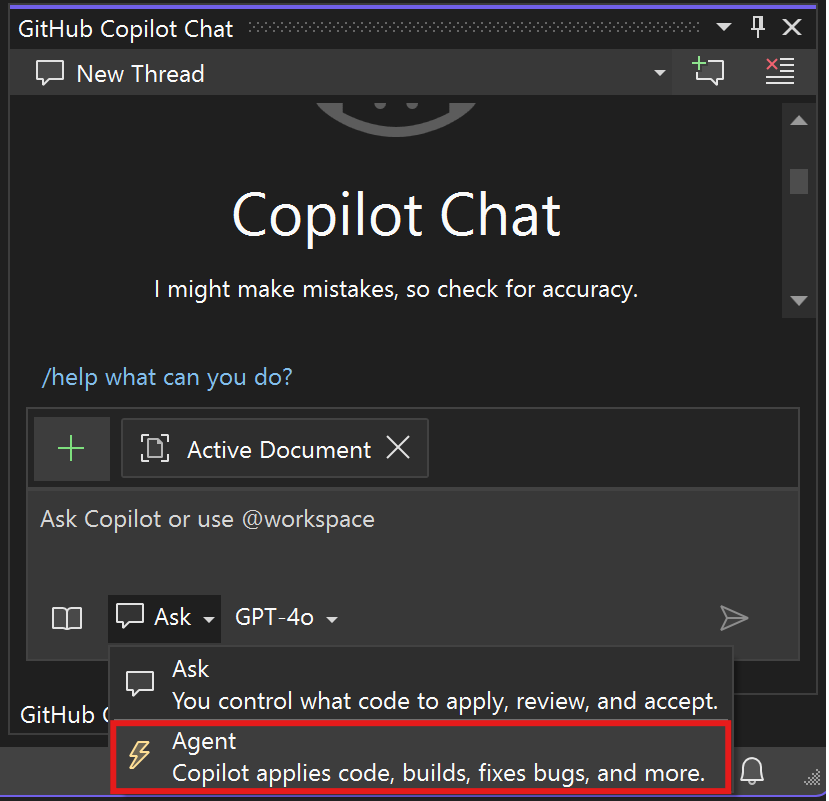
Введите запрос, а затем нажмите кнопку "Отправить " или выберите клавишу ВВОД , чтобы отправить ее. Вы можете указать высокий уровень требования, и вам не нужно указывать файлы, над которыми нужно работать.
Режим агента может вызывать несколько инструментов для выполнения различных задач. При необходимости выберите значок "Сервис" , чтобы настроить дополнительные средства, которые агент может использовать для реагирования на запрос.


- Copilot запрашивает подтверждение перед выполнением команды терминала или использованием средства, которое не является встроенным.


Copilot автоматически обнаруживает проблемы в изменениях кода или командах терминала, а затем выполняет действия. Процесс повторяется до устранения проблем.
Пока Copilot обрабатывает ваш запрос, он передает вносимые изменения кода прямо в редакторе. Просмотрите предложенные изменения и выполните следующие действия.
- Сохраняйте или отменяйте предложенные изменения в целом в окне чата.


Просмотрите отдельные диффы файлов и примените их выборочно.
- Чтобы просмотреть отдельные изменения кода, внесенные агентом, просмотрите конкретные изменения на каждом шаге.
Чтобы просмотреть изменения отдельного кода, внесенные агентом, используйте один из следующих вариантов:
- Просмотрите конкретные изменения на каждом шаге.
Просмотрите все изменения с момента, когда вы в последний раз сохранили или отменили изменения.

- Продолжайте итерацию изменений кода, чтобы уточнить изменения или реализовать дополнительные функции.
Общие сведения о средствах режима агента
Режим агента может использовать следующие средства для реагирования на запрос:
- Встроенные средства
- Средства протокола контекста модели (MCP)
- Навыки агента , предоставляющие инструкции для конкретной задачи
Подсказка
Visual Studio также включает встроенные агенты, такие как @debug, @profiler, @test и @vs, которые интегрируются с определенными функциями интегрированной среды разработки. В режиме агента @debug может направлять воспроизведение ошибок, инструментирование и сбор телеметрии, а также проверку исправлений. Вы также можете создавать настраиваемые агенты для рабочих процессов команды. Дополнительные сведения см. в разделе Использовать настраиваемые агенты в GitHub Copilot.
Чтобы просмотреть средства, доступные в режиме агента, и управлять ими, выберите значок "Сервис " в окне чата.


В зависимости от результата средства Copilot может вызывать другие средства для выполнения общего запроса. Например, если изменение кода приводит к ошибкам синтаксиса в файле, Copilot может изучить другой подход и предложить различные изменения кода.
Дополнительные средства, добавленные с помощью серверов MCP, не включены автоматически. Их флажки очищаются по умолчанию, и их необходимо выбрать для активации инструментов.
средство find_symbol (инструмент для поиска символов)
Средство find_symbol обеспечивает навигацию символов с поддержкой языка непосредственно в режим агента. При включении Copilot автоматически использует find_symbol:
- Поиск всех ссылок на символы в проекте
- Доступ к метаданным, таким как сведения о типах, объявлениях и области видимости

После включения инструмента Copilot автоматически использует его при ответах на вопросы или предложениях изменений в коде.

Поддерживаемые языки включают C++, C#, Razor и TypeScript, а также любой другой язык, для которого установлено поддерживаемое расширение протокола LSP.
Для проектов C++ режим агента также может использовать средства C++ для навигации по иерархиям вызовов и классов. Дополнительные сведения см. в средствах редактирования кода C++.
Для получения наилучших результатов напишите четкие запросы и используйте модели ИИ, поддерживающие вызовы инструментов. Дополнительные сведения о возможностях моделей см. в статье ai model comparison (GitHub Docs).
Средства редактирования кода C++
Если средства редактирования кода C++ включены в списке Tools в Copilot Chat, режим агента может использовать следующие средства для Visual Studio:
-
get_symbol_call_hierarchyдля обхода иерархий вызовов -
get_symbol_class_hierarchyдля навигации по иерархиям классов и типов
Эти средства помогают агенту анализировать взаимосвязи в C++, чтобы он мог принимать более точные решения при навигации и редактировании. Чтобы использовать эти средства, установите рабочую нагрузку Разработка классических приложений на C++. После того как эти средства доступны и включены, режим агента автоматически использует их при необходимости.
Управление утверждениями инструментов
Когда Copilot вызывает средство, он запрашивает подтверждение запуска средства. Причина заключается в том, что средства могут выполняться локально на компьютере и выполнять действия, изменяющие файлы или данные.
В окне чата после вызова средства используйте раскрывающийся список "Разрешить ", чтобы автоматически подтвердить конкретный инструмент для текущего сеанса или решения или всех будущих вызовов.
Вы можете сбросить выборы подтверждения в панели

Вы можете сбросить выбор подтверждения инструментов в диалоговом окне Инструменты>Параметры. Разверните раздел GitHub>Copilot>Tools.

Принятие или отмена правок
Copilot перечисляет измененные файлы в списке изменений Total в окне чата.
Выберите каждый файл, чтобы просмотреть изменения по отдельности. Вы можете сохранить или отменить изменения, внесенные в каждый блок кода.
Кроме того, в списке общих изменений выберите "Сохранить " или "Отменить " для всех изменений, внесенных с момента последнего выбора "Сохранить " или "Отменить".
Подсказка
Начиная с версии 18.6 Visual Studio 2026, вы можете использовать представление сводки различий по нескольким файлам, чтобы просматривать все изменения Copilot в нескольких файлах на одной вкладке с элементами управления для выборочного принятия и отмены изменений.
Восстановление правок
При запросе изменений кода может потребоваться вернуть некоторые изменения. Чтобы вернуться, нажмите кнопку "Восстановить рядом с контрольной точкой" перед запросом, включающим изменения, которые не нужны.


В настоящее время агент Visual Studio Copilot не поддерживает пошаговую отмену или повтор.
Прерывание запроса режима агента
Чтобы прервать текущий запрос, его можно отменить. Отмена запроса останавливает все запущенные средства и команды терминала.
Чтобы остановить сборку, выберите " Сборка " на верхней панели инструментов и нажмите кнопку "Отмена". Или используйте сочетание клавиш CTRL+Break .
Планирование в режиме агента
Это важно
Планирование в режиме агента — это рабочий процесс планирования в сеансе в режиме агента. Для более удобного и специализированного планирования используйте агент Plan, доступный как отдельный режим чата. Он создает план перед реализацией, а затем передает его с помощью плана реализации.
Planning в режиме агента позволяет Copilot разбить сложные или многоэтапные запросы на структурированные, отслеживаемые задачи перед выполнением.
При активном планировании Copilot:
- Создает план markdown для пользователя , который определяет цели и ход выполнения.
- Поддерживает внутренний план JSON (
plan-{sessionId}.json) в виде блокнота, читаемого LLM, для отслеживания шагов, рассуждения и координации.
Эта структура помогает Copilot оставаться согласованным, обновлять план динамически и предоставлять разработчикам возможность видеть, что он делает.
Принцип работы
Анализ запросов
Если для задачи требуется несколько шагов, Copilot входит в режим планирования.
Создание плана
- План Markdown: описывает задачу, шаги и ход выполнения в доступном для чтения формате.
- План JSON: структурированный формат, читабельный для LLM, который фиксирует тот же план в форме, разбираемой машиной. Этот JSON-файл позволяет Copilot обновлять и интерпретировать план стабильно на разных этапах.
Выполнение и итерация
Copilot выполняет каждый шаг плана, обновляя оба файла по мере продолжения.
- План Markdown обновляется заметно в редакторе.
- План JSON развивается за кулисами, когда Copilot уточняет, переупорядочивает или адаптирует шаги.
Хранение
Оба файла хранятся в C:\Users\username\AppData\Local\Temp\VisualStudio\copilot-vs.
Средства, используемые в планировании
Когда вы включаете планирование, активируется специальный набор внутренних инструментов. Эти средства координируют создание, обновление и завершение планов во время их выполнения.
| Tool | Description |
|---|---|
| план | Создает исходный структурированный план из запроса пользователя. |
| адаптировать_план | Уточняет или корректирует план на основе нового контекста или обратной связи. |
| обновить_продвижение_плана | Обновляет состояние завершения шага и синхронизирует состояние плана. |
| запись_наблюдения | Записывает результаты среды выполнения или аналитические сведения, влияющие на следующие действия. |
| завершить_план | Завершает план после завершения всех шагов. |
Эти средства позволяют Copilot управлять многоэтапными рабочими процессами постепенно, поддерживать состояние выполнения и оставаться в соответствии с намерением пользователя.
Включение средств планирования и управление ими
Чтобы включить планирование, выполните приведенные ниже действия.
Откройте панель Tools>Options и разверните раздел All Settings>GitHub>Copilot>Copilot Chat.
Установите флажок "Включить планирование ".
Чтобы включить Planning в Visual Studio 2022 версии 17.14 или более поздней версии:
Откройте диалоговое окно Tools>Options и разверните диалоговое окно GitHub>Copilot.
Установите флажок "Включить планирование" и нажмите кнопку "ОК".
После включения планирования средства планирования отображаются в списке инструментов в окне чата:

Вы можете выборочно отключить набор средств планирования непосредственно в списке инструментов в окне чата. Если вам нужно отключить средства планирования, отключите все средства, а не только один. Изменения применяются немедленно к текущему сеансу чата.
Подсказка
Отключение отдельных средств позволяет экспериментировать с различными поведениями планирования или выполнять отладку конкретных шагов во время разработки.
Ограничения
- Система временно сохраняет планы и удаляет их при завершении сеанса, если их не сохранить вручную.
- Отслеживание структурированного состояния вносит небольшую дополнительную задержку.
- Некоторые специализированные агенты пока не поддерживают планирование.
Создание плана перед реализацией
Если вы хотите согласовать подход, прежде чем вносить изменения в код, используйте агент GitHub Copilot планирования. Агент плана изучает базу кода с помощью инструментов только для чтения, проектирует план .copilot/plans/реализации и позволяет уточнить этот план, прежде чем передавать его в режим агента с помощью плана реализации.
Часто задаваемые вопросы
Какая видимость имеет режим агента в моих файлах?
Режим агента может управлять только следующими способами:
- Локальные файлы, которые являются частью решения.
- Локальные файлы, которые находятся в открытом каталоге решения или его подкаталогах.
Режим агента не может получить доступ к файлам и каталогам, исключенным с помощью исключения файлов.
Для команд терминала режим агента имеет те же разрешения, что и запущенный процесс Visual Studio и не ограничивается предыдущими ограничениями. Внимательно просмотрите предложенные команды терминала перед их запуском.
Я не вижу параметры Ask, Plan или Agent в окне Copilot Chat
Выполните следующие действия по устранению неполадок в указанном порядке:
Убедитесь, что вы используете Visual Studio 17.14 или более поздней версии.
Проверьте версию Help>About Visual Studio.
Если вы не используете версию 17.14 или более поздней, откройте установщик Visual Studio и обновите сборку.
Убедитесь, что выбран режим включения агента в области чата .
В области Tools>Options разверните раздел All Settings>GitHub>Copilot>Copilot Chat, и убедитесь, что выбран параметр.
В диалоговом окне Tools>Options разверните раздел GitHub>Copilot и убедитесь, что выбран параметр в разделе Copilot Chat.
Попробуйте перезапустить Visual Studio.
Когда следует использовать режим вопросов, агент планирования или режим агента?
- Используйте режим с запросом, если вы хотите убедиться, что изменения кода не выполняются, если вы явно не нажимаете кнопку "Применить " или скопируйте и вставьте код самостоятельно.
- Используйте агент Plan agent, если вы хотите, чтобы Copilot изучил базу кода, задал уточняющие вопросы и создал план реализации, который можно проверить, до начала каких-либо изменений в коде.
- Используйте режим агента для обработки одинаковых концептуальных вопросов и создания примеров кода без применения их, а также возможностей агента для редактирования кода.
- Если вы хотите использовать возможности MCP, необходимо выбрать режим агента.
Что произошло с редактором правок Copilot в Visual Studio?
Режим агента представляет собой эволюцию Copilot Edits, с большей способностью работать с ошибками, использовать инструменты и автоматически применять изменения кода.
Для первоначального выпуска Visual Studio 2022 версии 17.14 функция Copilot Edits все еще доступна, если параметр Enable Agent mode в области чата не выбран. Проверьте параметр в диалоговом окне Tools>Options в разделе GitHub>Copilot>Copilot Chat.
Как администратор может управлять использованием режима агента для Visual Studio пользователей?
Администраторы управляют режимом агента в Visual Studio с помощью флага Editor preview features на панели управления GitHub Copilot. Если администратор отключает этот параметр, пользователи в этой подписке не могут использовать режим агента в Visual Studio.
Дополнительные сведения см. в разделе Управляемые политики и функции для GitHub Copilot в организации.