Примечание.
Для доступа к этой странице требуется авторизация. Вы можете попробовать войти или изменить каталоги.
Для доступа к этой странице требуется авторизация. Вы можете попробовать изменить каталоги.
Вы можете использовать средство публикации для импорта параметров публикации и последующего развертывания приложения. В этой статье мы используем параметры публикации для службы приложений Azure. Эти действия применяются к веб-приложениям ASP.NET и ASP.NET Core.
Заметка
Файл параметров публикации (*.publishsettings) отличается от профиля публикации (*.pubxml), созданного в Visual Studio. Файл параметров публикации создается службой приложений Azure, а затем его можно импортировать в Visual Studio.
Заметка
Метод, описанный в этой статье (использование .publishsettings файлов), по сути небезопасен, так как эта технология использует базовую проверку подлинности, которая опирается на пароли вместо управляемых удостоверений. Для обеспечения оптимальной безопасности рекомендуется использовать управляемые удостоверения и службы Azure, поддерживающие их. Visual Studio 17.12 и более поздних версий настроены для развертывания в службах Azure, поддерживающих управляемые удостоверения. Для веб-приложений используйте службу приложений Azure и облачные службы (расширенную поддержку), рекомендуется использовать управляемые кластеры Service Fabric.
Необходимые условия
Необходимо установить Visual Studio и нагрузку разработки для ASP.NET и веб-разработки .
Если вы еще не установили Visual Studio, перейдите на страницу Visual Studio загрузки, чтобы установить бесплатно.
Создайте службу приложений Azure. Подробные инструкции см. в статье Развертывание веб-приложения ASP.NET Core в Azure с помощью Visual Studio.
Создание проекта ASP.NET в Visual Studio
На компьютере под управлением Visual Studio создайте проект.
Выберите правильный шаблон. В этом примере выберите ASP.NET веб-приложение (.NET Framework) или (только для C#) ASP.NET веб-приложение Core, а затем нажмите кнопку ОК.
Если указанные шаблоны проектов не отображаются, перейдите по ссылке Open Visual Studio Installer в левой области диалогового окна "Создать проект". Установщик Visual Studio запускается. Установите рабочую нагрузку ASP.NET и веб-разработки.
Выбранный шаблон проекта (ASP.NET или ASP.NET Core) должен соответствовать версии ASP.NET, установленной на веб-сервере.
Выберите MVC (.NET Framework) или веб-приложение (модель-View-Controller) (для .NET Core или .NET 5 и более поздних версий) и проверьте, что выбрано Без проверки подлинности, а затем нажмите кнопку ОК.
Введите имя, например MyWebApp, и нажмите кнопку ОК.
Visual Studio создает проект.
Выберите для сборки решения>, чтобы собрать проект.
Создание файла параметров публикации в Службе приложений Azure
На портале Azure откройте службу приложений Azure.
Перейдите к Скачивание профиля публикации и сохраните профиль локально.

Чтобы развернуть приложение с помощью Web Deploy, необходимо включить базовую аутентификацию, которую использует Web Deploy. В службе приложений Azure перейдите в раздел Конфигурация, Общие параметры, Учетные данные публикации SCM Basic Authи включите веб-развертывание. Невозможно скачать профиль публикации, если этот параметр не включен.
Файл с расширением
.publishsettingsбыл создан в том месте, где вы его сохранили. В следующем коде показан частичный пример файла (в более удобочитаемом форматировании).<publishData> <publishProfile profileName="DeployASPDotNetCore - Web Deploy" publishMethod="MSDeploy" publishUrl="deployaspdotnetcore.scm.azurewebsites.net:443" msdeploySite="DeployASPDotNetCore" userName="$DeployASPDotNetCore" userPWD="abcdefghijklmnopqrstuzwxyz" destinationAppUrl="http://deployaspdotnetcore2021.azurewebsites.net" hostingProviderForumLink="" controlPanelLink="http://windows.azure.com" webSystem="WebSites"> <databases /> </publishProfile> </publishData>Как правило, предыдущий файл
.publishsettingsсодержит два профиля публикации, которые можно использовать в Visual Studio, один для развертывания с помощью веб-развертывания и один для развертывания с помощью FTP. В приведенном выше коде показан профиль веб-развертывания. Оба профиля будут импортированы позже, когда вы будете импортировать оба профиля.
Импорт параметров публикации в Visual Studio и развертывание
На компьютере, где открыт проект ASP.NET в Visual Studio, щелкните проект правой кнопкой мыши в Обозревателе решений и выберите Опубликовать.
Если вы ранее настроили профили публикации, откроется панель публикации . Щелкните Создать или Создать новый профиль.
Выберите параметр импорта профиля.
В диалоговом окне Публикации щелкните Импорт профиля.
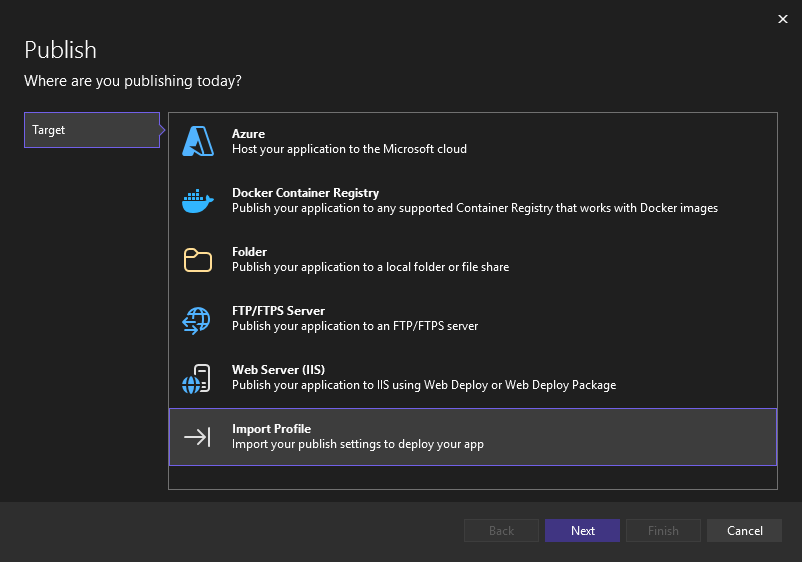
Перейдите к расположению файла параметров публикации, созданного в предыдущем разделе.
В диалоговом окне параметров импорта публикации перейдите и выберите профиль, созданный в предыдущем разделе, и щелкните Открыть.
Нажмите кнопку Готово, чтобы сохранить профиль публикации, а затем щелкните Опубликовать.
Visual Studio начинает процесс развертывания, а окно вывода отображает ход выполнения и результаты.
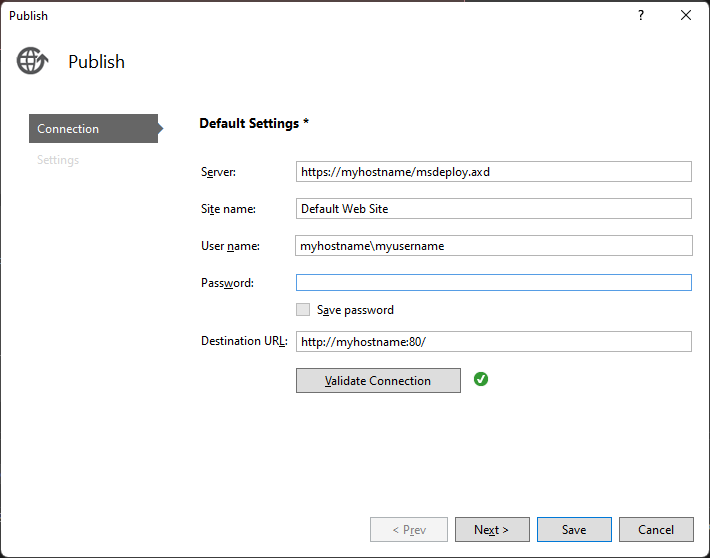
Если возникают ошибки развертывания, нажмите кнопку "Дополнительные действия">, чтобы изменить параметры. Измените параметры и щелкните Проверить, чтобы протестировать новые параметры. Если имя узла не найдено, попробуйте использовать IP-адрес вместо имени узла в полях URL-адреса сервера и назначения.
Дальнейшие действия
В этом руководстве вы создали файл параметров публикации, импортировали его в Visual Studio и развернули приложение ASP.NET в Службе приложений Azure. Вам может потребоваться обзор параметров публикации в Visual Studio.
Первый взгляд на развертывание