Примечание.
Для доступа к этой странице требуется авторизация. Вы можете попробовать войти или изменить каталоги.
Для доступа к этой странице требуется авторизация. Вы можете попробовать изменить каталоги.
Вы можете использовать Visual Studio для запуска, отладки, профилирования и тестирования приложения Universal Windows Platform (UWP) на другом компьютере или устройстве. Выполнение приложения UWP на удаленном компьютере особенно полезно, если компьютер Visual Studio не поддерживает определенные функции UWP, такие как касание, географическое расположение или физическая ориентация.
Предпосылки
Отладка приложения UWP на удаленном устройстве с Visual Studio:
- Для удаленной отладки необходимо настроить Visual Studio project.
- Удаленный компьютер и компьютер Visual Studio должны быть подключены по сети или подключены непосредственно через USB-кабель или Ethernet. Отладка через Интернет не поддерживается.
- Вам нужно включить режим разработчика как на компьютере с Visual Studio, так и на удаленной машине.
- Удаленные компьютеры должны работать с удаленными инструментами для Visual Studio.
- Некоторые версии Windows 10 и более поздних автоматически запускают и выполняют удаленные инструменты. В противном случае установите и запустите удаленные средства для Visual Studio.
- Устройства Windows Mobile 10 не требуют или поддерживают удаленные средства.
Настройка проекта Visual Studio для удаленной отладки
Вы используете свойства проекта Properties, чтобы указать удалённое устройство для подключения. Параметры различаются в зависимости от языка программирования.
Осторожность
По умолчанию страница свойств задает Universal (незашифрованный протокол) в качестве типа Authentication Type для Windows 10 и более поздних удаленных подключений. Для подключения к удаленному отладчику может потребоваться установить отсутствие аутентификации. Универсальный (незашифрованный протокол) и Отсутствие аутентификации не обеспечивают сетевую безопасность, поэтому данные, передаваемые между машинами для разработки и удалёнными машинами, уязвимы. Выберите эти типы проверки подлинности только для доверенных сетей, которые вы уверены, что не подвержены риску от вредоносного или враждебного трафика.
Если выбрать Windows Authentication для типа Authentication Type, при отладке потребуется войти на удаленный компьютер. Удаленный отладчик также должен работать в режиме Windows Authentication с той же учетной записью пользователя, что и на компьютере Visual Studio.
Настройте проект C# или Visual Basic для удаленной отладки
Выберите C# или Visual Basic project в Visual Studio Solution Explorer и щелкните значок Properties Нажмите клавиши Alt+Enter или щелкните правой кнопкой мыши и выберите Properties.
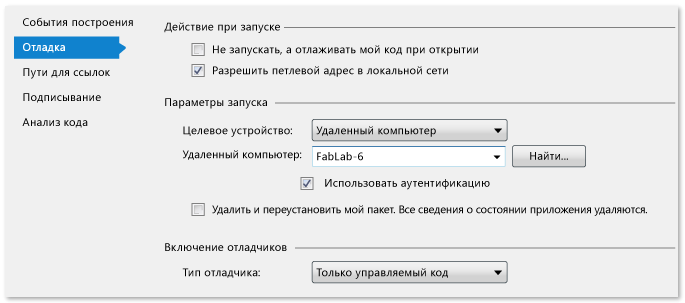
Выберите вкладку Отладка.
В разделе "Целевое устройство" выберите удаленный компьютер или устройство для устройства с прямым подключением к Windows Mobile 10.
Для удаленного компьютера введите сетевое имя или IP-адрес в поле удаленного компьютера или выберите "Найти ", чтобы найти устройство в диалоговом окне "Удаленные подключения".
Настройка проекта на C++ для удаленной отладки
Выберите project C++ в Visual Studio Solution Explorer и щелкните значок Properties Нажмите клавишу Alt+Enter или щелкните правой кнопкой мыши и выберите Properties.
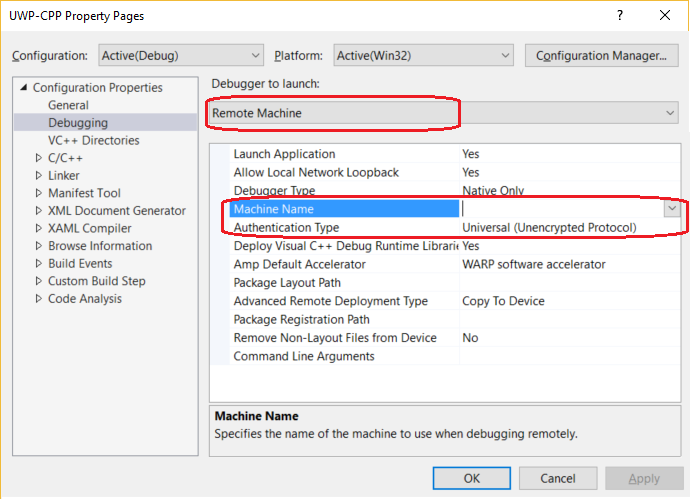
Перейдите на вкладку "Отладка ".
В разделе Отладчик для запуска выберите Удаленная машина для удаленного компьютера или Устройство для непосредственно подключенного устройства Windows Mobile 10.
Для удаленного компьютера введите или выберите сетевое имя или IP-адрес в поле "Имя компьютера " или в раскрывающемся списке и выберите "Найти ", чтобы найти устройство в диалоговом окне "Удаленные подключения".
Диалоговое окно "Удаленные подключения"
В диалоговом окне "Удаленные подключения" можно искать определенное имя удаленного компьютера или IP-адрес или автоматически обнаруживать подключения, выбрав значок обновления с округленной стрелкой. Диалоговое окно выполняет поиск только устройств в локальной подсети, на которых в настоящее время выполняется удаленный отладчик. Не все устройства можно обнаружить в диалоговом окне "Удаленные подключения ".
Диалоговое окно "Удаленное подключение"Диалог "Удаленные подключения"
Подсказка
Если вы не можете подключиться к удаленному устройству по имени, попробуйте использовать его IP-адрес. Чтобы определить IP-адрес, на удаленном устройстве введите ipconfig в командном окне. IP-адрес отображается как IPv4-адрес.
Скачивание и установка средств удаленного доступа для Visual Studio
Для того чтобы отлаживать приложения на удаленном компьютере с помощью Visual Studio, на удаленном компьютере должны быть установлены Удаленные средства разработки для Visual Studio.
- Устройства Windows Mobile 10 не требуют или поддерживают удаленные средства.
- Windows 11 ПК и Windows 10 компьютеры с обновлением Creators (версия 1703) и более поздние версии, устройства Windows 10 Xbox, IoT и HoloLens автоматически устанавливают удаленные средства при развертывании приложения.
- На компьютерах с Windows 10 до обновления Creator's Update необходимо вручную скачать, установить и запустить средства удаленного управления на удаленном компьютере перед началом отладки.
Чтобы скачать и установить удаленные средства, выполните следующие действия.
На удаленном устройстве или сервере, на котором требуется выполнить отладку, а не на компьютере Visual Studio, скачайте и установите правильную версию удаленных средств из ссылок в следующей таблице.
- Скачайте последнее обновление средств удаленного доступа для вашей версии Visual Studio. Средства удаленного доступа для Visual Studio 2022 и 2026 можно использовать с любой версией Visual Studio. Однако версии удаленных средств, предшествующие Visual Studio 2022, несовместимы с более поздними версиями Visual Studio. (Например, если вы используете Visual Studio 2019, скачайте последнее обновление средств удаленного доступа для Visual Studio 2019 года. В этом сценарии не скачивайте средства удаленного доступа для Visual Studio 2022.)
- Скачайте последнее обновление средств удаленного доступа для вашей версии Visual Studio. Более ранние версии удаленных средств несовместимы с более поздними версиями Visual Studio. (Например, если вы используете Visual Studio 2019, скачайте последнее обновление средств удаленного доступа для Visual Studio 2019 года. В этом сценарии не скачивайте средства удаленного доступа для Visual Studio 2022.)
- Скачайте удаленные средства с той же архитектурой, что и компьютер, на котором вы устанавливаете их. Например, если вы хотите отлаживать приложения x86 на удаленном компьютере под управлением операционной системы x64, установите средства удаленного управления x64. Чтобы выполнить отладку приложений x86, ARM или x64 в операционной системе ARM64, установите удаленные средства ARM64.
| Версия | Ссылка | Примечания. |
|---|---|---|
| Visual Studio 2026 г. | удаленные инструменты | Совместим с Visual Studio 2022 и более поздними версиями. Скачайте версию, соответствующую операционной системе устройства (x86, x64 (AMD64) или ARM64. В более старых версиях Windows Server см. Разблокируйте скачивание файла, чтобы получить помощь с загрузкой средств удаленного доступа. |
| Visual Studio 2022 | удаленные инструменты | Удаленные средства для Visual Studio 2022 доступны в My.VisualStudio.com. При появлении запроса присоединитесь к бесплатной программе Visual Studio Dev Essentials или войдите с помощью идентификатора подписки Visual Studio. Скачайте версию, соответствующую операционной системе устройства (x86, x64 (AMD64) или ARM64. В более старых версиях Windows Server см. Разблокируйте скачивание файла, чтобы получить помощь с загрузкой средств удаленного доступа. |
| Visual Studio 2019 г. | удаленные инструменты | Средства удаленного доступа для Visual Studio 2019 доступны в My.VisualStudio.com. При появлении запроса присоединитесь к бесплатной программе Visual Studio Dev Essentials или войдите с помощью идентификатора подписки Visual Studio. Скачайте версию, соответствующую операционной системе устройства (x86, x64 (AMD64) или ARM64. В более старых версиях Windows Server см. Разблокируйте скачивание файла, чтобы получить помощь с загрузкой средств удаленного доступа. |
| Visual Studio 2017 г. | удаленные инструменты | Средства удаленного доступа для Visual Studio 2017 доступны в My.VisualStudio.com. При появлении запроса присоединитесь к бесплатной программе Visual Studio Dev Essentials или войдите с помощью идентификатора подписки Visual Studio. Скачайте версию, соответствующую операционной системе устройства (x86, x64 (AMD64) или ARM64. В Windows Server см. как разблокировать загрузку файла, чтобы помочь с загрузкой удаленных инструментов. |
| Visual Studio 2015 г. | удаленные инструменты | Удаленные средства для Visual Studio 2015 доступны в My.VisualStudio.com. При появлении запроса присоединитесь к бесплатной программе Visual Studio Dev Essentials или войдите с помощью идентификатора подписки Visual Studio. В Windows Server см. как разблокировать загрузку файла, чтобы помочь с загрузкой удаленных инструментов. |
| Visual Studio 2013 г. | удаленные инструменты | Страница загрузки в документации по Visual Studio 2013 |
| Visual Studio 2012 г. | удаленные инструменты | Страница скачивания в документации по Visual Studio 2012 г. |
| Версия | Ссылка | Примечания. |
|---|---|---|
| Visual Studio 2022 | удаленные инструменты | Совместима со всеми версиями Visual Studio 2022. Скачайте версию, соответствующую операционной системе устройства (x86, x64 (AMD64) или ARM64. В более старых версиях Windows Server см. Разблокируйте скачивание файла, чтобы получить помощь с загрузкой средств удаленного доступа. |
| Visual Studio 2019 г. | удаленные инструменты | Средства удаленного доступа для Visual Studio 2019 доступны в My.VisualStudio.com. При появлении запроса присоединитесь к бесплатной программе Visual Studio Dev Essentials или войдите с помощью идентификатора подписки Visual Studio. Скачайте версию, соответствующую операционной системе устройства (x86, x64 (AMD64) или ARM64. В более старых версиях Windows Server см. Разблокируйте скачивание файла, чтобы получить помощь с загрузкой средств удаленного доступа. |
| Visual Studio 2017 г. | удаленные инструменты | Средства удаленного доступа для Visual Studio 2017 доступны в My.VisualStudio.com. При появлении запроса присоединитесь к бесплатной программе Visual Studio Dev Essentials или войдите с помощью идентификатора подписки Visual Studio. Скачайте версию, соответствующую операционной системе устройства (x86, x64 (AMD64) или ARM64. В Windows Server см. как разблокировать загрузку файла, чтобы помочь с загрузкой удаленных инструментов. |
| Visual Studio 2015 г. | удаленные инструменты | Удаленные средства для Visual Studio 2015 доступны в My.VisualStudio.com. При появлении запроса присоединитесь к бесплатной программе Visual Studio Dev Essentials или войдите с помощью идентификатора подписки Visual Studio. В Windows Server см. как разблокировать загрузку файла, чтобы помочь с загрузкой удаленных инструментов. |
| Visual Studio 2013 г. | удаленные инструменты | Страница загрузки в документации по Visual Studio 2013 |
| Visual Studio 2012 г. | удаленные инструменты | Страница скачивания в документации по Visual Studio 2012 г. |
Вы можете запустить удаленный отладчик, скопировав msvsmon.exe на удаленный компьютер, а не установив удаленные средства. Однако мастер настройки удаленного отладчика (rdbgwiz.exe) доступен только при установке удаленных средств. Если вы хотите запустить удаленный отладчик в качестве службы, может потребоваться использовать мастер настройки. Дополнительные сведения см. в разделе (необязательно) Настройка удаленного отладчика в качестве службы.
Замечание
- Для отладки Windows 10 или более поздних версий приложений на устройствах ARM используйте ARM64, которая доступна с последней версией удаленных средств.
- Для отладки приложений Windows 10 на устройствах Windows RT используйте ARM, который доступен только в составе средств удаленного доступа Visual Studio 2015, доступных для скачивания.
- Чтобы выполнить отладку приложений x64 в операционной системе ARM64, запустите x64 msvsmon.exe, установленный вместе с удаленными средствами ARM64.
Настройка средств удаленного доступа
На удалённом компьютере найдите и запустите Удалённый отладчик из меню «Пуск».
Если у вас нет административных разрешений на удаленном компьютере, щелкните правой кнопкой мыши приложение удаленного отладчика и выберите запустить от имени администратора. В противном случае просто запустите его нормально.
Если вы планируете подключиться к процессу, запущенному с правами администратора или под другой учетной записью пользователя (например, IIS), щелкните правой кнопкой мыши на приложении Удаленный отладчик и выберите Запуск от имени администратора. Дополнительные сведения см. в статье Запуск удаленного отладчика в качестве администратора.
При первом запуске удаленного отладчика (или перед его настройкой) появится мастер конфигурации удаленной отладки .
В большинстве сценариев выберите "Настроить удаленную отладку".
Снимок экрана конфигурации удаленного отладчика.Конфигурация удаленного отладчика.
В большинстве сценариев выбирайте Далее, пока не дойдёте до страницы Настройка брандмауэра Windows мастера.
Снимок экрана конфигурации удаленного отладчика.Конфигурация удаленного отладчика.
Выберите хотя бы один тип сети, в который вы хотите использовать удаленные средства. Если компьютеры подключены через домен, необходимо выбрать первый элемент. Если компьютеры подключены через рабочую или домашнюю группу, выберите второй или третий элемент соответствующим образом.
Затем нажмите кнопку Готово, чтобы запустить удаленный отладчик.
После завершения настройки откроется окно удаленного отладчика.
снимок экрана: окно удаленного отладчикаокно удаленного отладчика
снимок экрана: окно удаленного отладчикаокно удаленного отладчика
Теперь удаленный отладчик ожидает подключения. Используйте имя сервера и номер порта, показанные для установки конфигурации удаленного подключения в Visual Studio.
Чтобы остановить удаленный отладчик, выберите ФайлВыход. Его можно перезапустить из меню "Пуск" или из командной строки:
<Remote debugger installation directory>\msvsmon.exe
Удаленная отладка приложений UWP
Удаленная отладка работает так же, как локальная отладка.
В версиях Windows 10 до обновления Creators убедитесь, что на удаленном устройстве запущен монитор удаленной отладки (msvsmon.exe).
На компьютере Visual Studio убедитесь, что правильный целевой объект для отладки (Remote Machine или Device) появляется рядом с зеленой стрелкой на панели инструментов.
Начните отладку, выбрав ОтладкаНачать отладку, нажав F5 или выбрав зеленую стрелку на панели инструментов.
Проект перекомпилируется, затем развёртывается и запускается на удалённом устройстве. Отладчик приостанавливает выполнение в точках прерывания, и вы можете по шагам входить в код, пропускать его и выходить из него.
При необходимости выберите "Отладочнаяостановка отладки" или нажмите клавиши SHIFTF5 , чтобы остановить отладку и закрыть удаленное приложение.
Связанный контент
- Дополнительные варианты удаленного развертывания
- Тестирование UWP-приложений с Visual Studio
- Debug UWP-приложения в Visual Studio