Примечание.
Для доступа к этой странице требуется авторизация. Вы можете попробовать войти или изменить каталоги.
Для доступа к этой странице требуется авторизация. Вы можете попробовать изменить каталоги.
В этом кратком руководстве вы узнаете, как использовать отладчик Visual Studio для отладки кода приложения ASP.NET Core. В этой статье представлен быстрый способ изучения некоторых основных функций для работы в отладчике.
Если у вас нет Visual Studio, вы можете установить бесплатную пробную версию со страницы загрузки Visual Studio.
Создание нового проекта
Начните с создания нового проекта, поэтому у вас есть код для проверки отладчика.
Откройте Visual Studio и создайте проект.
Если окно запуска не открыто, выберитеокно "Пуск>".
В окне "Пуск" выберите "Создать проект".
В окне создания проекта задайте фильтры и найдите шаблон проекта.
В поле "Поиск шаблонов " введите веб-приложение.
Разверните раскрывающийся список "Язык " и выберите C#.
В списке результатов выберите шаблон ASP.NET Core Web App (Razor Pages) для C#, а затем выберите Next.
Если вы не видите шаблон ASP.NET Core Web App (Razor Pages) для C#, выберите параметр Continue без кода.
Выберите Tools>Get Tools and Features... , который открывает установщик Visual Studio.
В окне установщика установите флажок для рабочей нагрузки ASP.NET и веб-разработки, а затем выберите Modify.
Установка Visual Studio будет обновлена, чтобы включить выбранную рабочую нагрузку ASP.NET.
После завершения обновления выберитеокно запуска> и следуйте предыдущим инструкциям, чтобы выбрать необходимый шаблон.
Настройте новый проект:
Введите имя Project и Solution name или используйте значения по умолчанию.
Используйте местоположение по умолчанию или нажмите ... («Обзор»), чтобы создать проект в другой папке.
Нажмите кнопку Далее.
Используйте рекомендуемую целевую платформу (по умолчанию — .NET 10.0 с долгосрочной поддержкой).
Для других параметров используйте значения по умолчанию.
Нажмите кнопку "Создать".
Visual Studio создает новый проект и добавляет файлы проекта в указанную папку.
Обновление кода проекта
Обновите некоторый код, предоставленный шаблоном проекта, чтобы получить дополнительные инструкции для тестирования в отладчике.
В области Обозреватель решений разверните узел <project-name>\Pages> и выберите элемент Privacy.cshtml.
Файл Privacy.cshtml открывается в редакторе кода.
Найдите следующий раздел кода в файле и замените его предоставленным фрагментом кода:
@{
 ViewData["Title"] = "Privacy Policy";
}
Фрагмент для замены:
@{
 ViewData["Title"] = "Privacy Policy";
 <label>@PrivacyModel.PrivacyMessage</label>
}
В Обозреватель решений разверните узел <project-name>\Pages\Privacy.cshtml и выберите элемент Privacy.cshtml.cs.
Файл Privacy.cshtml.cs откроется в редакторе кода.
Найдите следующий раздел кода в файле и замените его предоставленным фрагментом кода:
public void OnGet()
{
}
Фрагмент для замены:
public static string? PrivacyMessage { get; set; }

public void OnGet() {
   LinkedList<int> result = DoWork();

   PrivacyMessage = "Result of work: " + result.First.Value + ", " + result.First.Value;
}

private static LinkedList<int> DoWork() {
   LinkedList<int> c1 = new();

   c1.AddLast(10);
   c1.AddLast(20);

   LinkedList<int> c2 = new(c1);
   return c2;
}
Установка точки останова
breakpoint — это маркер, указывающий, где Visual Studio следует приостановить выполнение кода. При установке точки останова можно просмотреть текущие значения переменных, проверить поведение памяти и проверить, выполняется ли определенная ветвь кода. Точки останова — это самая базовая функция отладки.
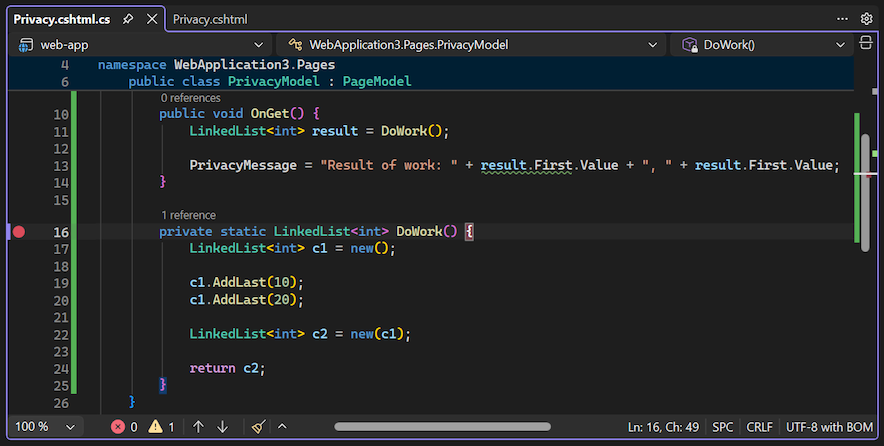
Чтобы установить точку останова, найдите в коде вызов функции
DoWork, а затем щелкните на левом поле на той же строке.Когда точка останова установлена, в левом поле на соответствующей строке кода отображается красная точка.

Начните отладку с помощью сочетания клавиш F5 (или выберите Отладка>Начать отладку).
Когда веб-страница откроется в окне браузера, выберите ссылку "Конфиденциальность " в верхней части страницы.
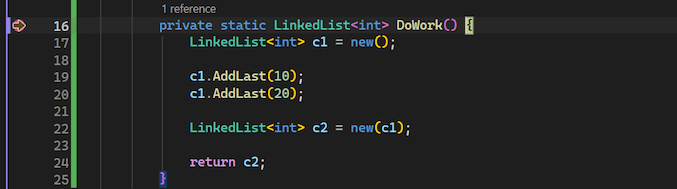
Выполнение кода приостанавливается непосредственно перед вызовом
DoWorkфункции.Отладчик приостанавливается на месте установки точки останова. Желтая стрелка определяет инструкцию, в которой отладчик приостанавливает выполнение приложения.

Установка условных точек останова
Если вы устанавливаете точку останова в цикле или рекурсии либо вам часто приходится пошагово проходить множество точек останова, используйте условную точку останова.
Этот подход помогает убедиться, что код приостановлен только при выполнении определенных условий. Условная точка останова может сэкономить время, а также упростить отладку проблем, которые трудно воспроизвести.
Разберите свой код пошагово
Visual Studio предоставляет несколько различных способов указания отладчику продолжить выполнение приложения. В следующем примере показана полезная команда для обхода кода.
Пока код приостановлен в точке останова, наведите указатель мыши на инструкциюreturn c2;, пока не увидите зеленый значок "Выполнить", чтобы щелкнуть (выполнить выполнение здесь).  Выберите значок.
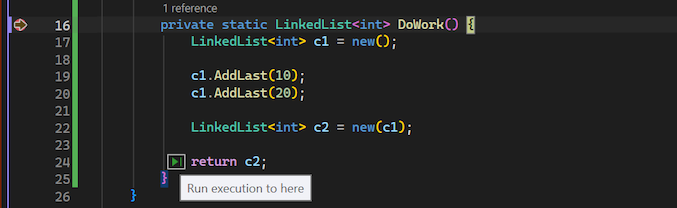

Приложение продолжает выполнение и приостанавливается в строке кода, в которой вы нажимали кнопку.
Распространенные команды клавиатуры, используемые для пошагового выполнения кода, включают F10 и F11. Дополнительные подробные инструкции см. в статье "Первый взгляд на отладчик".
Проверка переменных в подсказке данных
Вы можете проверить состояние переменных с помощью функции подсказки данных .
В текущей строке кода (помеченной желтым указателем выполнения), наведите указатель мыши на
c2объект, чтобы увидеть подсказку данных.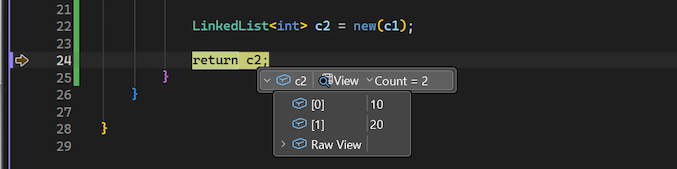

Подсказка данных показывает текущее значение переменной
c2и позволяет изучить её свойства.При отладке, если вы видите неожиданное значение для переменной, вероятно, у вас есть ошибка. Ошибка может находиться в коде, который вызывает переменную или в предыдущей строке.
Разверните совет по данным, чтобы просмотреть текущие значения свойств объекта
c2.Чтобы продолжить отслеживать значение
c2во время выполнения кода, выберите значок закрепления в подсказке данных.
Действие закрепления оставляет всплывающую подсказку с данными открытой. По мере выполнения кода значение в закреплённой подсказке меняется, отображая текущее состояние отслеживаемого объекта.
Вы можете переместить закреплённую подсказку в любое место в IDE, чтобы она не мешала просматривать другие элементы во время отладки.