Примечание.
Для доступа к этой странице требуется авторизация. Вы можете попробовать войти или изменить каталоги.
Для доступа к этой странице требуется авторизация. Вы можете попробовать изменить каталоги.
Замечание
Сопоставление сетевого диска использует WebDav, старую технологию, которая медленнее и менее надежна, чем синхронизация файлов SharePoint с новым клиентом синхронизации OneDrive. Клиент синхронизации OneDrive предоставляет файлы по запросу, что позволяет получить доступ ко всем файлам в OneDrive без использования локального места в хранилище.
Устранение неполадок с сообщениями об ошибках сопоставленного сетевого диска
При переходе на сопоставленный сетевой диск может появиться одно из следующих сообщений об ошибках:
\\Path недоступен. Возможно, у вас нет прав на использование этого сетевого ресурса. Обратитесь к администратору этого сервера для получения соответствующих прав доступа.
Доступ запрещен. Перед открытием файлов в этом расположении необходимо сначала добавить веб-сайт в список доверенных сайтов, перейти на веб-сайт и выбрать параметр автоматического входа.
Замечание
Для Internet Explorer 10 с Windows 8 или Windows 7 установите исправление для устранения этой проблемы. Дополнительные сведения см. в статье Об ошибке при открытии библиотеки документов SharePoint в Проводнике Windows или сопоставлении сетевого диска с библиотекой после установки Internet Explorer 10 .
Проверка подлинности в Microsoft 365
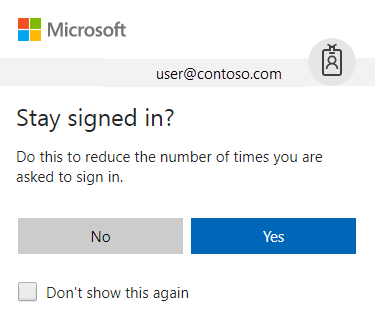
Убедитесь, что вы прошли проверку подлинности в Microsoft 365. Для этого войдите на сайт SharePoint Online с помощью учетных данных рабочей или учебной учетной записи Microsoft 365 и убедитесь, что вы выбрали параметр "Оставаться в системе" , как показано на следующем скриншоте:
Замечание
После сопоставления сетевого диска с SharePoint Online необходимо иногда подключиться к сайту SharePoint Online через Internet Explorer и выбрать параметр "Оставаться в системе". Это предотвращает истечение срока действия сеанса, используемого сопоставленным сетевым диском. Сопоставленный сетевой диск, подключенный к SharePoint Online, поддерживается только при выполнении этих действий в Internet Explorer.
Если вы ранее не выбрали параметр "Оставаться в системе", а затем перейдете на сайт SharePoint Online или портал Microsoft 365, и вы уже вошли, необходимо сначала выйти, а затем снова войти, используя опцию "Оставаться в системе". Для этого выполните следующие действия.
На ленте Microsoft 365 щелкните стрелку раскрывающегося списка рядом с именем пользователя.
Выберите Выйти.
Закройте все открытые окна браузера.
Перейдите на портал Microsoft 365.
Выберите параметр Оставаться в системе, введите учетные данные вашей рабочей или учебной учетной записи Microsoft 365, а затем выберите Войти (если это необходимо).
Откройте библиотеку документов в режиме проводника.
Попробуйте получить доступ к сопоставленному сетевому диску.
Добавление сайтов SharePoint Online в надежные сайты
Убедитесь, что URL-адреса SharePoint Online добавлены в зону надежных сайтов в Internet Explorer. Для этого выполните следующие действия.
Запустите Internet Explorer.
В зависимости от версии Internet Explorer выполните одно из следующих действий:
- Выберите меню "Сервис" и выберите параметры Интернета.
- Щелкните значок шестеренки и выберите параметры Интернета.

Перейдите на вкладку "Безопасность" , выберите "Надежные сайты" и выберите "Сайты".
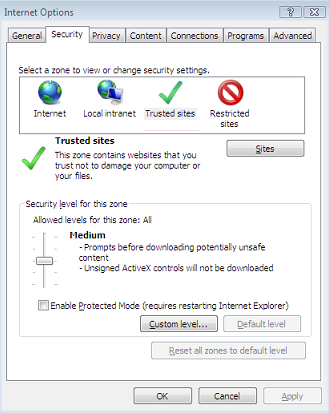
В поле "Добавить этот веб-сайт в зону " введите URL-адрес сайта SharePoint Online, который вы хотите добавить в зону надежных сайтов, а затем нажмите кнопку "Добавить". Например, введите https:// contoso.sharepoint.com. (Здесь заполнитель contoso представляет домен, используемый для вашей организации.) Повторите этот шаг для всех дополнительных сайтов, которые необходимо добавить в эту зону.
Замечание
Рекомендуется также добавить следующие URL-адреса Microsoft 365 в зону надежных сайтов:
- https://*.microsoftonline.com
- https://*.microsoft.com
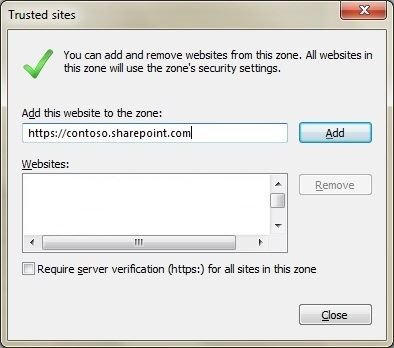
После добавления каждого сайта в список веб-сайтов нажмите кнопку "Закрыть" и нажмите кнопку "ОК".
Проверка состояния службы WebClient
Чтобы сохранить подключение после перезагрузки компьютера, убедитесь, что служба WebClient запущена. (Помните, что файл cookie в конечном итоге истекает.) Для этого выполните следующие действия.
Выполните соответствующий шаг для операционной системы:
Для Windows 8 выберите "Пуск", введите services.msc и нажмите клавишу ВВОД.
Для Windows 7, Windows XP и Windows Vista выберите "Пуск", выберите "Запустить", введите services.msc и нажмите клавишу ВВОД.
В списке служб найдите службу WebClient, а затем убедитесь, что ее состояние в столбце "Состояние " установлено на "Запуск". Если оно не задано, дважды выберите webClientservice, нажмите кнопку "Пуск" и нажмите кнопку "ОК".
Убедитесь, что применены последние обновления Windows. Если применяются все последние обновления, и проблема сохраняется, убедитесь, что служба WebClient запущена.
Замечание
Если для службы WebClient тип запуска установлен на Отключено, функциональность сетевого диска не будет работать правильно, и вы не сможете её запустить. Чтобы включить службу, в диалоговом окне "Свойства WebClient " выберите раскрывающийся список для типа запуска: параметр , а затем выберите "Вручную " или "Автоматически". Выбор функции "Автоматический " необходим для сопоставления постоянных дисков. После завершения этого шага нажмите кнопку "Применить", нажмите кнопку "Пуск ", чтобы запустить службу, а затем нажмите кнопку "ОК".
Устранение неполадок с низкой производительностью подключенного сетевого диска на компьютерах под управлением Windows 8 или Windows Server 2012
При переходе к библиотеке документов SharePoint Online через сопоставленный сетевой диск может возникнуть проблема, из-за которой перечисление файлов и каталогов медленнее, чем ожидалось. Исправление было выпущено для устранения этой проблемы.
Дополнительные сведения
Дополнительные сведения о работе со службой WebClient см. в статье "Запрос учетных данных при доступе к полным доменным именам" с компьютера Windows Vista или Windows 7
Для получения дополнительной информации о работе с файлами библиотеки сайта в Проводнике см. статью «Способы работы с файлами библиотеки сайта в Проводнике».
Дополнительные сведения о URL-адресах Microsoft 365 см. в разделе URL-адреса и диапазоны IP-адресов для Microsoft 365, управляемых 21Vianet.
Все еще нужна помощь? Перейдите в сообщество SharePoint.