Примечание.
Для доступа к этой странице требуется авторизация. Вы можете попробовать войти или изменить каталоги.
Для доступа к этой странице требуется авторизация. Вы можете попробовать изменить каталоги.
Исходный номер базы знаний: 2659085
Сводка
Эта проблема вызвана поврежденным профилем Outlook. Вы можете попытаться создать новый профиль, чтобы устранить эту проблему.
Симптомы
При попытке отправить или получить сообщение электронной почты в Outlook 2010 может появиться одно из следующих сообщений об ошибках:
0x8004010F: не удается получить доступ к файлу данных Outlook.
или
0x8004010F: операция завершилась ошибкой. Не удалось найти объект.
Резолюция
Чтобы устранить ошибку 0x8004010F, определите текущее расположение файла данных Outlook по умолчанию и создайте новый профиль Outlook. Для этого выполните следующие действия.
Шаг 1. Поиск файла данных Outlook по умолчанию
Нажмите кнопку "Пуск" и выберите панель управления.
На панели управления выберите "Почта".
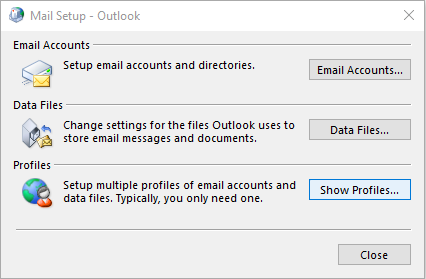
В диалоговом окне "Настройка почты " Outlook" выберите "Показать профили".
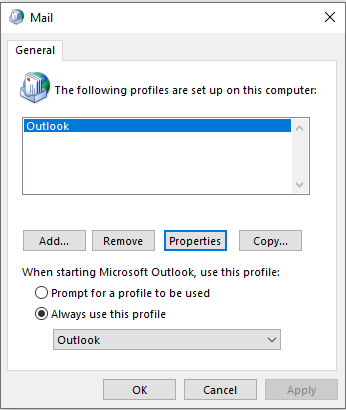
Выберите текущий профиль Outlook и выберите пункт "Свойства".
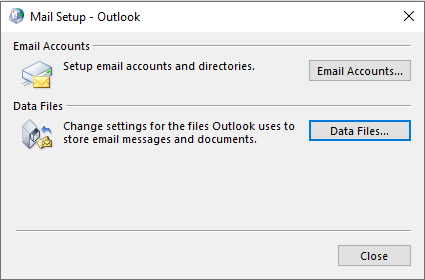
В диалоговом окне "Настройка почты " Outlook" выберите "Файлы данных".
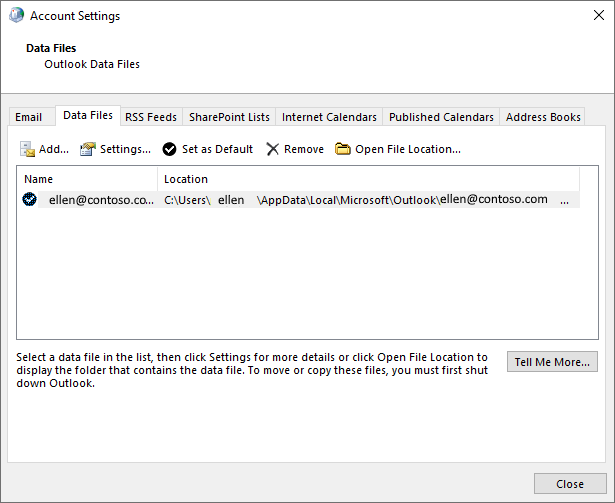
Откройте вкладку "Файлы данных " в диалоговом окне "Параметры учетной записи ", а затем запишите имя и расположение файла данных по умолчанию для профиля (флажок будет обозначить файл данных по умолчанию).
Выберите Закрыть.
Шаг 2. Создание нового профиля Outlook
Метод 1. Использование автоматической настройки учетной записи для создания учетной записи электронной почты IMAP или POP3
Это важно
Если ваш почтовый сервер поддерживает IMAP и POP3, автоматическая настройка учетной записи по умолчанию создаст учетную запись IMAP. Чтобы создать учетную запись POP3, необходимо выполнить инструкции вручную. Однако если ваш почтовый сервер поддерживает ТОЛЬКО POP3, автоматическая настройка учетной записи создаст учетную запись POP3.
Нажмите кнопку "Пуск" и выберите панель управления.
В диалоговом окне "Настройка почты " Outlook" выберите "Показать профили".
На вкладке "Общие " в диалоговом окне "Почта" нажмите кнопку "Добавить".
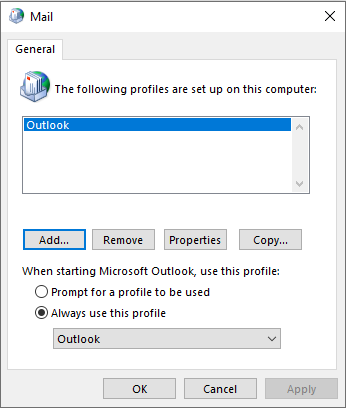
В диалоговом окне "Новый профиль" введите новое имя профиля и нажмите кнопку "ОК".
В диалоговом окне "Добавить учетную запись" введите сведения о учетной записи электронной почты и нажмите кнопку "Далее".
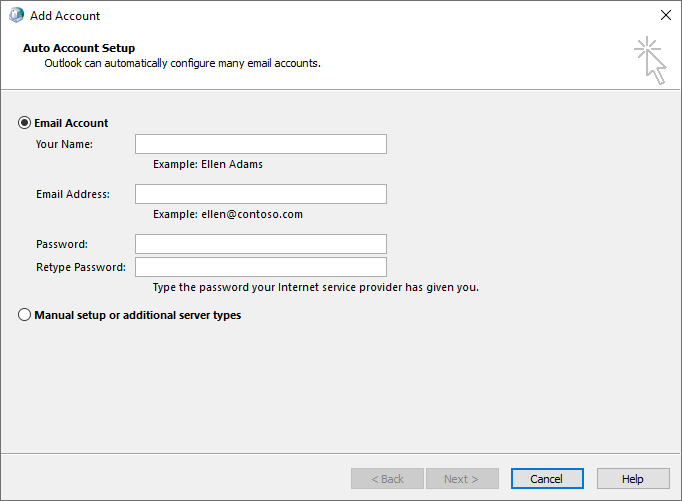
После успешной настройки учетной записи нажмите кнопку "Готово".
Метод 2. Создание учетной записи электронной почты IMAP или POP3 вручную
Нажмите кнопку "Пуск" и выберите панель управления.
В диалоговом окне "Настройка почты " Outlook" выберите "Показать профили".
На вкладке "Общие " в диалоговом окне "Почта" нажмите кнопку "Добавить".
В диалоговом окне "Новый профиль" введите новое имя профиля и нажмите кнопку "ОК".
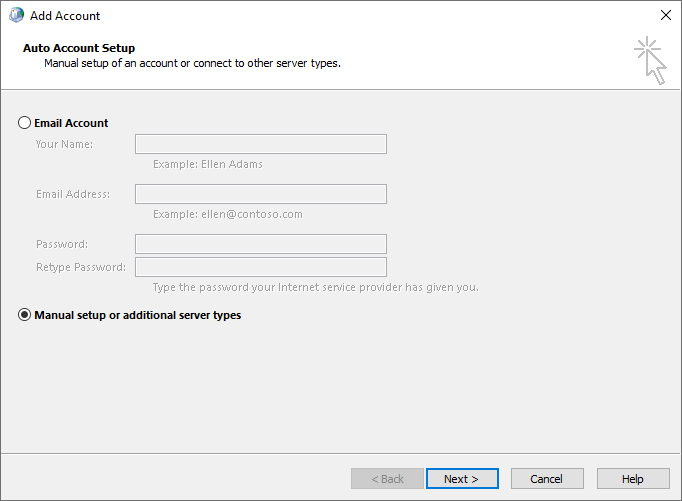
В диалоговом окне "Добавить учетную запись" выберите вручную настроить параметры сервера или дополнительные типы серверов, а затем нажмите кнопку "Далее".
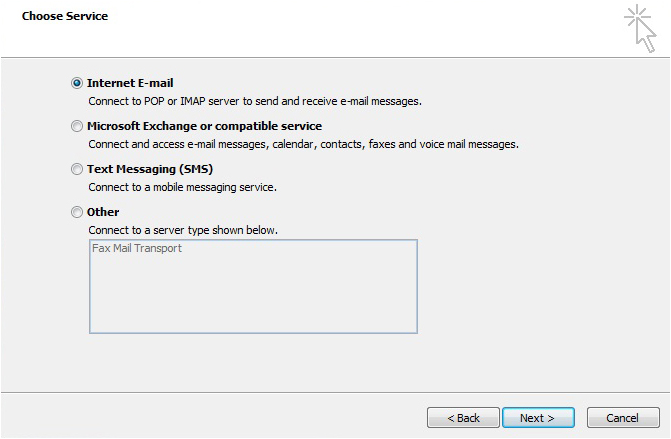
В диалоговом окне "Выбор службы " выберите "Электронная почта Интернета" и нажмите кнопку "Далее".
В диалоговом окне "Параметры электронной почты Интернета " введите сведения о учетной записи.
Выберите "Параметры тестовой учетной записи" , чтобы проверить свою учетную запись.
Замечание
Обратитесь к своему поставщику интернет-услуг, если вы не уверены в правильности данных вашей учетной записи.
Выберите существующий файл данных Outlook и нажмите кнопку "Обзор".
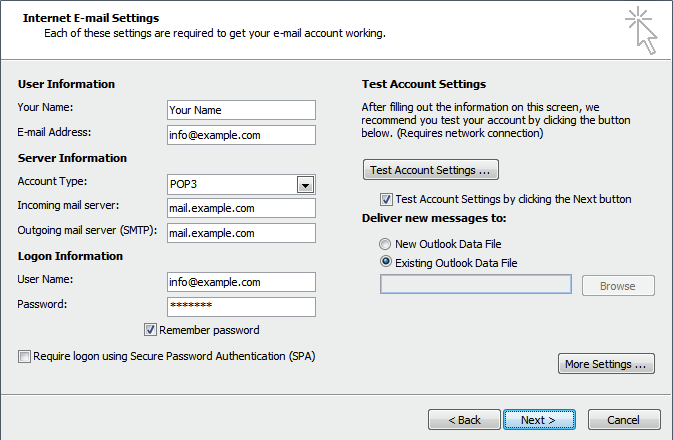
В диалоговом окне "Открыть файл данных Outlook " перейдите к файлу данных Outlook, который вы ранее нашли. Нажмите ОК.
Нажмите кнопку Далее.
В диалоговом окне "Параметры тестовой учетной записи " нажмите кнопку "Закрыть".
Нажмите Готово.
Шаг 3. Настройка нового профиля Outlook в качестве профиля по умолчанию
Если вы хотите задать новый профиль Outlook в качестве профиля по умолчанию, выполните следующие действия.
- На вкладке "Общие " диалогового окна "Почта" выберите "Всегда использовать этот профиль".
- Выберите раскрывающийся список в разделе "Всегда использовать этот профиль", а затем выберите новый профиль.
- Нажмите кнопку "ОК", чтобы закрыть диалоговое окно "Почта ".
Дополнительные сведения
Если у вас есть несколько PST-файлов, отличных от по умолчанию, и их необходимо включить в профиль Outlook, выполните следующие действия.
- Запустите Outlook.
- На вкладке "Файл" нажмите кнопку "Открыть".
- Выберите "Открыть файл данных Outlook".
- Перейдите к расположению папки, содержащей другой PST-файл, выберите его и нажмите кнопку "ОК".
Добавленный PST-файл появится в области навигации .