Примечание.
Для доступа к этой странице требуется авторизация. Вы можете попробовать войти или изменить каталоги.
Для доступа к этой странице требуется авторизация. Вы можете попробовать изменить каталоги.
Исходный номер базы знаний: 2797572
Симптомы
При отправке сообщения электронной почты в Microsoft Outlook сообщение может остаться в папке "Исходящие", как показано на следующем рисунке.
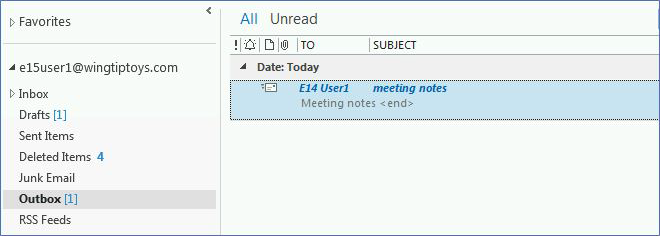
При возникновении этой проблемы сообщение остается в папке "Исходящий" до тех пор, пока вы вручную не инициируете операцию отправки и получения (например, нажмите клавишу F9 или выберите отправку или получение).
Причина
Эта проблема может возникнуть, если параметр "Отправить сразу после подключения" не включен, как показано на следующем рисунке в Outlook 2016.
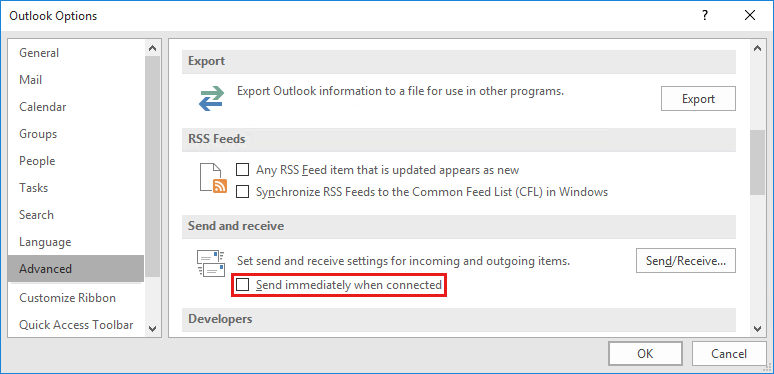
Этот параметр привязан к следующим данным реестра, поэтому этот параметр также можно настроить администратором с помощью изменения реестра.
Ключ: HKEY_CURRENT_USER\Software\Microsoft\Office<x.0>\Outlook\Options\Mail.
или
Ключ политики: HKEY_CURRENT_USER\Software\Policies\Microsoft\Office<x.0>\Outlook\Options\Mail
DWORD: отправка почты немедленно
Значение: 0
Замечание
В приведенных выше путях реестра <x.0> представляет версию Outlook (16.0 = Outlook 2016, Outlook 2019 или Outlook для Microsoft 365, 15.0 = Outlook 2013, 14.0 = Outlook 2010, 12.0 = Outlook 2007, 11.0 = Outlook 2003).
Резолюция
Выполните следующие действия, чтобы повторно включить отправку немедленно при подключении.
Outlook 2010 и более поздних версий
- На вкладке "Файл" выберите "Параметры".
- В диалоговом окне "Параметры Outlook " выберите "Дополнительно".
- В разделе "Отправка и получение " включите отправку немедленно при подключении.
- Нажмите ОК.
Outlook 2007 и Outlook 2003
- В меню "Сервис" выберите "Параметры".
- В диалоговом окне "Параметры" выберите вкладку "Настройка почты ".
- В разделе "Отправка и получение " включите отправку немедленно при подключении.
- Нажмите ОК.
Замечание
Если вы не можете повторно включить этот параметр, так как он неактивен, то этот параметр управляется групповой политикой. В этом случае обратитесь к администратору, чтобы удалить эту групповую политику.