Примечание.
Для доступа к этой странице требуется авторизация. Вы можете попробовать войти или изменить каталоги.
Для доступа к этой странице требуется авторизация. Вы можете попробовать изменить каталоги.
Симптомы
При открытии файла или отправке сообщения электронной почты в Microsoft Outlook 2010 или более поздних версиях Outlook зависает. Или вы получите следующее сообщение об ошибке:
Outlook не отвечает
Причина
Эта проблема возникает по одной или нескольким из следующих причин:
- Последние обновления не устанавливаются.
- Outlook используется другим процессом.
- Outlook загружает внешнее содержимое, например изображения в сообщении электронной почты.
- Ранее установленная надстройка вмешивается в Outlook.
- Почтовые ящики слишком большие.
- Папка AppData перенаправляется в сетевое расположение.
- Необходимо восстановить программы Microsoft 365.
- Файлы данных Outlook повреждены или искажены.
- Установленное антивирусное программное обеспечение устарело или конфликтует с Outlook.
- Ваш профиль пользователя поврежден.
- Другая программа конфликтует с Outlook.
Многие из этих элементов могут быть автоматически проверены классическим средством диагностики Outlook Advanced Diagnostics.
Замечание
- Средство устранения неполадок не работает в новом Outlook для Windows.
- Чтобы запустить средство устранения неполадок, убедитесь, что вы используете то же устройство Windows, в котором установлен классический Outlook. Кроме того, убедитесь, что устройство работает под управлением Windows 10 или более поздней версии.
Чтобы запустить средство устранения неполадок, выполните следующие действия.
Нажмите следующую кнопку, чтобы запустить средство устранения неполадок.
Если появится всплывающее окно, в котором отображается сообщение "Этот сайт пытается открыть справку". Нажмите кнопку "Открыть".
Следуйте инструкциям в приложении "Получить справку", чтобы запустить средство устранения неполадок.
После завершения средства устранения неполадок отображаются результаты и приводятся дополнительные сведения о том, как устранить проблему.
Резолюция
Чтобы устранить эту проблему, убедитесь, что компьютер соответствует требованиям к системе Outlook 2016, требованиям к системе Outlook 2013 или требованиям к системе Outlook 2010.
Замечание
Эти шаги предоставляются в определенном порядке на основе распространенности и сложности. Выполните следующие действия в указанном порядке.
Шаг 1. Установка последних обновлений
Установка Office на компьютере может не быть актуальной. Причиной может быть то, что Центр обновления Windows не настроен на компьютере для автоматического скачивания и установки рекомендуемых обновлений. Установив важные, рекомендуемые и необязательные обновления, часто можно исправить проблемы, заменив устаревшие файлы и исправив уязвимости. Чтобы установить последние обновления, выберите ссылку для вашей версии Windows, а затем выполните действия, описанные в статье:
- Установка обновлений Windows в Windows 10
- Вопросы и ответы о центре обновления Windows для Windows 8.1
- Установка обновлений Windows в Windows 7
- Установка обновлений Windows в Windows Vista
- Установка обновлений Windows в Windows XP
Убедитесь, что установлены последние обновления для Outlook. Дополнительные сведения см. в разделе "Установка последних применимых обновлений только для Microsoft Outlook (только на английском языке)".
Шаг 2. Убедитесь, что Outlook не используется другим процессом
Производительность может снизиться, если вы используете функцию Автоархивации Outlook или синхронизируете с Outlook с мобильным устройством. Эти процессы могут использовать большое количество ресурсов.
Если Outlook используется другим процессом, эта информация отображается в строке состояния в нижней части экрана. Если вы пытаетесь выполнить другие действия во время использования Outlook, Outlook может не отвечать. Позвольте задаче в процессе завершить задание, прежде чем попробовать другое действие.
Шаг 3. Проверка проблемы, вызванной внешним содержимым
Чтобы устранить эту проблему, используйте один из следующих методов:
- Запретить Outlook скачивать внешнее содержимое. Для этого перейдите в Файл>Параметры>Центр управления безопасностью>Автоматическая загрузка, выберите следующие два варианта:
- Не загружайте изображения или другое содержимое автоматически в параметре электронной почты HTML.
- Предупреждайте меня перед загрузкой содержимого при редактировании, пересылке или ответе по электронной почте.
- Избегайте отправки такого сообщения электронной почты внешним источником.
Шаг 4. Изучение возможных проблем надстроек
Хотя надстройки могут улучшить взаимодействие с пользователем, иногда они могут вмешиваться или конфликтовать с Outlook. Попробуйте запустить Outlook без каких-либо надстроек.
Запуск Outlook без надстроек
- Выполните следующие действия, как это подходит для вашей операционной системы:
- Если вы работаете под управлением Windows 8, проводите пальцем от правого края экрана и нажмите кнопку "Поиск". (Если вы используете мышь, наведите указатель мыши на правый верхний угол экрана, переместите указатель мыши вниз и выберите "Поиск".) Введите команду "Выполнить" в поле поиска и нажмите кнопку "Выполнить".
- Если вы работаете под управлением Windows 10, Windows 7 или Windows Vista, нажмите кнопку "Пуск".
- Если вы используете Windows XP, нажмите кнопку "Пуск" и нажмите кнопку "Выполнить".
- Введите Outlook.exe /safe и нажмите кнопку "ОК".
- Если проблема устранена, выберите "Параметры " в меню "Файл " и выберите "Надстройки".
- Выберите надстройки COM и нажмите кнопку "Перейти".
- Снимите все флажки в списке и нажмите кнопку "ОК".
- Перезапустите Outlook.
Если проблема не возникает после перезапуска Outlook, одна из надстроек, скорее всего, является причиной проблемы. Активируйте надстройки по одной, пока не возникнет проблема, чтобы определить, какая надстройка её вызывает.
Шаг 5. Проверка того, слишком ли большой почтовый ящик
По мере увеличения размера почтового ящика требуется больше ресурсов для открытия каждой папки. При наличии большого количества элементов в одной папке могут возникнуть проблемы с производительностью во время определенных операций. Дополнительные сведения см. в статье о проблемах с производительностью Outlook при наличии слишком большого количества элементов или папок в кэшированном режиме OST или PST-файла.
Рекомендуется переместить несколько элементов в большие папки в отдельные папки или архивировать эти элементы с помощью функции автоархивации.
Создание папки
На вкладке "Папка " выберите "Создать папку " в группе "Создать ".
В поле "Имя" введите имя папки.
В разделе "Выбор места расположения списка папок " выберите расположение новой папки.
Замечание
Новая папка становится подпапкой выбранной папки.
Нажмите ОК.
Сведения об управлении почтовым ящиком путем уменьшения размера файла данных Outlook см. в разделе "Уменьшение размера файлов данных Outlook" (PST и OST).
Сведения об управлении почтовым ящиком с помощью функции автоархивации см. в разделе "Параметры автоархивирования".
Проверьте, перенаправлена ли ваша папка AppData в сетевое расположение.
Outlook сохраняет определенные данные, такие как подписи электронной почты и словарь средства проверки орфографии, в папке AppData. Если сеть выполняется медленно, Outlook должен ожидать завершения операций чтения и записи в каталог AppData.
Отключение перенаправления каталога AppData
Выход из Outlook.
Запустите редактор реестра. Для этого используйте одну из следующих процедур, как это подходит для вашей версии Windows:
- Windows 10 или Windows 8: нажмите клавишу Windows+R, чтобы открыть диалоговое окно "Запуск". Введите regedit.exe и нажмите кнопку ОК.
- Windows 7. Выберите "Пуск", введите regedit.exe в поле поиска и нажмите клавишу ВВОД.
В Редакторе реестра найдите и выберите этот подраздел:
HKEY_CURRENT_USER\Software\Microsoft\Windows\CurrentVersion\Explorer\User Shell FoldersНайдите и дважды щелкните значение AppData .
В поле "Значение" введите следующий путь и нажмите кнопку "ОК".
%USERPROFILE%\AppData\Roaming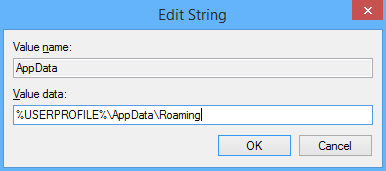
Выйдите из редактора реестра.
Шаг 7. Восстановление программ Office
Вы можете автоматически восстановить файлы программы Office, чтобы устранить такие проблемы, как зависание или отсутствие реакции Outlook.
Как автоматически восстановить Office
- Закройте все запущенные программы Microsoft Office.
- Откройте панель управления, а затем откройте программы и компоненты (если вы используете Windows 10, Windows 8 или Windows 7).
- В списке установленных программ щелкните правой кнопкой мыши Microsoft Office 2016, Microsoft Office 2013 или Microsoft Office 2010 и нажмите кнопку "Восстановить".
Шаг 8. Восстановление файлов данных Outlook
При установке Outlook на компьютере также устанавливается средство восстановления папки "Входящие" (scanpst.exe). Средство восстановления папки "Входящие" может устранить проблемы, просканировав файлы данных Outlook и исправив ошибки. Чтобы использовать средство восстановления папки "Входящие", закройте Outlook и выполните действия, описанные в разделе "Восстановление файлов данных Outlook" (PST и OST).
Шаг 9. Проверка того, является ли антивирусное программное обеспечение up-to-date или конфликтует с Outlook
Если антивирусное программное обеспечение не up-to-date, Outlook может работать неправильно.
Как проверить актуальность антивирусного программного обеспечения
Чтобы поддерживать новые вирусы по мере их создания, поставщики антивирусного программного обеспечения периодически предоставляют обновления, которые можно скачать из Интернета. Скачайте последние обновления, перейдя на веб-сайт поставщика антивирусного программного обеспечения.
Список поставщиков антивирусного программного обеспечения см. в разделе "Поставщики антивирусного программного обеспечения потребителей" для Windows.
Как проверить, конфликтует ли антивирусное программное обеспечение с Outlook
Если антивирусное программное обеспечение включает интеграцию с Outlook, могут возникнуть проблемы с производительностью. Вы можете отключить всю интеграцию Outlook в антивирусной программе. Кроме того, вы можете отключить любые антивирусные надстройки, установленные в Outlook.
Это важно
При изменении параметров антивирусной программы компьютер может быть уязвим к вирусным, мошенническим или вредоносным атакам. Мы не рекомендуем изменить параметры антивирусной программы. Ответственность за использование этого обходного пути несет пользователь.
Возможно, вам придется обратиться к поставщику антивирусного программного обеспечения, чтобы определить, как настроить программное обеспечение, чтобы исключить любую интеграцию с Outlook или исключить сканирование в Outlook.
Замечание
Если вы также планируете выполнять сканирование вирусов на уровне файлов PST, OST, Автономной адресной книги (OAB) или других файлов Outlook во время использования Outlook, см. статью "Планирование антивирусной проверки для Outlook 2010 " или "Планирование" для развертывания Outlook 2016 для Windows.
Шаг 10. Создание профиля пользователя в Outlook
Чтобы создать профиль пользователя, выполните следующие действия.
На панели управления выберите "Программы", выберите "Учетные записи пользователей", а затем выберите "Почта ", чтобы открыть элементы почты.
Выберите "Показать профили".
Выберите профиль, который требуется удалить, и нажмите кнопку "Удалить".
Нажмите кнопку "Добавить".
В диалоговом окне "Имя профиля" введите имя профиля.
Укажите имя пользователя, основной SMTP-адрес и пароль. Затем выберите Далее.
Вы можете получить следующий запрос:
Разрешить этому веб-сайту настраивать настройки сервера <alias@domain>?В этом запросе установите флажок " Не спрашивать меня об этом снова ", а затем нажмите кнопку "Разрешить".
Шаг 11. Выполнение выборочного запуска (расширенные пользователи)
При запуске Windows несколько приложений и служб запускаются автоматически, а затем выполняются в фоновом режиме. Эти приложения и службы могут вмешиваться в Outlook. Выборочный процесс запуска или "чистая загрузка" поможет выявить проблемы, вызванные конфликтами приложений.
Если вы используете параметр выборочного запуска в Системной конфигурации, вы можете включить или отключить программы запуска по отдельности, чтобы проверить, возникает ли проблема при следующем запуске компьютера. При выборе флажка в системной конфигурации связанная служба или программа запуска запускается при перезапуске компьютера. Если флажок снят, служба или программа запуска не запускается при перезапуске компьютера.
Выполните эту процедуру, чтобы с помощью процесса исключения выявить проблему в Windows 10, Windows 8, Windows 7 или Windows Vista.
Замечание
Дополнительные сведения о выполнении чистой загрузки см. в статье "Как выполнить чистую загрузку в Windows".
Как выполнить выборочный запуск
На панели управления выберите "Система и безопасность", выберите "Администрирование" и дважды щелкните "Конфигурация системы".
Замечание
Если вам предлагается пароль администратора или подтверждение, введите пароль или укажите подтверждение.
Выберите вкладку "Общие ", выберите выборочный запуск, а затем снимите флажки "Загрузить системные службы " и флажки "Загрузить элементы запуска ".
Установите флажок "Загрузить системные службы ", нажмите кнопку "ОК" и нажмите кнопку "Перезапустить".
Если проблема повторяется после перезагрузки компьютера, выполните одну или обе из следующих задач, по мере необходимости.
Чтобы определить, какая системная служба вызывает проблему
В системной конфигурации откройте вкладку "Службы" , выберите "Отключить все", установите флажок для первой службы, которая указана, а затем перезагрузите компьютер.
Замечание
Если проблема не повторяется, вы можете исключить первую службу как причину проблемы.
При выборе первой службы установите второй флажок службы, а затем перезагрузите компьютер.
Повторите этот процесс, пока не будет воспроизведена проблема.
Замечание
Если вы не можете воспроизвести проблему, вы можете исключить системные службы в качестве причины проблемы.
Определение того, какой элемент запуска вызывает проблему
В системной конфигурации выберите вкладку "Общие " и установите флажок "Загрузить элементы запуска ".
Откройте вкладку "Запуск ", выберите " Отключить все", установите флажок для первого элемента запуска, который указан, а затем перезагрузите компьютер.
Замечание
Если проблема не повторяется, вы можете исключить первый элемент запуска в качестве причины проблемы.
Пока выбран первый элемент запуска, установите флажок второго элемента запуска, а затем перезагрузите компьютер. Повторите этот процесс, пока не будет воспроизведена проблема.
Шаг 12. Создание профиля пользователя Windows (расширенные пользователи)
Профиль пользователя — это коллекция параметров, которые позволяют настраивать внешний вид компьютера и производительность. Он содержит настройки для фонов рабочего стола, экранных заставок, звуковые настройки и других функций. Профили пользователей помогают убедиться, что ваши личные предпочтения используются при входе в Windows.
Чтобы определить, вызвана ли эта проблема поврежденным профилем пользователей, создайте профиль пользователя, чтобы узнать, возникает ли проблема при использовании нового профиля.
Как восстановить поврежденный профиль пользователя в Windows 8
Шаг 1. Создание учетной записи пользователя
Чтобы создать профиль пользователя, необходимо сначала создать учетную запись пользователя. При создании новой учетной записи также создается профиль.
Проведите пальцем от правого края экрана к центру и коснитесь кнопки Поиск. (Если вы используете мышь, наведите указатель мыши на правый верхний угол экрана, переместите указатель мыши вниз и выберите "Поиск".) Введите командную строку в поле поиска, щелкните правой кнопкой мыши командную строку и выберите команду "Запуск от имени администратора".
Замечание
Если вам предлагается пароль администратора или подтверждение, введите пароль или укажите подтверждение.
Введите net user Username Password /add и нажмите клавишу ВВОД.
Шаг 2. Копирование старых файлов в новый профиль пользователя** После создания профиля можно скопировать файлы из существующего профиля.
Замечание
Для выполнения этих действий необходимо иметь не менее трех учетных записей пользователей на компьютере. Это включает новую учетную запись, которую вы создали.
Войдите как пользователь, отличный от только что созданного пользователя или пользователя, из которого вы хотите скопировать файлы.
На панели управления выберите "Внешний вид" и "Персонализация", а затем выберите "Параметры папки".
Перейдите на вкладку "Вид ", а затем выберите "Показать скрытые файлы, папки и диски".
Снимите флажок "Скрыть защищенные файлы операционной системы ", нажмите кнопку "Да ", чтобы подтвердить, а затем нажмите кнопку "ОК".
Откройте проводник. Для этого проводите пальцем от правого края экрана и коснитесь кнопки "Поиск". (Если вы используете мышь, наведите указатель мыши на правый верхний угол экрана, переместите указатель вниз и выберите «Поиск».) Введите Проводник в поле поиска, коснитесь или выберите «Приложения», а затем коснитесь или выберите Проводник. Введите командную строку в поле поиска, щелкните правой кнопкой мыши командную строку и выберите команду "Запуск от имени администратора".
Найдите папку C:\Users\Old_Username, в которой находится диск C , на котором установлен Windows, и Old_Username — это имя профиля, из которого требуется скопировать файлы.
Выберите все файлы и папки в этой папке, кроме следующих файлов:
- Ntuser.dat
- Ntuser.dat.log
- Ntuser.ini
В меню "Изменить " выберите "Копировать".
Замечание
Если меню "Изменить " не отображается, нажмите клавиши ALT.
Найдите папку C:\Users\New_Username, в которой находится диск C , на котором установлен Windows, и New_Username — имя профиля пользователя, созданного ранее в этом методе.
В меню "Изменить" выберите "Вставить".
Выйдите, а затем войдите в систему в качестве нового пользователя.
Замечание
Если у вас есть сообщения электронной почты в программе электронной почты, перед удалением старого профиля необходимо импортировать сообщения электронной почты и адреса в новый профиль пользователя. Если все работает правильно, теперь можно удалить старый профиль.
Следующий шаг
Если сведения в этой статье не помогают устранить проблему в Outlook 2016, Outlook 2013 или Outlook 2010, дополнительные сведения см. в следующих ресурсах:
- Выполните поиск, чтобы найти дополнительные статьи в Интернете об этой конкретной ошибке
- Посетите веб-сайт Microsoft Community, чтобы опубликовать свой вопрос об этой ошибке
- Найдите соответствующий номер телефона, чтобы обратиться в службу поддержки Майкрософт