Примечание.
Для доступа к этой странице требуется авторизация. Вы можете попробовать войти или изменить каталоги.
Для доступа к этой странице требуется авторизация. Вы можете попробовать изменить каталоги.
Замечание
Средства устранения неполадок из раздела "Справка" недоступны для новой версии Outlook для Windows.
Обзор
Помощник по поддержке и восстановлению Microsoft использует расширенную диагностику, чтобы сообщить о известных проблемах и о сведениях вашей конфигурации Microsoft Outlook. Сообщаемые проблемы связаны с общедоступной документацией (как правило, статьей базы знаний Майкрософт) для возможных исправлений. Если вы являетесь специалистом по поддержке, вы можете просмотреть отчеты клиентов, созданные в формате HTML.
Сценарий в помощнике, описанном в этой статье, заменяет функцию сканирования Outlook, которая изначально была предоставлена средством анализатора конфигурации Office (OffCAT).
Дополнительные сведения о помощнике см. в статье о помощнике по поддержке и восстановлению Майкрософт.
Системные требования
Поддерживаются следующие операционные системы:
- Windows 10
- Windows 8 и Windows 8.1
- Windows 7
Программа Outlook в любой из следующих версий Office может быть проверена:
- Microsoft 365
- Microsoft Office 2016 (32-разрядная или 64-разрядная версия; Нажми и работай или установка MSI)
- Microsoft Office 2013 (32-разрядная или 64-разрядная версия; Нажми и работай или MSI)
- Microsoft Office 2010 (32-разрядная или 64-разрядная версия)
Если вы используете Windows 7 (любой выпуск), необходимо также установить .NET Framework 4.5. Windows 8 и более поздних версий Windows уже включают по крайней мере .NET Framework 4.5.
Установка помощника по поддержке и восстановлению Майкрософт
Чтобы установить помощника и автоматически запустить сценарий для сканирования Outlook, выберите следующую ссылку:
Расширенная диагностика Outlook
Замечание
Скачав это приложение, вы соглашаетесь с условиями соглашения о службах Майкрософт и заявления о конфиденциальности.
Сканирование конфигурации Outlook на предмет известных проблем
Помощник может устранить проблемы во многих программах. Чтобы проверить Outlook на известные проблемы и создать подробный отчет о конфигурации Outlook, выполните следующие действия.
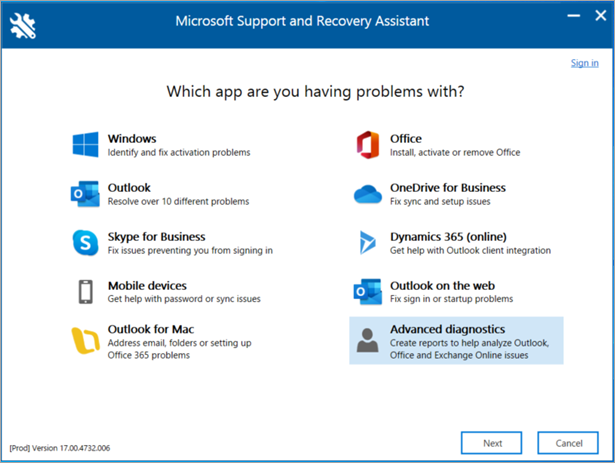
Выберите "Расширенная диагностика" и нажмите кнопку "Далее".
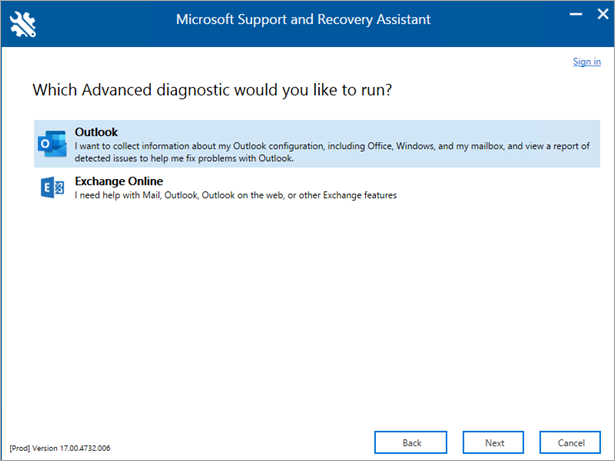
Выберите Outlook и нажмите кнопку "Далее".
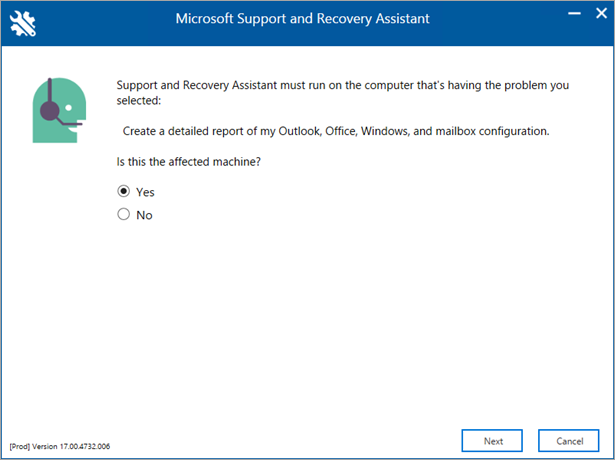
Когда появится запрос на подтверждение использования затронутого компьютера, нажмите кнопку "Да", а затем нажмите кнопку "Далее".
После проверки учетной записи в Microsoft 365 автоматически начинается проверка.
Замечание
Сканирование может занять несколько минут.
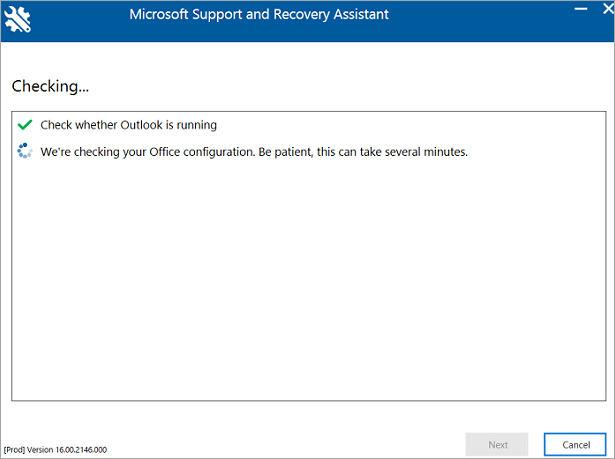
Вы увидите следующее сообщение об ошибке, если ваша учетная запись находится в Microsoft 365, а помощник не может проверить свои учетные данные.
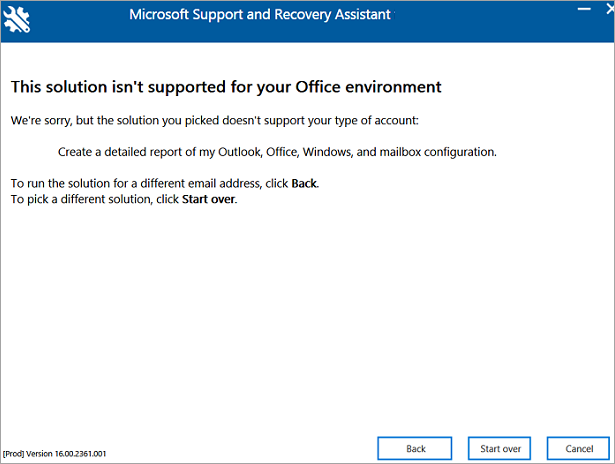
Если вы выберете Назад чтобы снова ввести учетные данные, и увидите такую же ошибку, снова выберите Назад, а затем используйте следующие примеры учетных данных для имитации некорпоративной учетной записи Microsoft 365:
-
Адрес электронной почты:
juliet@contoso.com - Пароль: <любой пароль, который вы хотите использовать>
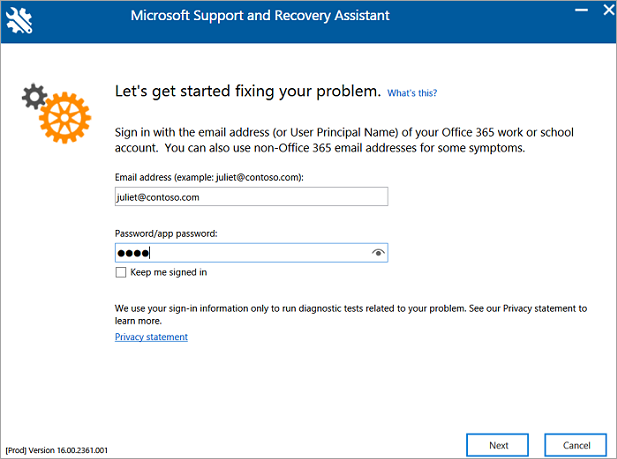
Ни одна учетная запись, не относящаяся к Microsoft 365, не будет проходить проверку подлинности через службу Microsoft 365. В этом случае помощник предоставляет кнопку "Далее ", чтобы продолжить.
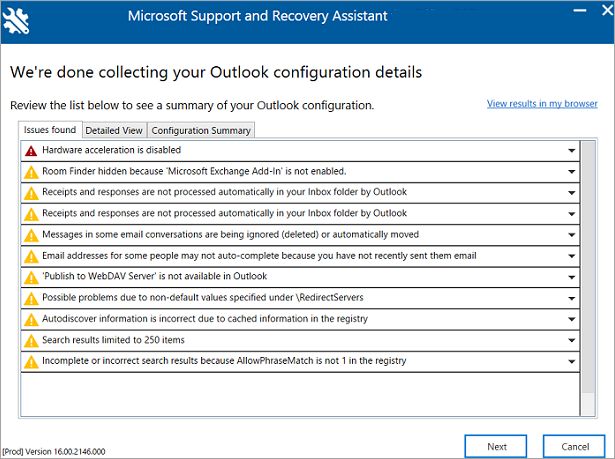
Проверка завершится, когда вы увидите, что мы собираем сведения о конфигурации Outlook.
-
Адрес электронной почты:
Обзор сканирования Outlook
Отчет проверки включает следующие отдельные вкладки:
- Обнаруженные проблемы
- Подробное представление
- Сводка по конфигурации
Обнаруженные проблемы
На вкладке "Проблемы" , вы увидите список проблем конфигурации, обнаруженных во время проверки.
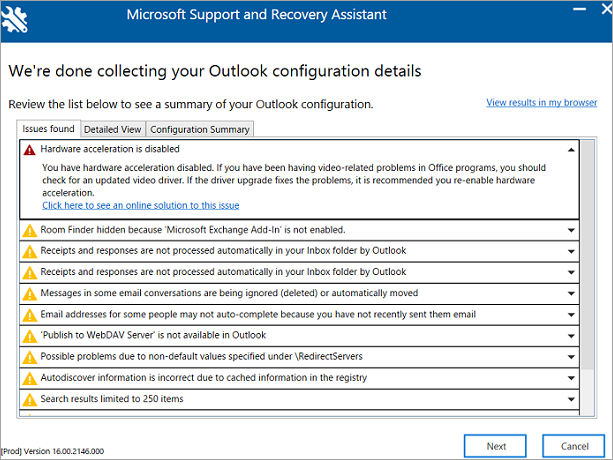
Выберите проблему, чтобы развернуть ее для более подробного описания. Существует также ссылка на статью, содержащую шаги по устранению проблемы.
Подробное представление
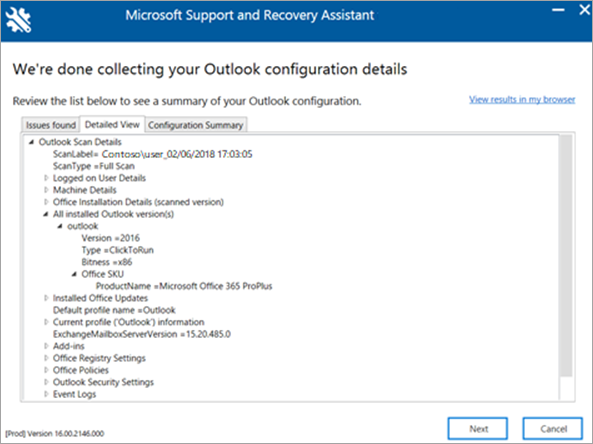
Сведения на вкладке "Подробное представление " предназначены для расширенных пользователей, сотрудников службы поддержки и ИТ-администраторов. Эта вкладка содержит сведения о конфигурации для диагностики проблемы Outlook в клиенте. Эти сведения содержат следующие элементы:
- Имя пользователя
- Компьютерное оборудование
- Версия Windows
- Установка Office
- Профиль Outlook
- Сведения о реестре и политиках
- Журналы событий
Сведения предоставляются в древовидном представлении. Выберите любой узел, чтобы развернуть или свернуть его.
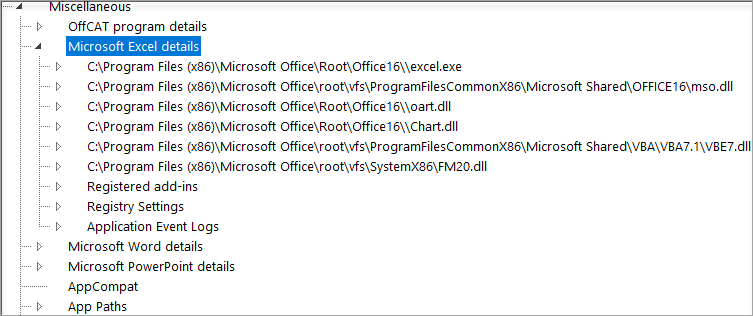
При выполнении этого сценария помощник также собирает важные сведения о конфигурации для Microsoft Excel, Microsoft PowerPoint и Microsoft Word. Чтобы просмотреть эти сведения, разверните раздел "Прочие " в представлении дерева.
Сводка по конфигурации
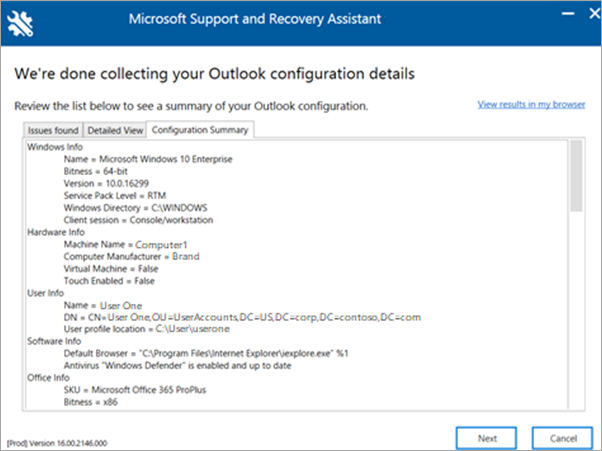
Сведения на вкладке "Сводка конфигурации " — это моментальный снимок параметров конфигурации, которые чаще всего собираются и анализируются.
Просмотр результатов сканирования в браузере
Чтобы увеличить область просмотра результатов сканирования, выберите "Просмотреть результаты" в браузере. В этом представлении отображается весь отчет проверки, включая все три вкладки в браузере по умолчанию.
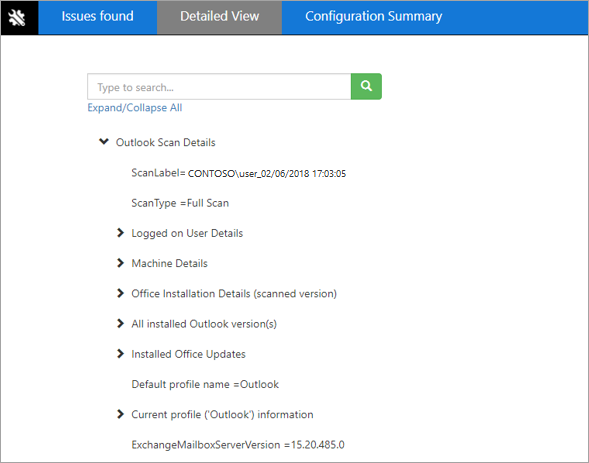
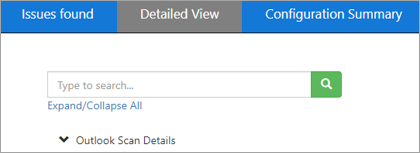
Примечание. Подробное представление в браузере содержит функцию поиска, которая не найдена при просмотре этих сведений в помощнике.
Общий доступ к результатам сканирования
После просмотра результатов сканирования нажмите кнопку "Далее". На этом экране выберите "Просмотреть все журналы" , чтобы просмотреть файлы журналов, сохраненные на компьютере или просмотреть журнал , чтобы просмотреть журнал еще раз.
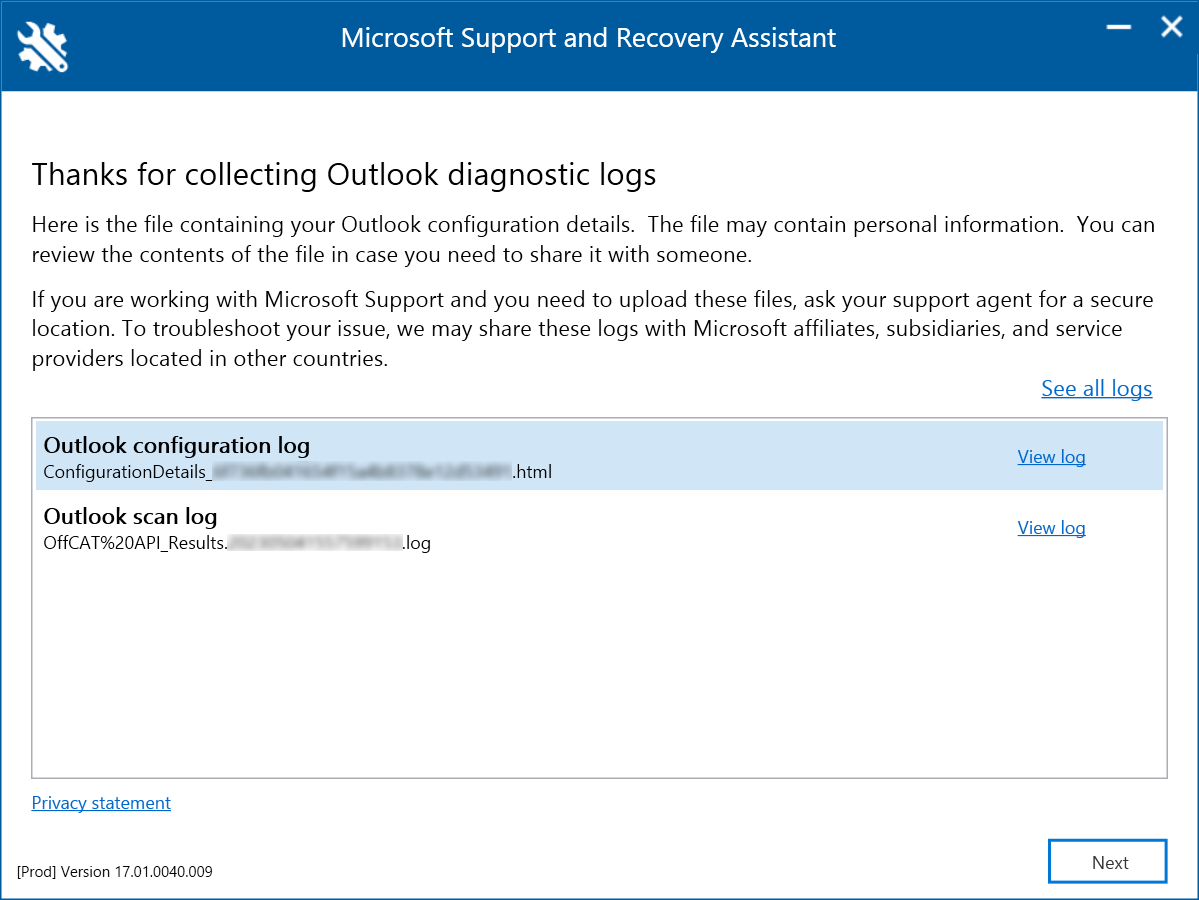
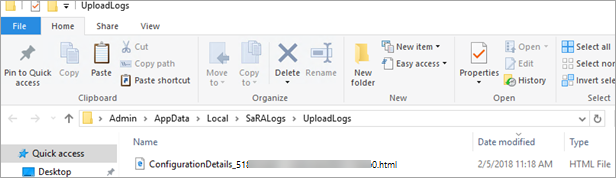
Примечание. Файл сканирования — ConfigurationDetails_{CorrelationId}.html. Он расположен в папке %localappdata%\saralogs\UploadLogs, например C:\users\username<\>AppData\Local\saralogs\UploadLogs.
Если вам нужно предоставить общий доступ к файлам журналов специалисту службы поддержки, выберите "Просмотреть все журналы ", чтобы открыть папку, содержащую все журналы, созданные помощником. Затем скопируйте файлы и поделитесь ими.