Примечание.
Для доступа к этой странице требуется авторизация. Вы можете попробовать войти или изменить каталоги.
Для доступа к этой странице требуется авторизация. Вы можете попробовать изменить каталоги.
Симптомы
Замечание
После установки обновлений безопасности Outlook Desktop 11 июля при открытии ссылки в сообщении электронной почты, если путь указывает на полное доменное имя (FQDN) или IP-адрес, вы можете не открыть ссылку или получить следующее сообщение об ошибке:
Что-то неожиданное пошло не так с этим URL-адресом
Дополнительные сведения об этой проблеме см. в статье Outlook не открывает гиперссылки FQDN и IP-адресов после установки защиты от уязвимости обхода компонентов безопасности Microsoft Outlook, выпущенной 11 июля 2023 года.
Предположим, что Internet Explorer установлен в качестве браузера по умолчанию в Windows. При выборе гиперссылки в Microsoft Outlook вы получаете одно из следующих сообщений об ошибках в зависимости от версии Outlook:
Эта операция отменена из-за ограничений, влияющих на этот компьютер. Обратитесь к системному администратору.
Политики вашей организации не позволяют нам выполнять это действие. Для получения дополнительных сведений обратитесь в службу технической поддержки.
Резолюция
Чтобы устранить эту проблему, выполните указанные ниже методы. Проверьте, устранена ли проблема после каждого метода.
Метод 1. Сброс параметров Internet Explorer
Internet Explorer 11 и Internet Explorer 10
Предупреждение
Если вы используете Windows 10, Windows 8.1 или Windows 8, перейдите к методу 2.
Запустите Internet Explorer.
Выберите " Сервис">в разделе "Параметры браузера".
Выберите Дополнительно>Сброс.
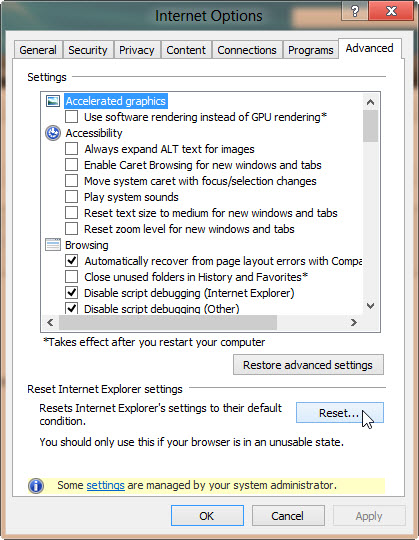
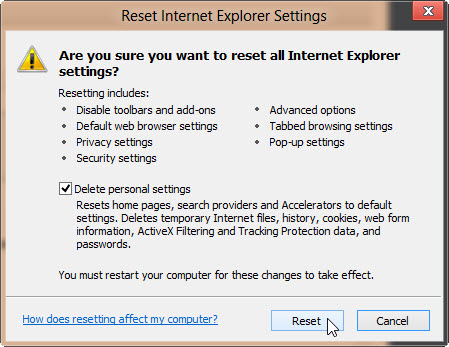
В окне "Сброс параметров Internet Explorer" выберите "Удалить личные параметры> личных параметров).
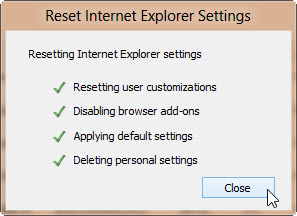
Нажмите кнопку "Закрыть ", когда она завершена.
Закройте и перезапустите Internet Explorer.
Выберите " Сервис">в разделе "Параметры браузера".
Выберите программы>установки программ.
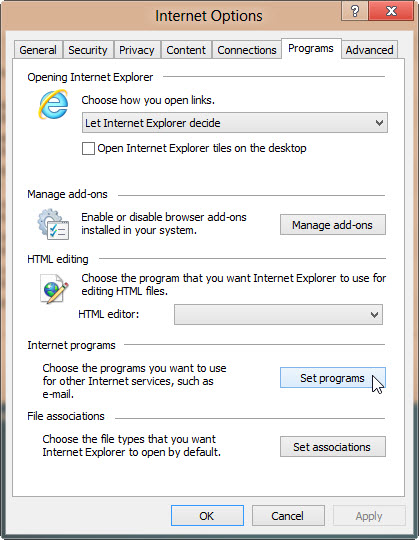
Выберите "Задать программы по умолчанию".
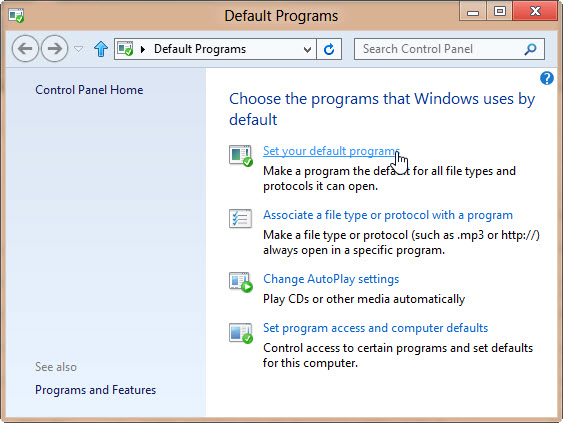
В списке "Программы" выберите Microsoft Outlook>Задать эту программу по умолчанию.
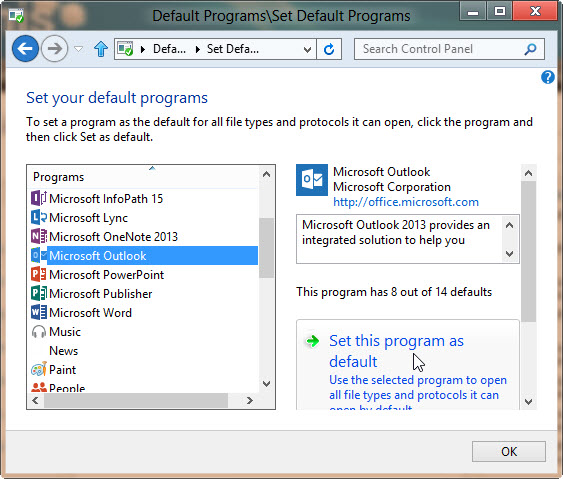
Прокрутите вверх до начала списка программ по умолчанию, выделите Internet Explorer и выберите «Задать эту программу по умолчанию».
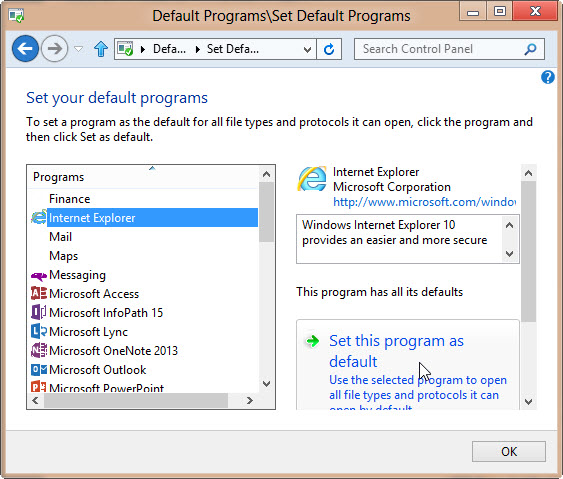
Нажмите кнопку "ОК" и закройте диалоговое окно "Программы по умолчанию ".
Internet Explorer 9
Запустите Internet Explorer.
Выберите " Сервис">в разделе "Параметры браузера".
Выберите Дополнительно>Сброс.
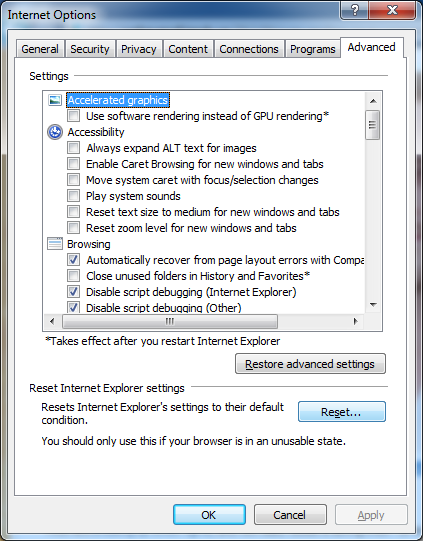
В окне "Сброс параметров Internet Explorer" выберите "Удалить личные параметры> и нажмите "Сброс".
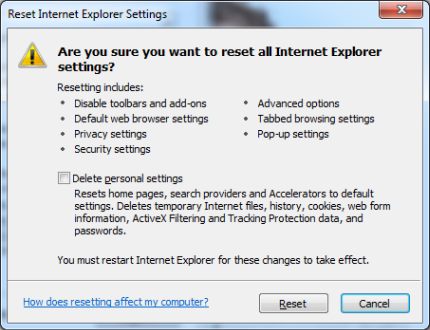
Нажмите кнопку "Закрыть ", когда она завершена.
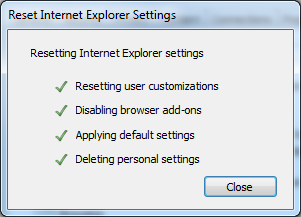
Перезапустите Internet Explorer.
Выберите " Сервис">в разделе "Параметры браузера".
Выберите программы>настроить программы.
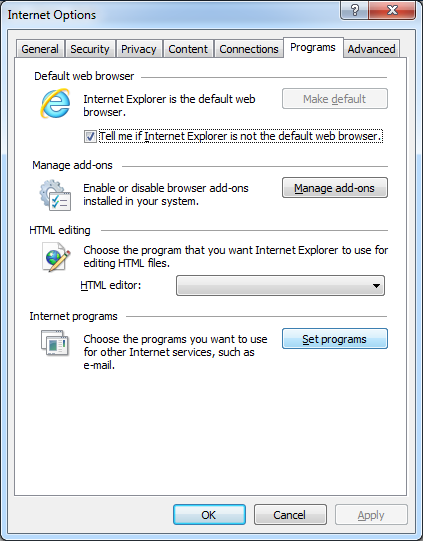
Выберите "Задать программы по умолчанию".
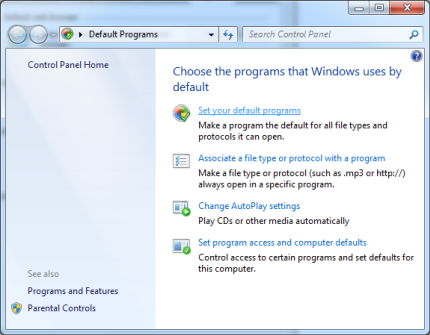
В списке "Программы" выберите Microsoft Outlook>Задать эту программу по умолчанию.
Нажмите кнопку "ОК", а затем закройте диалоговое окно "Программы по умолчанию ".
В диалоговом окне " Параметры браузера" выберите вкладку "Программы ", а затем выберите "Сделать по умолчанию " в веб-браузере по умолчанию.
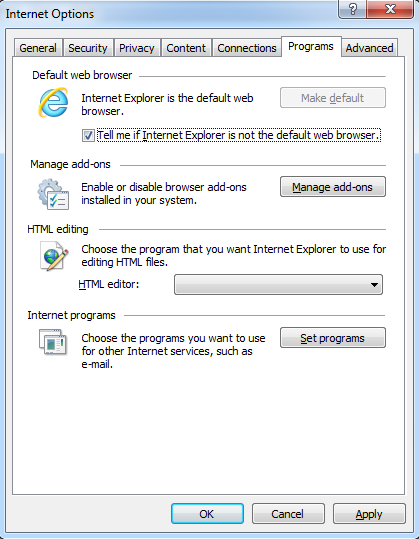
Нажмите ОК.
Internet Explorer 8 и Internet Explorer 7
- Запустите Internet Explorer.
- В меню "Сервис" выберите "Параметры браузера".
- Выберите Дополнительно>Сброс.
- Выберите программы>настроить программы.
- Выберите "Задать программы по умолчанию".
- Выберите Microsoft Outlook>Set this program as default.
- Нажмите кнопку "ОК", а затем закройте диалоговое окно "Программы по умолчанию ".
- В диалоговом окне " Параметры браузера" выберите вкладку "Программы ", а затем выберите "Сделать по умолчанию " в веб-браузере по умолчанию.
- Нажмите ОК.
Internet Explorer 6
Запустите Internet Explorer.
В меню "Сервис" выберите "Параметры браузера".
Выберите Программы>Сброс веб-настроек.
В разделе "Интернет-программы" убедитесь, что выбрана правильная программа электронной почты.
Установите флажок Internet Explorer должен проверять, является ли он браузером по умолчанию.
Выберите Применить>OK.
Замечание
При запуске Internet Explorer может появиться следующее сообщение:
Internet Explorer в настоящее время не является браузером по умолчанию. Хотите сделать его браузером по умолчанию?Если вы получите это сообщение, нажмите кнопку "Да".
Метод 2. Экспорт и импорт ключа реестра с другого компьютера
Этот раздел предназначен для расширенных пользователей компьютеров. Для получения справки по устранению неполадок обратитесь к системному администратору или обратитесь в службу поддержки Майкрософт.
Это важно
Внимательно выполните действия, описанные в этом разделе. При неправильном изменении реестра могут возникнуть серьезные проблемы. Прежде чем приступить к изменениям, создайте резервную копию реестра для восстановления на случай возникновения проблем.
Замечание
Используйте этот метод, только если предыдущие инструкции для каждого браузера не работают для устранения этой проблемы.
Шаг 1. Экспортировать раздел реестра с другого компьютера
На компьютере, который не сталкивается с этой проблемой, нажмите кнопку "Запустить>".
В поле "Открыть"введите regedit и нажмите кнопку "ОК".
Найдите и выберите подраздел реестра:
HKEY_LOCAL_MACHINE\Software\Classes\htmlfile\shell\open\commandВ меню "Файл " или "Реестр " (в зависимости от операционной системы) выберите "Экспорт".
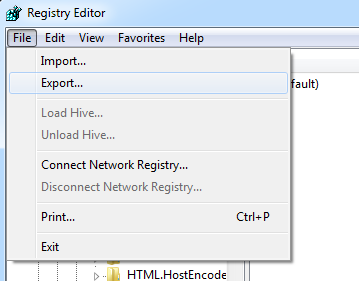
Обратите внимание на расположение, в котором будет сохранен файл.
Введите уникальное имя файла и нажмите кнопку "Сохранить".
Выйдите из редактора реестра.
Шаг 2. Импорт раздела реестра
Скопируйте экспортированный раздел реестра на рабочий стол на проблемном компьютере.
Дважды щелкните файл .reg.
Может появиться следующее сообщение:
Windows 10, Windows 8.1 и Windows 8
Добавление сведений может непреднамеренно изменять или удалять значения и приводить к тому, что компоненты перестают работать правильно. Если вы не доверяете источнику этой информации в C:Users<yourlogon>Desktop\regkey.reg, не добавляйте его в реестр.
Windows 7
Действительно ли вы хотите добавить сведения на диске: файл расположения был скопирован в\file name.reg в реестр?
Нажмите кнопку "Да>ОК".
Шаг 3. Убедитесь, что значение строки (по умолчанию) ключа HKEY_CLASSES_ROOT .html является htmlfile
Выберите Пуск>Выполнить.
В поле "Открыть"введите regedit и нажмите кнопку "ОК".
Найдите и выберите подраздел реестра: HKEY_CLASSES_ROOT \.html.
Убедитесь, что значение строки (по умолчанию) равно htmlfile. Если это не htmlfile, щелкните правой кнопкой мыши (по умолчанию), выберите "Изменить", введите htmlfile в поле "Значение " и нажмите кнопку "ОК".
Выйдите из редактора реестра.