Примечание.
Для доступа к этой странице требуется авторизация. Вы можете попробовать войти или изменить каталоги.
Для доступа к этой странице требуется авторизация. Вы можете попробовать изменить каталоги.
Исходный номер базы знаний: 2813269
Симптомы
При добавлении вложения в сообщение электронной почты в Microsoft Outlook 2013 или более поздних версиях вы получите следующее сообщение об ошибке:
Присоединенный файл больше, чем разрешено серверу. Попробуйте поместить файл в общее расположение и отправить ссылку.
Причина
Эта проблема возникает по одной из следующих причин в зависимости от типа используемой учетной записи электронной почты.
Учетная запись электронной почты Интернета (POP3, IMAP, HTTP)
Вы получите это сообщение об ошибке, так как в Outlook 2013 и более поздних версиях для учетных записей электронной почты Интернета установлено ограничение размера вложения по умолчанию (20480 КБ). Это ограничение не позволяет компьютеру постоянно пытаться отправлять очень большие вложения, превышающие ограничения большинства поставщиков услуг Интернета. Это ограничение применяется к добавлению одного большого вложения размером более 20 мегабайт (МБ) или нескольких вложений, общая сумма которых превышает 20 МБ.
Учетная запись электронной почты Microsoft Exchange Server
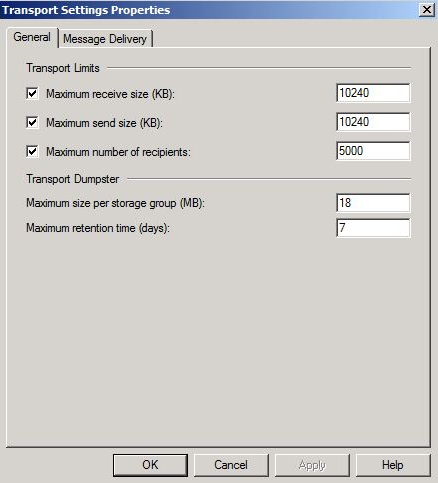
Если вы используете почтовый ящик Exchange Server, вы получите это сообщение об ошибке (по умолчанию) при присоединении одного или нескольких элементов к сообщению, и если сумма вложений превышает 10 МБ (10240 КБ). Это ограничение вложения не связано с ограничением в учетных записях электронной почты Outlook для Интернета. Это ограничение для почтового ящика Exchange связано с параметром максимального размера отправки, настроенным в диалоговом окне "Свойства параметров транспорта " администратором Exchange (см. следующий снимок экрана).
Резолюция
Действия по изменению ограничения вложений по умолчанию зависят от типа учетной записи электронной почты, используемой в Outlook.
Это важно
В этой статье содержатся сведения об изменении реестра. Прежде чем изменять его, убедитесь, что вы создайте резервную копию реестра. Убедитесь, что вы знаете, как восстановить реестр, если возникает проблема. Дополнительные сведения о резервном копировании, восстановлении и изменении реестра см. в статье "Как создать резервную копию и восстановить реестр в Windows".
Учетная запись электронной почты Интернета (POP3, IMAP, HTTP)
Чтобы изменить размер ограничения вложения по умолчанию в Outlook для учетной записи электронной почты Интернета, выполните следующие действия.
Выход из Outlook.
Запустите редактор реестра.
Найдите и выберите один из следующих подразделов реестра:
<HKEY_CURRENT_USER\Software\Microsoft\Office\x.0>\Outlook\Preferences
HKEY_CURRENT_USER\Software\Policies\Microsoft\Office\ x.0 \Outlook\PreferencesЗамечание
- Заполнитель <x.0> обозначает вашу версию Office (16.0 = Office 2016, Office 2019, Office LTSC 2021 или Microsoft 365, 15.0 = Office 2013).
- Вручную создайте путь в реестре, если он в настоящее время не существует.
Добавьте следующие данные реестра в этот подраздел:
Тип значения: DWORD
Имя значения: MaximumAttachmentSize
Значение: целое число, указывающее общий допустимый размер вложения. Например, укажите 30720 (десятичное значение), чтобы настроить ограничение в 30 МБ.Замечание
- Укажите значение нуля (0), если вы хотите настроить без ограничения для вложений.
- Укажите значение, которое меньше 20 МБ, если вы хотите настроить ограничение, которое меньше 20 МБ по умолчанию.
Выйти из редактора реестра
Запустите Outlook.
Учетная запись электронной почты Microsoft Exchange Server
Если вы используете учетную запись Exchange Server, ограничение вложения в 20 МБ для учетных записей электронной почты Интернета не используется Outlook. Вместо этого Outlook использует ограничение, настроенного на сервере Exchange. Чтобы изменить параметр, используемый для управления размером сообщения, отправляемого с помощью учетной записи Exchange Server, выполните следующие действия.
Это важно
Эти действия применяются к Exchange Server 2007. Аналогичные шаги следует использовать для других версий Exchange.
Этот параметр Exchange Server применяется ко всем версиям Outlook.
Обратите внимание, что Outlook 2016 не поддерживается при подключении к Exchange Server 2007. Дополнительные сведения см. в статье Ошибка: Остановитесь, вам следует подождать, прежде чем устанавливать Office 2016. Вы не сможете получать почту из текущего почтового ящика.
Для внесения изменений в следующие действия необходимо быть администратором Exchange. Обычные пользователи не имеют доступа к консоли управления Exchange.
Запустите консоль управления Exchange.
В разделе "Конфигурация организации" выберите "Транспорт концентратора". (Снимок экрана для шага 2 и 3 приведен ниже)
На вкладке "Глобальные параметры" выберите "Параметры транспорта".
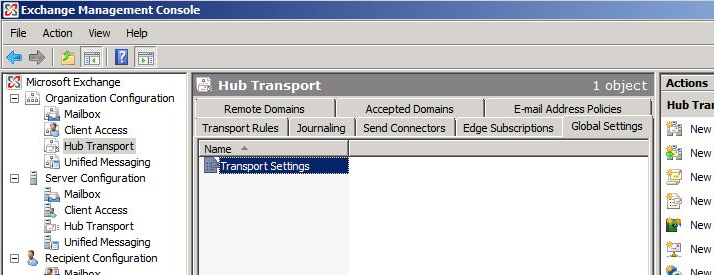
В разделе "Параметры транспорта " области "Действия " выберите "Свойства".
На вкладке "Общие " в диалоговом окне "Свойства параметров транспорта " настройте значение максимального размера отправки (КБ).
Нажмите ОК.
Замечание
Так как сервер Exchange имеет кэш для различных параметров, это изменение не вступают в силу немедленно. Возможно, вам придется ждать несколько часов, прежде чем это изменение распознается Outlook.