Примечание.
Для доступа к этой странице требуется авторизация. Вы можете попробовать войти или изменить каталоги.
Для доступа к этой странице требуется авторизация. Вы можете попробовать изменить каталоги.
Исходный номер базы знаний: 272227
Выполните следующие действия, чтобы восстановить файл личной папки Outlook (PST) с помощью средства восстановления папки "Входящие".
Шаг 1. Выход из Outlook и запуск средства восстановления папки "Входящие"
Автоматическое запуск средства восстановления папки "Входящие"
Запустите средство восстановления папки "Входящие" (Scanpst.exe). Затем нажмите кнопку "Открыть " или "Запустить " в диалоговом окне "Скачивание файлов " и выполните действия, описанные в мастере простого исправления.
После запуска средства восстановления папки "Входящие" перейдите к шагу 2. (Не удается запустить средство восстановления папки "Входящие"?)
Вручную запустите средство восстановления папки "Входящие"
Чтобы запустить средство восстановления папки "Входящие", найдите одну из папок с помощью Microsoft Windows Explorer и дважды щелкните файл Scanpst.exe.
Замечание
Файл или папки могут быть скрыты. Инструкции по отображению скрытых файлов и папок см. в документации по операционной системе.
| Типичное расположение | Комментарий |
|---|---|
| <диск>\Program Files(x86)\Microsoft Office\root\Office16 | Для установки Outlook 2016 "Нажми и запуск" в 32-разрядной версии Windows |
| <диск>\Program Files\Microsoft Office\root\Office16 | Для установки Outlook 2016 "Нажми и используй" в 64-разрядной версии Windows |
| <диск>\Program Files(x86)\Microsoft Office\Office16 | Установка MSI для Outlook 2016 в 32-разрядной версии Windows |
| <диск>\Program Files\Microsoft Office\Office16 | Для установки MSI на основе Outlook 2016 в 64-разрядной версии Windows |
| <диск>\Program Files\Microsoft Office 15\root\office15 | Для установки Outlook 2013 "Нажми и запуск" в 64-разрядной версии Windows |
| <диск>\Program Files(x86)\Microsoft Office 15\root\office15 | Для установки Outlook 2013 "Нажми и работай" в 32-разрядной версии Windows |
| <диск>\Program Files\Microsoft Office\Office15 | Установка MSI для Outlook 2013 в 64-разрядной версии Windows |
| <диск>\Program Files(x86)\Microsoft Office\Office15 | Установка MSI для Outlook 2013 в 32-разрядной версии Windows |
| <диск>:\Program Files\Microsoft Office\Office14 | Для Outlook 2010 в 64-разрядной версии Windows |
| <диск>:\Program Files\Microsoft Office(x86)\Office14 | Для Outlook 2010 в 32-разрядной версии Windows |
| <диск>:\Program Files\Microsoft Office\Office12 | Для Outlook 2007 в 64-разрядной версии Windows |
| <дисковод>:\Program Files(x86)\Microsoft Office\Office12 | Для Outlook 2007 в 32-разрядной версии Windows |
| <дисковод>:\Program Files\Common Files\System\Mapi\1033| Другое типичное расположение | |
| <дисковод>:\Program Files\Common Files\System\MSMAPI\1033 | Другое типичное расположение |
| <дисковод>:\Program Files\Common Files\System\Mapi\1033\NT | Другое типичное расположение (для Windows NT и Windows 2000) |
| <дисковод>:\Program Files\Common Files\System\Mapi\1033\95 | Другое типичное расположение (для Windows 95 и Windows 98) |
(Не удается найти средство восстановления папки "Входящие"?)
Шаг 2. Восстановление PST-файла
В средстве восстановления для Входящих введите путь и имя файла личных папок (.pst) или выберите Обзор, чтобы найти файл с помощью файловой системы Windows, а затем нажмите Пуск.
Замечание
Если вы не знаете, где находится PST-файл, выполните действия, описанные в разделе "Как найти, переместить или создать резервную копию PST-файла".
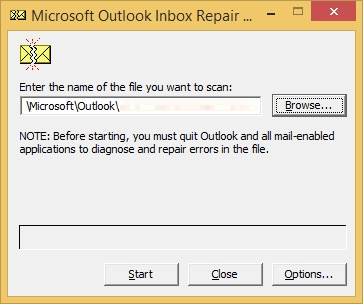
Замечание
- Средство восстановления папки "Входящие" может выполняться несколько раз, чтобы полностью восстановить файл личной папки (PST).
- Средство восстановления папки "Входящие" не может восстановить все обнаруженные проблемы. В некоторых случаях элементы не могут быть восстановлены, если они были окончательно удалены или повреждены до невосстановимого состояния.
Шаг 3. Восстановление исправленных элементов в новый PST-файл
После запуска средства восстановления папки "Входящие" можно запустить Outlook и восстановить восстановленные элементы. При необходимости можно попытаться восстановить дополнительные восстановленные элементы из личной папки резервной копии.
Чтобы начать, создайте запись личных папок в профиле (файл .pst). Затем вы можете переместить восстановленные элементы в новый файл личных папок (PST).
Запустите Outlook. Если вы используете несколько профилей в Outlook, убедитесь, что вы выбрали профиль, содержащий файл личных папок (PST), который вы пытались восстановить.
Нажмите клавиши CTRL+6, чтобы включить представление списка папок.
В списке папок должны появиться следующие восстановленные папки:
Recovered Personal Folders

Calendar
Contacts
Deleted Items
Inbox
Journal
Notes
Outbox
Sent Items
Tasks
Замечание
Эти восстановленные папки обычно пусты, так как это перестроенный PST-файл. Вы также увидите папку с именем "Потеряно" и "Найдено". Эта папка содержит папки и элементы, восстановленные средством восстановления папки "Входящие". К сожалению, элементы, отсутствующие в папке "Потерянные" и "Найденные", могут быть не восстановлены.
Создайте файл личной папки (PST) в профиле. Действия могут отличаться в зависимости от того, какая версия Outlook выполняется.
Outlook 2010 и более поздних версий
- Выберите вкладку "Файл " на ленте и выберите вкладку "Сведения " в меню.
- Нажмите кнопку "Параметры учетной записи ", а затем снова выберите "Параметры учетной записи ".
- Перейдите на вкладку "Файлы данных ".
- Нажмите кнопку "Добавить ", чтобы открыть диалоговое окно "Создать или открыть файл данных Outlook ".
- Введите имя файла для нового файла Данных Outlook (PST) и нажмите кнопку "ОК".
- В вашем профиле должен быть новый файл данных Outlook (.pst).
Outlook 2007
- В меню "Файл" выберите "Управление файлами данных".
- Выберите "Добавить ", чтобы открыть диалоговое окно "Новый файл данных Outlook ".
- В диалоговом окне "Типы хранилища " выберите файл личных папок Office Outlook (PST) и нажмите кнопку "ОК".
- В диалоговом окне "Создание или открытие файла данных Outlook " выберите расположение и имя файла для нового файла личных папок (PST), а затем нажмите кнопку "ОК".
- Нажмите ОК.
- В профиле должен быть новый файл личных папок (PST).
Outlook 2003
- В меню "Файл" наведите указатель мыши на "Создать" и выберите "Файл данных Outlook".
- Нажмите кнопку "ОК ", чтобы открыть диалоговое окно "Создать или открыть файл данных Outlook ".
- Введите имя файла для нового файла личных папок (PST) и нажмите кнопку "ОК ", чтобы открыть диалоговое окно "Создание личных папок Майкрософт ".
- Введите имя файла для нового файла личных папок (PST) и нажмите кнопку "ОК".
- В профиле должен быть новый файл личных папок (PST).
Outlook 2002
- В меню "Файл" наведите указатель мыши на "Создать", а затем выберите файл личных папок (PST).
- Выберите "Создать", чтобы открыть диалоговое окно "Создание личных папок Майкрософт ".
- Введите имя файла для нового файла личных папок (PST) и нажмите кнопку "ОК".
- В профиле должен быть новый файл личных папок (PST).
Перетащите восстановленные элементы из папки "Потерянные и найденные" в новый файл личных папок (PST).
После завершения перемещения всех элементов можно удалить файл восстановленных личных папок (PST) из профиля. Сюда входит папка "Потеряно" и "Найдено".
Если вы удовлетворены информацией, которую вы восстановили, вы завершаете процесс. Однако если вы хотите попытаться восстановить дополнительные сведения, перейдите в раздел "Восстановление восстановленных элементов" из раздела "Файл резервной копии" (необязательно ).
Что такое средство восстановления папки "Входящие"
Средство восстановления папки "Входящие" (Scanpst.exe) предназначено для устранения проблем, связанных с файлами личной папки (PST).
Средство восстановления папки "Входящие" автоматически устанавливается со всеми параметрами установки Microsoft Outlook на английском языке в зависимости от операционной системы.
Не удается найти или запустить средство восстановления папки "Входящие"
Если вы не можете запустить средство восстановления папки "Входящие" автоматически или вручную, вы можете попытаться восстановить приложение Office.
Восстановление восстановленных элементов из файла резервной копии (необязательно)
Замечание
Если вы не можете открыть исходный файл личных папок (PST) перед запуском средства восстановления папки "Входящие", эти процедуры могут не работать. Если это не работает, то, к сожалению, вы не сможете восстановить дополнительную информацию. Если вы можете открыть файл, следующая процедура поможет вам восстановить дополнительные элементы из поврежденного файла личных папок (PST).
При запуске средства восстановления папки "Входящие" автоматически выбирается параметр создания резервной копии исходного файла личных папок (PST). Этот параметр создает файл на жестком диске с именем file name.bak. Этот файл представляет собой копию исходного файла File name.pst с другим расширением. Если вы считаете, что элементы по-прежнему отсутствуют после выполнения действий, описанных в предыдущем разделе, можно попытаться восстановить дополнительные сведения из этого файла резервного копирования, выполнив следующие действия.
Найдите файл .bak. Он находится в папке вашего исходного файла Личные папки (.pst).
Найдите файл .bak. Он находится в папке вашего оригинального файла личных папок (.pst).
Создайте копию файла .bak и присвойте файлу новое имя с расширением PST. Например, назовите файл New name.pst.
Импортируйте новый файл name.pst, созданный на предыдущем шаге, с помощью мастера импорта и экспорта в Outlook. Для этого выполните следующие действия.
- В меню "Файл" выберите "Импорт и экспорт".
Замечание
В Outlook 2010 и более поздних версий откройте вкладку "Файл " на ленте, выберите "Открыть", а затем выберите "Импортировать".
- Выберите "Импортировать" из другой программы или файла и нажмите кнопку "Далее".
- Выберите файл личной папки (PST) и нажмите кнопку "Далее".
- В разделе Файл для импорта выберите Обзор, а затем дважды щелкните файл Newname.pst.
- В разделе "Параметры" выберите "Не импортировать дубликаты" и нажмите кнопку "Далее".
- В разделе "Выбор папки для импорта" выберите файл личных папок (PST) и выберите "Включить вложенные папки".
- Выберите "Импортировать папки в ту же папку" и выберите новые личные папки (PST).
- Нажмите Готово.
- В меню "Файл" выберите "Импорт и экспорт".
Замечание
Помните, что файл резервной копии был исходным поврежденным файлом, и вы можете обнаружить, что вы не можете восстановить что-либо, кроме того, что было восстановлено в папке "Потеряно и найдено". Если вы не можете импортировать pst-файл Newname.pst в Outlook, к сожалению, вы потеряли все сведения, которые не находятся в папке "Потеряно и найдено".
Как средство восстановления папки "Входящие" проверяет и исправляет ошибки
ScanPST в основном проверяет и исправляет ошибки во внутренних структурах данных PST-файла. PST-файл — это файл базы данных. Поэтому такие структуры, как BTrees и счетчики ссылок, проверяются и при необходимости восстанавливаются. Эти низкоуровневые объекты не имеют знаний о структурах верхнего уровня, таких как сообщения, элементы календаря и т. д., которые основаны на них.
Если ScanPST определяет, что определенный блок структуры или таблицы недоступен или поврежден, ScanPST удаляет его. Если этот блок был частью определенного элемента в Outlook, он будет удален при проверке.
Возможно, это поведение не ожидается, но удаление элемента соответствует обстоятельствам. Кроме того, этот конкретный вид ситуации является редким, и он всегда будет введен в файл журнала ScanPST.
На более высоком уровне более заметные изменения, которые вы видите, включают папки и сообщения.
Папки
ScanPST проверяет каждую папку в PST-файле и выполняет следующие операции:
- ScanPST гарантирует наличие правильных таблиц, связанных с папкой.
- ScanPST проверяет каждую строку в каждой таблице и гарантирует наличие сообщения или вложенной папки в системе.
- Если ScanPST не удается найти сообщение или вложенную папку, ScanPST удаляет строку из таблицы.
- Если ScanPST находит сообщение или вложенную папку, ScanPST проверяет сообщение или папку.
- Если эта проверка завершается ошибкой, сообщение или папка считается поврежденной, и она удаляется из таблицы и удаляется из базы данных.
- Если проверка выполнена успешно, ScanPST выполняет другой анализ, чтобы убедиться, что восстановленные значения сообщений соответствуют значениям в таблице. Поврежденные папки повторно создаются с нуля, если это необходимо. Эти папки не содержат пользовательских данных.
Messages
Большинство пользователей будут обеспокоены операциями сообщений, так как поврежденный элемент, скорее всего, приведет к удалению чего-либо из PST-файла. ScanPST выполняет следующие операции с сообщениями:
ScanPST выполняет базовую проверку таблиц вложений и таблиц получателей. Эта операция напоминает, как папка работает с сообщениями в ней.
Как только таблица получателей проверяется, чтобы гарантировать, что получатели правильно отформатированы, ScanPST вносит любые изменения, необходимые для синхронизации этих допустимых данных таблицы получателей со свойствами получателя в сообщении. ScanPST также гарантирует, что родительская папка сообщения ссылается на допустимую папку. Следующие свойства сообщения проверяются, чтобы убедиться, что они соответствуют допустимым форматам данных:
PR_MESSAGE_CLASS
ScanPST проверяет, существует ли это свойство. Если свойство не существует, оно имеет значение IPM. Примечание.
PR_MESSAGE_FLAGS
Каждый флаг проверяется отдельно.
PR_SUBMIT_FLAGS
Эта проверка напоминает операцию для флагов сообщений.
PR_CLIENT_SUBMIT_TIME
Если флаги отправки указывают, что сообщение помечено как отправленное, это свойство должно существовать. Если флаги отправки не указывают на то, что сообщение помечено как отправленное, время задается в значение "Сейчас".
PR_SEARCH_KEY
Это свойство должно существовать. Если свойство отсутствует, для него создается случайный GUID.
PR_CREATION_TIME
Это свойство должно существовать. Если свойство отсутствует, время задается в значение Now.
ВРЕМЯ_ПОСЛЕДНЕГО_ИЗМЕНЕНИЯ
Это свойство должно существовать. Если свойство отсутствует, время задается в значение Now.
PR_MESSAGE_SIZE
Размеры пересчитываются и сравниваются с сохраненными значениями. Если размеры отличаются на некоторую величину, записывается вычисленное значение.
Явная проверка не выполняется для свойств, связанных с телом сообщения, или свойств, связанных с темой, за исключением неявной низкоуровневой проверки, описанной ранее в этой статье. Свойства отображения получателя изменяются в соответствии с восстановленной таблицей получателей. Как только эта операция завершится, другие алгоритмы выполняются для сбора всех потерянных сообщений и их вставки в папку "Потерянные".
Дополнительные сведения о двоичных деревьях (btrees) см. в обширном обзоре структур данных.