Примечание.
Для доступа к этой странице требуется авторизация. Вы можете попробовать войти или изменить каталоги.
Для доступа к этой странице требуется авторизация. Вы можете попробовать изменить каталоги.
Исходный номер базы знаний KB: 3060280
Симптомы
При подключении к почтовому ящику Microsoft Exchange 2016, Exchange 2013 или Microsoft 365 в Microsoft Outlook 2019, Outlook 2016, Outlook, 2013 или Outlook для Microsoft 365 возникает один из следующих симптомов:
При каждом запуске Outlook появится запрос на ввод пароля, даже если вы включили параметр "Запомнить мои учетные данные ".
При запуске Outlook не удается подключиться и Требуется пароль отображается в строке состояния. При выборе нужного пароля вы получите следующее сообщение:
Эта функция отключена администратором.При попытке создать новый профиль Outlook вы получите одно из следующих сообщений об ошибках:
- К сожалению, не удалось настроить учетную запись автоматически, чтобы настроить ее самостоятельно, нажмите кнопку "Далее".
- Что-то пошло не так
- Что-то пошло не так, и Outlook не удалось настроить вашу учетную запись. Повторите попытку. Если проблема продолжается, обратитесь к администратору электронной почты.
Причина
Эта проблема возникает, если флажок "Разрешить Office подключиться к Интернету" в разделе "Параметры конфиденциальности центра управления безопасностью " не выбран.
Резолюция
Чтобы устранить эту проблему, включите возможность подключения Office к веб-службам, выполнив следующие действия для вашей версии Outlook.
Outlook 2016, Outlook 2019 и Outlook для Microsoft 365:
На вкладке "Файл" выберите "Параметры".
Выберите Центр управления безопасностью и выберите пункт "Параметры центра управления безопасностью".
Выберите параметры конфиденциальности и установите флажок "Разрешить Office подключиться к веб-службам" от Майкрософт, чтобы предоставить функциональные возможности, соответствующие вашим параметрам и использованию .
Нажмите кнопку "ОК " два раза, чтобы закрыть диалоговое окно "Параметры Outlook ".
Замечание
Если флажок "Разрешить Office подключиться к веб-службам от Майкрософт" для предоставления функциональных возможностей, относящихся к использованию и настройкам , недоступен, дополнительные сведения об этом параметре см. в разделе "Дополнительные сведения".
Outlook 2013:
На вкладке "Файл" выберите "Параметры".
Выберите Центр управления безопасностью и выберите пункт "Параметры центра управления безопасностью".
Выберите параметры конфиденциальности и установите флажок "Разрешить Office подключиться к Интернету ".
Нажмите кнопку "ОК " два раза, чтобы закрыть диалоговое окно "Параметры Outlook ".
Замечание
Если флажок "Разрешить Office подключиться к Интернету" недоступен, дополнительные сведения об этом параметре см. в разделе "Дополнительные сведения".
Дополнительные сведения
Если флажок "Разрешить Office подключиться к Интернету " недоступен, это связано с тем, что UseOnlineContent параметр в реестре имеет значение 0. Параметр UseOnlineContent расположен в одном из следующих разделов реестра:
HKEY_CURRENT_USER\Software\Microsoft\Office\x.0\Common\Internet
HKEY_CURRENT_USER\Software\Policies\Microsoft\Office\x.0\Common\Internet
DWORD: UseOnlineContent
Ценность:
0. Не разрешайте пользователю доступ к ресурсам Office в Интернете (флажок снят и недоступен).
1. Позволяет пользователю принять участие в доступе к ресурсам Office в Интернете (флажок снят).
2. (По умолчанию) Позволяет пользователю получать доступ к ресурсам Office в Интернете (установлен флажок).
Замечание
- Заполнитель <x.0> обозначает версию вашего Office (16.0 = Office 2016, Office 2019, или Outlook для Microsoft 365, 15.0 = Office 2013).
-
UseOnlineContentЕсли значение находится в кусте политик, это значение может быть создано с помощью групповой политики. Администратору придется изменить политику, чтобы изменить этот параметр.
Параметр политики параметров контента в Интернете находится в административном шаблоне Microsoft Office 2019, Office 2016, Office 2013 или Outlook для Microsoft 365. Поиск этих шаблонов в разделе "Сервис" | Параметры | Общие | Параметры службы, веб-содержимое.
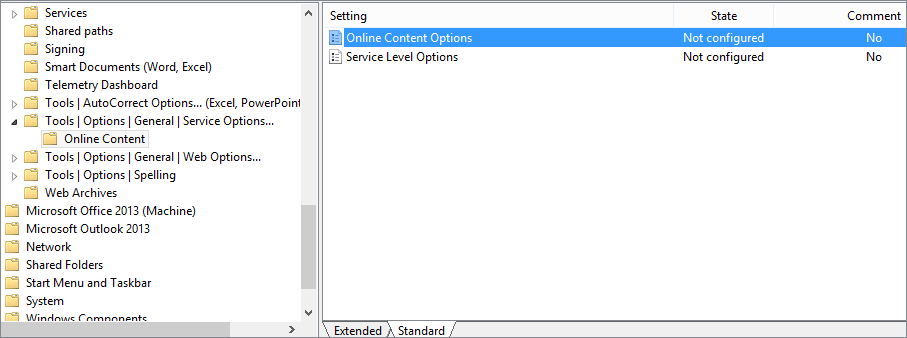
Этот параметр можно задать для параметра "Не настроено " или " Включено ", а затем выбрать параметр "Разрешить Office" для подключения к интернет-содержимому .
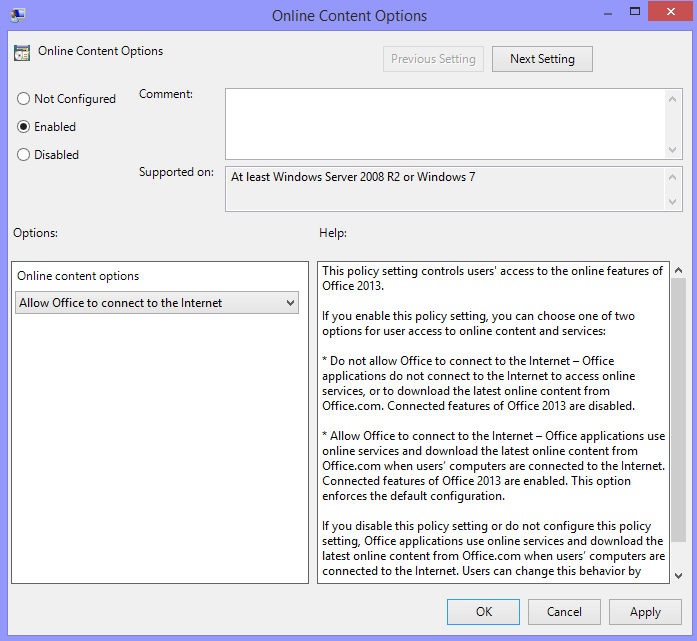
Если разрешить Office подключаться к параметру Интернета, это влияет на другие функции Office, включая следующие:
- Вставка изображений в Интернете включена.
- Вставка видео в Интернете включена.
- Поиск шаблонов в Интернете включен.
- Некоторые ресурсы проверки документов и проверки правописания могут стать доступными.