Примечание.
Для доступа к этой странице требуется авторизация. Вы можете попробовать войти или изменить каталоги.
Для доступа к этой странице требуется авторизация. Вы можете попробовать изменить каталоги.
Симптомы
При попытке создать профиль Outlook или подключиться к почтовому ящику Microsoft 365, вы постоянно запрашивает учетные данные, пока клиент отображает сообщение "попытка подключиться...". При отмене запроса учетных данных вы получите следующее сообщение об ошибке:
Подключение к Microsoft Exchange недоступно. Outlook должен быть подключен к Сети для выполнения этого действия.
Причина
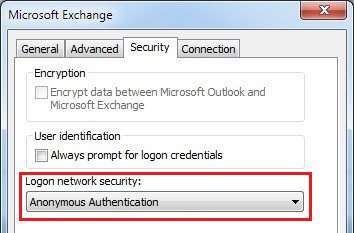
Эта проблема может возникнуть, если параметр безопасности сети входа на вкладке "Безопасность " диалогового окна Microsoft Exchange имеет значение, отличное от анонимной проверки подлинности.
Резолюция
Замечание
Microsoft Outlook 2016 и некоторые последние сборки Outlook 2013 не затрагиваются этой проблемой. Эти версии были обновлены, чтобы предотвратить проблему, описанную в разделе "Симптомы". Эти версии имеют параметр безопасности сети входа отключен или удален из параметров учетной записи электронной почты Microsoft Exchange.
Для новых версий Outlook
Запуск средства самостоятельной диагностики
Вы можете быть клиентом Microsoft 365, который испытывает ошибку, описанную в разделе "Симптомы" при попытке подключиться к почтовому ящику Exchange Online. Вы также можете запускать более новые версии Outlook 2013 или Outlook 2016. Если оба условия верны, можно выполнить диагностику, чтобы определить проблему, которая может вызвать ошибку. Диагностика выполняет автоматические проверки и предоставляет возможные решения для устранения обнаруженной проблемы. Выберите Diag: Outlook продолжает запрашивать пароль для запуска диагностики.
Если вы подключаетесь к локальному почтовому ящику Exchange, ознакомьтесь со следующими статьями по устранению неполадок:
Кроме того, можно просмотреть следующую тему форума для типичных причин:
Для затронутых версий Outlook
Если у вас есть более ранняя версия Outlook, измените параметр безопасности сети входа на анонимную проверку подлинности , чтобы устранить эту проблему. Для этого выполните следующие действия.
Выход из Outlook.
Откройте панель управления и выполните одно из следующих действий:
- В Windows 10, Windows 8.1 или Windows 7 нажмите кнопку "Пуск", введите панель управления в поле поиска и нажмите клавишу ВВОД.
- В Windows 8 проводите пальцем вправо, чтобы открыть кнопки, коснитесь или нажмите кнопку "Поиск", а затем в поле поиска введите панель управления. Или введите панель управления на начальном экране и нажмите кнопку "Панель управления" в результатах поиска.
На панели управления найдите и дважды щелкните "Почта".
Щелкните "Показать профили", выберите профиль Outlook и нажмите кнопку "Свойства".
Щелкните учетные записи электронной почты.
Выберите учетную запись электронной почты и нажмите кнопку "Изменить".
В диалоговом окне "Изменить учетную запись" нажмите кнопку "Дополнительные параметры".
В диалоговом окне Microsoft Exchange выберите вкладку "Безопасность ".
В списке безопасности сети входа выберите "Анонимная проверка подлинности" и нажмите кнопку "ОК".
Нажмите кнопку "Далее", нажмите кнопку "Готово" и нажмите кнопку "Закрыть " в диалоговом окне "Параметры учетной записи ".
Нажмите кнопку "Закрыть " в диалоговом окне "Настройка почты ", а затем нажмите кнопку "ОК ", чтобы закрыть панель управления "Почта ".
Дополнительные сведения
Чтобы найти и просмотреть параметр реестра для анонимной проверки подлинности в профиле Outlook, выполните следующие действия.
Это важно
Изменение профиля Outlook с помощью пути реестра "Профили" не поддерживается и может привести к тому, что профиль Outlook находится в неподдерживаемом состоянии. Внимательно выполните действия, описанные в этом разделе. При неправильном изменении реестра могут возникнуть серьезные проблемы. Перед доступом к нему создайте резервную копию реестра для восстановления в случае возникновения проблем.
Откройте редактор реестра.
- В Windows 10, Windows 8.1 или Windows 8 нажмите клавишу с логотипом Windows+R, чтобы открыть диалоговое окно "Запуск ", введите regedit.exeи нажмите кнопку "ОК".
- В Windows 7 нажмите кнопку "Пуск", введите regedit в поле "Пуск поиска ", а затем нажмите клавишу ВВОД. Если вам предлагается пароль администратора или подтверждение, введите пароль или нажмите кнопку "Разрешить".
Найдите путь реестра, соответствующий вашей версии Outlook:
Для Outlook 2013
HKEY_CURRENT_USER\Software\Microsoft\Office\15.0\Outlook\Profiles
Для Outlook 2010 и 2007
HKEY_CURRENT_USER\Software\Microsoft\Windows NT\CurrentVersion\Windows Messaging Subsystem\Profiles
В этом подразделе найдите и разверните имя профиля Outlook.
В профиле найдите и разверните ключ 9375CFF0413111d3B88A00104B2A6676.
В разделе ключа 9375CFF0413111d3B88A00104B2A6676 вы увидите подключ для каждой учетной записи в профиле. Выберите первую вложенную папку (00000001), а затем просмотрите данные двоичного значения Имя учетной записи, дважды щелкнув значение. Повторите этот процесс, пока не найдете значение имени учетной записи, включающее SMTP-адрес. Например, значение "Имя учетной записи" указывает на guidopica@contoso.com в подразделе \00000003.
В подразделе \000000x найдите бинарное значение идентификатора службы. Он представляет GUID (например, c3 d1 9a 7b 80 1b c4 4a 96 0a e5 b6 3b f9 7c 7e).
Найдите вложенную папку в профиле, которая соответствует значению GUID, определенному на шаге 6 (например, \c3d19a7b801bc4a960ae5b63bf97c7e).
В подпапке, найденной на шаге 7, изучите двоичное значение 01023d0d . Он представляет GUID (например, 5f cf d5 f1 ba 5c 6f 45 b3 57 cc 5e 0d 16 94 58).
Найдите вложенную папку в своем профиле, которая соответствует значению GUID, определенному на шаге 8 (например, \5fcfd5f1ba5c6f45b357cc5e0d169458).
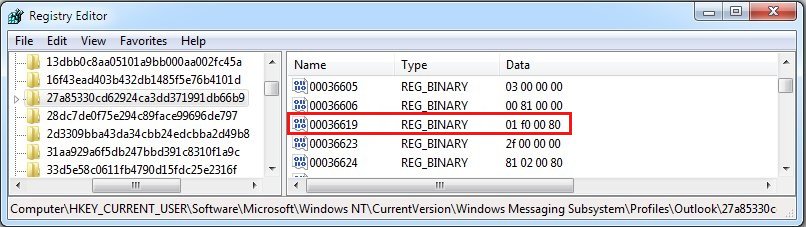
В подразделе, найденном на шаге 9, проверьте значение двоичного значения 00036619 . Это значение определяет, использует ли Outlook анонимную проверку подлинности.
Двоичный: 00036619
Данные: 01 f0 00 80 == Анонимная проверка подлинности
Любое другое значение представляет метод проверки подлинности, отличный от анонимного.