Примечание.
Для доступа к этой странице требуется авторизация. Вы можете попробовать войти или изменить каталоги.
Для доступа к этой странице требуется авторизация. Вы можете попробовать изменить каталоги.
Эта статья была написана Томом Шауэром, техническим специалистом.
Симптомы
При открытии определенной книги в Excel Online появится сообщение об ошибке "Запрос занимает слишком много времени".
Причина
Эта проблема возникает, если книга занимает более 30 секунд, чтобы открыть в Excel Online.
Хотя может быть много причин, почему файл медленно открывается, избыточное форматирование является очень типичной причиной.
Команда клиента Excel написала отличную статью о том, как очистить книгу так, чтобы она использовала меньше памяти. Мы можем использовать тот же метод, чтобы избежать ошибок "Запрос слишком долго" в Excel Online. Это связано с тем, что все шаги, упомянутые в ссылке, относятся к очистке файла, чтобы он потреблял меньше ресурсов, а также открывать и выполняться быстрее.
Очень сложная рабочая книга, содержащая множество элементов, может долго открываться. Ниже приведены некоторые распространенные проблемы, которые следует учитывать при устранении этой проблемы:
- Защита листа. Удаление защиты листа, вероятно, не является лучшим вариантом, так как этот метод запрещает пользователям изменять определенные ячейки, которые, скорее всего, содержат формулы.
- Формулы VLOOKUP: если удалить формулы VLOOKUP, можно нарушить цепочку вычислений книги. Поэтому это, скорее всего, не является жизнеспособным решением.
- Определенные имена: возможно, не удается удалить определенные имена, так как они могут потребоваться для проверки данных или веб-части Excel Web Access, которая использует эти именованные элементы.
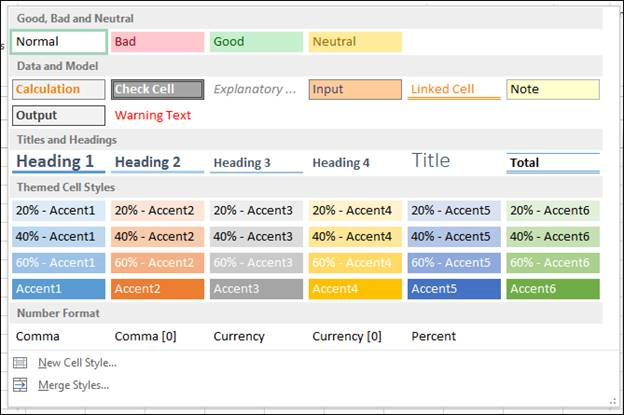
- Стили: Если в книге слишком много стилей ячеек, фигур или форматирования, это может привести к тому, что на открытие файла в Excel Online потребуется значительно больше времени, чем обычно. Чтобы просмотреть стили ячеек книги Excel, найдите вкладку "Главная" и щелкните стрелку ВНИЗ в правом нижнем углу группы стилей.
Чтобы просмотреть существующие стили в книге, найдите вкладку Главная, Стили> и стрелку вниз.

В новой рабочей книге ваш список стилей должен выглядеть следующим образом.
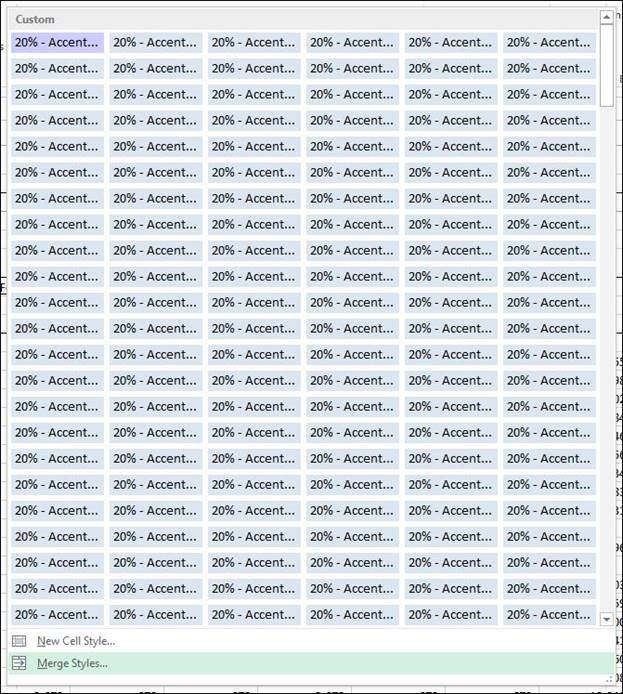
Ниже приведены примеры дублирования или чрезмерного форматирования.
Пример 1. В этом примере имеется 3284 повторяющихся элементов форматирования.
Пример 2. В этом примере имеется 11 837 избыточных элементов форматирования.
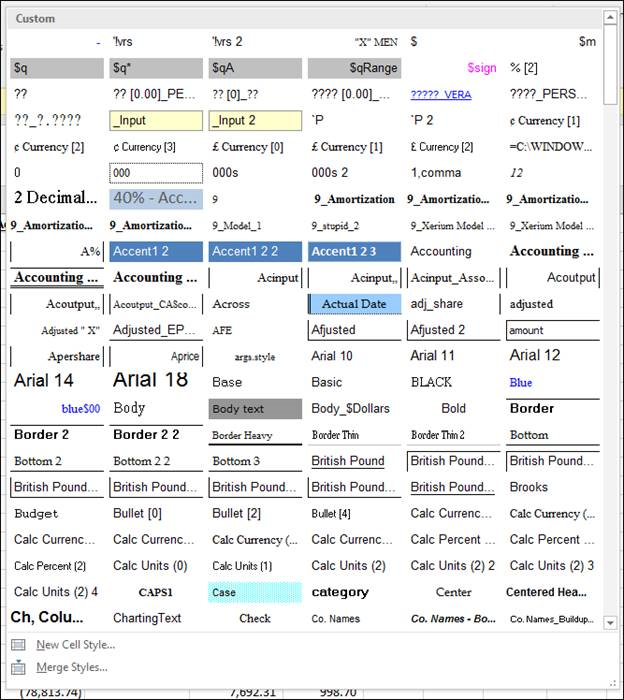
Эти чрезмерные стили ячеек, смешанные со многими другими элементами в этой книге (например, защита листа, определенные имена и формулы VLOOKUP), приводят к тому, что процесс загрузки превышает 30-секундную длительность ожидания, заданную Excel Online.
Резолюция
Чтобы Excel очистил избыточное или повторяющееся форматирование, используйте надстройку Inquire. Чтобы загрузить надстройку Inquire для Excel, выполните следующие действия.
Выберите Файл>Параметры>Надстройки.
В меню "Управление" в нижней части страницы выберите надстройки COM и нажмите кнопку "Перейти".
После открытия окна надстроек COM установите флажок рядом с Inquire и нажмите кнопку "ОК".
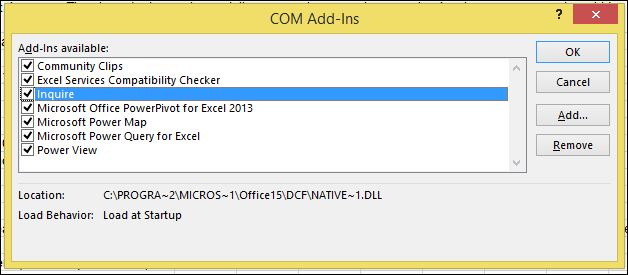
Теперь вы увидите надстройку Inquire, загруженную на ленту Excel. Откройте вкладку Inquire и выберите "Очистить избыточное форматирование ячеек".

Дополнительная информация
Помимо очистки избыточного или повторяющегося форматирования, рассмотрите возможность очистки книги с помощью следующих ресурсов:
- Поиск и перезагрузка последней ячейки на рабочем листе
- Надстройка Excel для сброса последней заполненной ячейки на листе
- Сообщение об ошибке "Слишком много разных форматов ячеек" в Excel
Отказ от ответственности за информацию третьих лиц
Продукты сторонних производителей, о которых говорится в этой статье, изготовлены компаниями, независимыми от Microsoft. Корпорация Майкрософт не предоставляет никаких гарантий, явных или подразумеваемых, о надежности или производительности этих продуктов.