Примечание.
Для доступа к этой странице требуется авторизация. Вы можете попробовать войти или изменить каталоги.
Для доступа к этой странице требуется авторизация. Вы можете попробовать изменить каталоги.
Симптомы
При использовании групповой политики для администрирования клиента электронной почты по умолчанию не удается найти параметр, чтобы сделать эту конфигурацию.
Причина
Шаблоны групповой политики по умолчанию для Microsoft Outlook не включают параметр для настройки клиента электронной почты по умолчанию.
Резолюция
Замечание
Внимательно выполните действия, описанные в этом разделе. При неправильном изменении реестра могут возникнуть серьезные проблемы. Прежде чем приступить к изменениям, создайте резервную копию реестра для восстановления на случай возникновения проблем.
Чтобы задать клиент электронной почты по умолчанию, следуйте инструкциям для вашей версии Windows.
Windows 10 и Windows 8
Windows 10 и Windows 8 защищают часть реестра, в которой хранятся параметры приложения по умолчанию. Для определения набора приложений по умолчанию необходимо использовать политику на основе XML в групповой политике. Выполните следующие действия, чтобы создать политику и развернуть ее.
Шаг 1. Создание XML-файла сопоставлений приложений
В Windows введите приложения по умолчанию (или откройте приложения по умолчанию в параметрах).
Выберите "Выбрать приложения по умолчанию по протоколу".
Прокрутите страницу, чтобы найти MAILTO в списке, а затем задайте Outlook в качестве приложения по умолчанию.
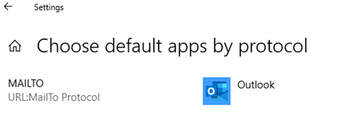
После установки по умолчанию используйте DISM для экспорта этих значений в XML.
Замечание
Запишите имя файла и расположение создаваемого файла.
В командной строке с повышенными привилегиями введите следующую команду.
Dism /Online /Export-DefaultAppAssociations:"F:\AppAssociations.xml"Замечание
- XML-файл будет основан на значениях по умолчанию, заданных для учетной записи пользователя, используемой для запуска DISM.
- Чтобы убедиться, что Outlook установлено в качестве приложения по умолчанию для открытия ссылок MailTo, найдите строку, возвращаемую в XML, которая похожа на следующее:
<Association Identifier="mailto" ProgId="Outlook.URL.mailto.15" ApplicationName="Outlook 2016" />
Шаг 2. Разверните XML-файл сопоставления приложений через групповые политики
В Windows введите gpedit.msc , чтобы открыть редактор локальной групповой политики.
Откройте конфигурацию компьютера>административные шаблоны>компоненты Windows>Проводник.
Дважды щелкните политику Задать файл конфигурации ассоциаций по умолчанию и установите для нее значение Включено.
Укажите путь к XML-файлу ассоциаций приложений, который вы создали ранее.
Замечание
Это может быть локальный путь или сетевое расположение, к которому могут получить доступ все клиенты.
Эта политика должна создать следующий ключ в реестре:
Подраздел: HKEY_LOCAL_MACHINE\SOFTWARE\Policies\Microsoft\Windows\System
Строковое значение: DefaultAssociationsConfiguration
Данные о значении: \ServerPath\AppAssociations.xml
Замечание
Эта политика работает только для клиентов, присоединенных к домену.
После установки этой политики сопоставления приложений по умолчанию будут применены после повторного входа пользователя. Ссылки MailTo теперь открывают сообщение электронной почты Outlook.
Windows 7
Чтобы настроить клиент электронной почты по умолчанию с помощью групповой политики, создайте пользовательский шаблон ADM. Затем добавьте этот шаблон в редактор локальной групповой политики, чтобы настроить параметр политики. Для этого выполните следующие действия.
Создайте текстовый файл в Блокноте.
Скопируйте и вставьте следующий текст в текстовый файл:
CLASS MACHINE
CATEGORY !!Default_E-mail_Client
 POLICY !!Default_Client
 KEYNAME "SOFTWARE\Clients\Mail"
 EXPLAIN !!Explain_Default_Client
  PART !!labeltext_Default_Client EDITTEXT
   VALUENAME ""
 DEFAULT "Microsoft Outlook"
   END PART
  END POLICY
END CATEGORY

[strings]
Default_E-mail_Client="Default e-mail client policy"
Default_Client="Default e-mail client"
Explain_Default_Client="This policy configures Outlook as the default e-mail client"
labeltext_Default_Client="Default E-mail Client:"
Microsoft_Outlook="Microsoft Outlook"
Сохраните файл как DefaultEmailClient.adm.
Закройте файл.
Добавьте файл в редактор локальной групповой политики.
Заметка Действия по добавлению файла DefaultEmailClient.adm в редактор локальных групповых политик могут отличаться. Дополнительные сведения см. в документации по Windows.
В разделе "Конфигурация компьютера" разверните административные шаблоны.
В дереве политики выберите узел политики клиента электронной почты по умолчанию .
В области сведений дважды щелкните параметр клиента электронной почты по умолчанию .
Заметка Если параметр политики клиента электронной почты по умолчанию не отображается в области сведений редактора локальных групповых политик, убедитесь, что параметры фильтрации групповой политики не скрываются неуправляемых политик. Например, в Windows Server 2003 выберите "Фильтрация " в меню "Вид ". Затем снимите флажок "Только показать параметры политики", которые могут быть полностью управляемыми .
Выберите "Включено".
Укажите клиент электронной почты по умолчанию для настройки этой политикой. (Выбор по умолчанию — Microsoft Outlook.)
Заметка Если вы не уверены, какие клиенты электронной почты зарегистрированы на рабочей станции, изучите ключи в следующем подразделе реестра.
HKEY_LOCAL_MACHINE\SOFTWARE\Clients\Mail
Имя каждого ключа — это имя установленного клиента электронной почты на рабочей станции.
Нажмите ОК.
Дополнительные сведения
- В Windows 10 и Windows 8 пользователи могут вручную задать этот параметр в параметрах> WindowsВыбор приложения по умолчанию для каждого протокола.
- В Windows 7 клиент электронной почты по умолчанию обычно настраивается на вкладке "Программы " в диалоговом окне "Свойства Интернета ". Однако если вы не являетесь членом группы локальных администраторов, у вас может не быть соответствующего разрешения на изменение. Это связано с тем, что параметр хранится в поддереве HKEY_LOCAL_MACHINE в реестре.