Примечание.
Для доступа к этой странице требуется авторизация. Вы можете попробовать войти или изменить каталоги.
Для доступа к этой странице требуется авторизация. Вы можете попробовать изменить каталоги.
Исходный номер базы знаний: 10094
В этой статье рассматриваются следующие проблемы:
- Проблема с перемещением почтового ящика из локальной среды Exchange Server в Exchange Online (миграция).
- Проблема с перемещением почтового ящика в локальную среду из Exchange Online (возврат).
Кто может использовать это средство?
Администраторы Exchange Server, сталкивающиеся с проблемами при миграции в гибридной среде.
Как это работает?
Мы начнем с просьбы о проблеме, с которой вы сталкиваетесь. Ознакомьтесь с рядом шагов, применимых в вашей ситуации.
Примерное время выполнения:
15-30 минут.
Добро пожаловать в средство устранения неполадок гибридной миграции
Если у вас возникли проблемы, определяющие, какой подход к миграции подходит для вашей среды, см. помощник по развертыванию Exchange.
Замечание
Этот средство устранения неполадок не поможет вам устранить неполадки, связанные с миграцией Staged, Cutover или IMAP.
Вы смогли инициировать перемещение почтового ящика?
Нам нужно определить, успешно ли было инициировано перемещение почтовых ящиков, что означает, что вы смогли либо перейти через Центр администрирования Exchange (EAC), консоль управления Exchange (EMC) или удаленный PowerShell, чтобы начать запрос на перемещение, и у вас не было проблем с началом запроса.
- Не удалось инициировать запрос на перемещение (более распространенный)
- Я смог инициировать запрос на перемещение
- Я не уверен, был ли инициирован запрос на перемещение
Попробуйте использовать EAC для выполнения перемещения
Перемещение почтовых ящиков, скорее всего, будет выполнено успешно, когда они инициируются из Центра администрирования Exchange (EAC) в Exchange Online. Подключитесь к EAC в Exchange Online и убедитесь, что вы можете инициировать переход оттуда.
Удаление конечной точки миграции
- https://portal.MicrosoftOnline.com Войдите с учетными данными администратора клиента.
- На верхней ленте выберите "Администратор" и выберите Exchange.
- Выберите "Миграция".
- Нажмите на многоточие (...) и выберите конечные точки миграции.
- Выберите конечную точку, указанную в качестве удаленного перемещения Exchange.
- Нажмите на значок корзины, чтобы удалить конечную точку.
Шаги адаптации
- https://portal.MicrosoftOnline.com Войдите с учетными данными администратора клиента.
- На верхней ленте выберите "Администратор" и выберите Exchange.
- Выберите Миграция>+>Переход на Exchange Online.
- На странице "Выбор типа миграции " выберите "Удаленный перенос " в качестве типа миграции для гибридного перемещения почтового ящика.
- На странице "Выбор пользователей" выберите почтовые ящики, которые нужно переместить в облако.
- На странице введите учетные данные локальной учетной записи.
Это важно
укажите учетные данные локального администратора в формате домена\пользователя.
- На странице "Подтверждение конечной точки миграции " убедитесь, что локальная конечная точка отображается как CAS с включенным прокси-сервером MRS.
- Введите имя пакета миграции и инициируйте перенос.
Шаги Off-Boarding
- https://portal.MicrosoftOnline.com Войдите с учетными данными администратора клиента.
- На верхней ленте выберите "Администратор" и выберите Exchange.
- Выберите Миграция>+>Миграция из Exchange Online.
- На странице "Выбор типа миграции" выберите "Удаленный перенос " в качестве типа миграции для гибридного перемещения почтового ящика.
- На странице "Выбор пользователей" выберите почтовые ящики, которые нужно переместить в облако.
- На странице Введите учетные данные локальной учетной записи.
- Введите локальное имя базы данных, это можно получить, выполнив Get-MailboxDatabase из EMS.
Это важно
Укажите учетные данные локального администратора в формате домена\пользователя .
- На странице "Подтверждение конечной точки миграции " убедитесь, что локальная конечная точка отображается как CAS с включенным прокси-сервером MRS.
- Введите имя пакета миграции и инициируйте перемещение.
- Если проблемы решены, поздравляем! Сценарий завершен.
- Если перемещение по-прежнему не удалось инициировать, убедитесь, что конечная точка миграции включена и что необходимые параметры проверки подлинности установлены.
Убедитесь, что конечная точка миграции включена и установлены правильные параметры проверки подлинности.
При перемещении почтового ящика в или из облака мы устанавливаем подключение к локальной среде и конечной точке MRSProxy. Убедитесь, что конечная точка MRSProxy и тип проверки подлинности WSSecurity включены.
Откройте оболочку управления Exchange на гибридном сервере Exchange Server 2010 или 2013.
Проверьте, задано ли для MRSProxyEnabled и WSSecurityAuthenticationзначение True. Для этого выполните следующий командлет. Слово Server в командлетах ниже должно отражать имена серверов Exchange, обращенных наружу.
Get-WebServicesVirtualDirectory -Identity "Server\EWS (default Web site)" |fl Server,MRSProxyEnabled,WSSecurityAuthenticationЕсли одно из значений имеет значение false, выполните следующую команду, чтобы включить MRSProxy и задать проверку подлинности, необходимую для выполнения перемещения. Чтобы сделать это, выполните следующую команду:
Set-WebServicesVirtualDirectory -Identity "Server\EWS (default Web site)" -MRSProxyEnabled $true - WSSecurityAuthentication $True
Замечание
Эти параметры следует настроить на всех внешних серверах Exchange.
- Если проблемы решены, поздравляем! Сценарий завершен.
- Я проверил параметры MRSProxy и аутентификации, что делать дальше?
Правильно ли настроена система обнаружения вторжений и брандмауэра (IDS)
Необходимо убедиться, что ваш брандмауэр настроен таким образом, чтобы определенные конечные точки EWS и Autodiscover могли проходить на серверы Exchange без аутентификации на устройстве периметра. Кроме того, необходимо убедиться, что запросы на миграцию не рассматриваются как атака типа "отказ в обслуживании".
Параметры конечной точки и предварительной проверки подлинности брандмауэра
Ниже приведены инструкции по правильной публикации EWS и автообнаружения с помощью TMG, но вы можете применить эту логику к собственному устройству. Помимо явных шагов для TMG, на высоком уровне необходимо выполнить следующие действия:
Создайте новое правило публикации, часто используя уже установленный прослушиватель, которое не требует предварительной проверки подлинности.
Убедитесь, что правило применяется к любому трафику, который проходит по следующим путям.
- /ews/mrsproxy.svc
- /ews/exchange.asmx/wssecurity
- /autodiscover/autodiscover.svc/wssecurity
- /autodiscover/autodiscover.svc
Убедитесь, что это новое правило выше приоритета, чем существующие правила брандмауэра Exchange-Related.
Параметры IDS
Гибридные миграции иногда могут рассматриваться как атака типа "отказ в обслуживании" определенными устройствами. Следующая логика может применяться к любой системе обнаружения вторжений, но она была написана специально для TMG.
- Откройте консоль управления Forefront TMG, а затем в дереве выберите систему предотвращения вторжений.
- Перейдите на вкладку "Обнаружение вторжений в поведение ", а затем выберите "Настройка параметров устранения наводнений".
- В диалоговом окне "Устранение последствий наводнений " выполните следующие действия.
Выберите вкладку "Исключения IP-адресов ", а затем введите IP-адреса, которые среда Microsoft 365 использует для подключения во время операции перемещения почтовых ящиков.
Перейдите на вкладку "Устранение наводнений ", а затем рядом с максимальными HTTP-запросами в минуту на IP-адрес, выберите "Изменить". В поле "Пользовательское ограничение " введите число, чтобы увеличить ограничение.
Замечание
Настраиваемое ограничение применяется к IP-адресам, перечисленным на вкладке "Исключения IP-адресов ". Увеличьте только пользовательское ограничение. В следующем примере снимка экрана настраиваемое ограничение имеет значение 6000. В зависимости от количества перемещаемых почтовых ящиков это число может быть недостаточно. Если сообщение об ошибке по-прежнему получено, увеличьте настраиваемое ограничение.
- Если проблемы решены, поздравляем! Сценарий завершен.
- Моя TMG настроена правильно или у меня нет TMG, что дальше?
Удаление существующих запросов перемещения
Запрос на перемещение (даже успешный) может предотвратить перемещение почтового ящика. Подключите PowerShell к Exchange Online и убедитесь, что для этого пользователя запрос на перемещение не ожидается. При наличии устаревшего запроса на перемещение необходимо удалить его. Ниже описано, как определить, существует ли существующий запрос на перемещение и удалить этот запрос, если он существует.
- Подключитесь к Exchange Online через PowerShell (не через оболочку управления Exchange (EMS)).
- Запустите команду
Get-MoveRequest -Identity 'tony@contoso.com'. - Если есть запрос на перемещение, завершенный или неудачный, выполните команду
Remove-MoveRequest -Identity 'tony@contoso.com'.
- Если проблемы решены, поздравляем! Сценарий завершен.
- Я подтвердил, что нет устаревших запросов на перемещение, что дальше?
Убедитесь, что соответствующие принятые домены находятся на месте
Часто при перемещении почтового ящика в Exchange Online произойдет сбой, так как некоторые из принятых доменов отсутствуют в службе. Убедитесь, что все домены электронной почты, назначенные этому пользователю, добавляются и проверяются в службе.
- Откройте оболочку управления Exchange.
- Выполните
(Get-Mailbox Tony).EmailAddresses. - Отметьте все адреса электронной почты, следующие после smtp:, и запишите доменные имена. Например, если результаты включают SMTP:
tony@contoso.com, smtp:Tony@foo.com, необходимо записатьContoso.comиFoo.com. - Подключение к Exchange Online с помощью PowerShell (не EMS).
- Выполните
Get-AcceptedDomainи убедитесь, что результаты включают домены, указанные на шаге 3 выше. - Если какие-либо из доменов отсутствуют, необходимо добавить и проверить домен на портале. Кроме того, вы можете лицензировать пользователя перед перемещением почтового ящика. Обычно мы используем параметр лицензирования пользователя, когда один из доменов, указанных в почтовом ящике, является доменом .local или нероутируемым. Немаршрутизируемые адреса нельзя добавить в службу, поэтому они не будут назначены пользователю в Exchange Online.
- Если проблемы решены, поздравляем! Сценарий завершен.
- Я проверил, что принятые домены находятся на месте, что дальше?
Убедитесь, что службы IIS настроены правильно для принятия трафика миграции
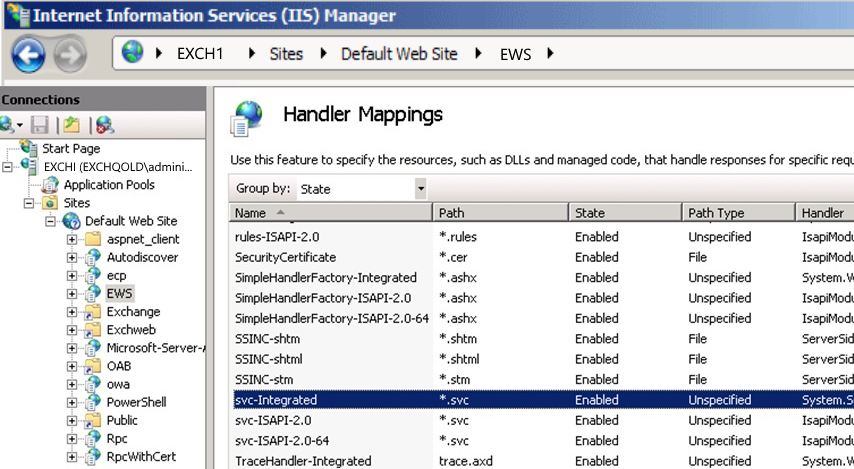
Чтобы службы IIS правильно реагировали на запрос на миграцию, необходимо убедиться, что сопоставления обработчиков находятся на месте. Убедитесь, что сопоставление обработчиков EWS и автообнаружения выполняется.
Выберите диспетчер служб IIS в меню "Средства администрирования ".
Разверните имя сервера, затем сайты, далее веб-сайт по умолчанию и щелкните по EWS.
В средней области выберите опцию «Сопоставления обработчиков».
Посмотрите, есть ли сопоставление со следующим:
- Название= svc-Integrated
- Path= *svc
- Состояние= Включено
Повторите шаги 1–4, но на этот раз проверьте виртуальный каталог автообнаружения.
Если отсутствуют какие-либо значения, выполните действия по исправлению 7 и 8.
На внешних серверах exchange 2010/2013 откройте окно командной строки и перейдите в следующую папку:
C:\Windows\Microsoft.Net\Framework\v3.0\Windows Communication Foundation\ServiceModelReg.exe -rВведите команду и нажмите клавишу ВВОД.
- Если проблемы решены, поздравляем! Сценарий завершен.
- Моя установка IIS имеет соответствующие сопоставления обработчиков, что делать дальше?
Убедитесь, что обязательный атрибут синхронизирован должным образом (это не распространенная проблема)
Для успешного перемещения почтового ящика необходимо иметь учетную запись пользователя как в локальной среде, так и в Exchange Online с соответствующим GUID почтового ящика. Убедитесь, что GUID почтового ящика правильно установлен и совпадает.
На локальном гибридном сервере выполните следующий командлет с помощью командной консоли Exchange (EMS).
Get-RemoteMailbox -Identity "Alias" | fl ExchangeGuidПодключите Windows PowerShell к Exchange Online, выполните следующий командлет.
Get-Mailbox -Identity "Alias" | fl ExchangeGuidЕсли в локальной среде нет пользователя электронной почты, можно выполнить следующее из EMS:
Создайте новую учетную запись пользователя:
New-MailUser -Name Ayla -SamAccountName Ayla -UserPrincipalName Ayla@contoso.com -ExternalEmailAddress Ayla@Contoso.mail.onmicrosoft.comУбедитесь, что вы отметите только что созданную учетную запись соответствующим GUID Exchange, полученным на шаге 2; это будет сделано в локальной системе EMS.
Set-MailUser Testuser -ExchangeGuid xxxxxxxxxxxxxxxxxxxxxxxxxxxxxxxx
- Если проблемы решены, поздравляем! Сценарий завершен.
- Мой запрос на перемещение по-прежнему не удалось инициировать.
Запуск миграции из PowerShell
Запуск миграции из PowerShell часто приводит к более информативному сообщению об ошибке. Ниже описан процесс перемещения почтового ящика из локальной среды в Exchange Online с помощью PowerShell.
Подключение к Exchange Online с помощью PowerShell (не EMS).
Затем создайте переменную для хранения учетных данных локального администратора. Учетные данные должны храниться в формате contoso\administrator, а не
administrator@contoso.com.$onpremCred = Get-Credential
Затем запустите командлет, аналогичный приведенному ниже, где
Userотображается отображаемое имя учетной записи, которую вы хотите переместить,Webmail.consoto.com— это конечная точка с поддержкой MRSProxy в локальной среде иcontoso.mail.onmicrosoft.comдомен маршрутизации, используемый в Exchange Online.New-MoveRequest -Identity 'User' -Remote -RemoteHostName 'webmail.contoso.com' -RemoteCredential $onpremCred -TargetDeliveryDomain 'contoso.mail.onmicrosoft.com'
- Если проблемы решены, поздравляем! Сценарий завершен.
- Мой запрос на перемещение по-прежнему не удалось инициировать.
Проверьте состояние запроса на перемещение
Чтобы лучше направить вас в устранение проблем с миграцией, необходимо определить текущее состояние запросов перемещения. Чтобы определить состояние, выполните следующие действия.
Подключитесь к Exchange Online с помощью PowerShell (не через оболочку управления Exchange (EMS)).
Выполните следующую команду, чтобы проверить состояние любого перемещения:
- Get-MigrationBatch |fl *статус*,Идентификатор
- Get-MoveRequest |fl *статус*,Идентичность
- Если состояние перемещения завершено или завершено с предупреждениями (ссылка на решенную страницу), поздравляем! Сценарий завершен.
- Состояние перемещения: Приостановлено/В очереди/В процессе/Завершение в процессе/Синхронизация
- Статус запроса на перемещение: ошибка
- Запрос на перемещение не был возвращен
Правильные ожидания при переносе почтового ящика
Перемещение почтовых ящиков и пакеты миграции не обрабатываются в том же приоритете, что и задачи подключения клиента и потока обработки почты. Следовательно, если сервер или центр обработки данных Майкрософт находится под большой нагрузкой, перемещения почтовых ящиков могут быть отложены. Нет никаких причин для беспокойства, если перемещение находится в состоянии очереди в течение долгого времени, так как оно, скорее всего, будет вскоре обработано. Рекомендуется не приступать к устранению неисправностей в случае остановившегося перемещения до тех пор, пока не пройдет достаточно длительная задержка (например, 8 часов) без какого-либо прогресса или активности.
- Если проблемы решены, поздравляем! Сценарий завершен.
- Запрос на перемещение по-прежнему не завершен
Миграция с помощью режима "Интернет"
При миграции с сервера Exchange 2003 для улучшения взаимодействия с пользователем и производительности рекомендуется сначала переместить почтовый ящик на Exchange Server 2010, а затем на Exchange Online.
Некоторые клиенты выбирают двухэтапную миграцию для больших и конфиденциальных почтовых ящиков Exchange Server 2003.
- Первый прыжок Перенос почтовых ящиков с Exchange Server 2003 на сервер Exchange 2010, который обычно является гибридным сервером сосуществования. Первый прыжок — это переход в автономном режиме, но обычно это очень быстрая миграция по локальной сети.
- Второй прыжок Перенос почтовых ящиков из Exchange Server 2010 в Microsoft 365.Второй прыжок — это сетевой переход, который обеспечивает лучший пользовательский интерфейс и отказоустойчивость.
Если проблемы решены, поздравляем! Сценарий завершен.
Если проблемы не устранены, см. раздел "Мой запрос на перемещение" по-прежнему не завершен или этот шаг не применяется.
Факторы производительности сети, которые следует учитывать
В этом разделе описаны рекомендации по повышению производительности сети во время миграции. Обсуждение происходит, главным образом, потому что наибольшее влияние на производительность сети во время миграции оказывают стороннее оборудование и интернет-провайдеры. Средство тестирования сетевого подключения Microsoft 365 помогает анализировать проблемы, связанные с сетью, до развертывания служб Microsoft 365.
Дополнительные сведения см. в следующих статьях:
- Инструмент тестирования сетевого подключения Microsoft 365
- Сетевое подключение в центре Microsoft 365 Admin
Проблема с системой обнаружения вторжений (IDS)
Функции обнаружения атак, настроенные в брандмауэре, часто вызывают существенные задержки в сети и влияют на производительность миграции.
Добавьте IP-адреса для серверов Центра обработки данных Майкрософт в список разрешений. Дополнительные сведения о диапазонах IP-адресов Microsoft 365 см. в разделе URL-адреса и диапазоны IP-адресов Microsoft 365.
Параметры IDS
Гибридные миграции иногда могут рассматриваться как атака типа "отказ в обслуживании" определенными устройствами. Следующая логика может применяться к любой системе обнаружения вторжений, но она была написана специально для TMG.
Откройте консоль управления Forefront TMG, а затем в дереве выберите систему предотвращения вторжений.
Перейдите на вкладку "Обнаружение вторжений в поведение ", а затем выберите "Настройка параметров устранения наводнений".
Разверните это изображение в диалоговом окне "Устранение наводнений", выполните следующие действия.
Выберите вкладку "Исключения IP-адресов ", а затем введите IP-адреса, которые среда Microsoft 365 использует для подключения во время операции перемещения почтовых ящиков. Сведения о списке диапазонов IP-адресов и URL-адресов, используемых Exchange Online в Microsoft 365, см. в разделе URL-адреса и диапазоны IP-адресов Microsoft 365.
Перейдите на вкладку "Устранение наводнений ", а затем рядом с максимальными HTTP-запросами в минуту на IP-адрес, выберите "Изменить". В поле "Пользовательское ограничение " введите число, чтобы увеличить ограничение.
Замечание
Настраиваемое ограничение применяется к IP-адресам, перечисленным на вкладке "Исключения IP-адресов ". Увеличьте только пользовательское ограничение. В следующем примере снимка экрана настраиваемое ограничение имеет значение 6000. В зависимости от количества перемещаемых почтовых ящиков это число может быть недостаточно. Если сообщение об ошибке по-прежнему получено, увеличьте настраиваемое ограничение.
- Если проблемы решены, поздравляем! Сценарий завершен.
- Запрос на перемещение по-прежнему не завершен или не применяется.
Попробуйте использовать Центр администрирования Exchange (EAC) для выполнения перемещения.
Перемещение почтовых ящиков, скорее всего, будет выполнено успешно, когда они инициируются из Центра администрирования Exchange (EAC) в Exchange Online. Подключитесь к EAC в Exchange Online и убедитесь, что вы можете инициировать переход оттуда.
Удаление конечной точки миграции
- https://portal.MicrosoftOnline.com Войдите с учетными данными администратора клиента.
- На верхней ленте выберите "Администратор" и выберите Exchange.
- Выберите "Миграция".
- Нажмите на многоточие (...) и выберите конечные точки миграции.
- Выберите конечную точку, указанную в качестве удаленного перемещения Exchange.
- Нажмите на значок корзины, чтобы удалить конечную точку.
Шаги адаптации
- https://portal.MicrosoftOnline.com Войдите с учетными данными администратора клиента.
- На верхней ленте выберите "Администратор" и выберите Exchange.
- Выберите Миграция>+>Переход на Exchange Online.
- На странице "Выбор типа миграции " выберите "Удаленный перенос " в качестве типа миграции для гибридного перемещения почтового ящика.
- На странице "Выбор пользователей" выберите почтовые ящики, которые нужно переместить в облако.
- На странице Введите учетные данные локальной учетной записи.
Это важно
укажите учетные данные локального администратора в формате домена\пользователя.
- На странице "Подтверждение конечной точки миграции " убедитесь, что локальная конечная точка отображается как CAS с включенным прокси-сервером MRS.
- Введите имя пакета миграции и инициируйте перемещение.
Шаги Off-Boarding
- https://portal.MicrosoftOnline.com Войдите с учетными данными администратора клиента.
- На верхней ленте выберите "Администратор" и выберите Exchange.
- Выберите Миграция>+>Миграция из Exchange Online.
- На странице "Выбор типа миграции" выберите "Удаленный перенос " в качестве типа миграции для гибридного перемещения почтового ящика.
- На странице "Выбор пользователей" выберите почтовые ящики, которые нужно переместить в облако.
- На странице Введите учетные данные локальной учетной записи.
- Введите локальное имя базы данных, это можно получить, выполнив Get-MailboxDatabase из EMS.
Это важно
Укажите учетные данные локального администратора в формате домена\пользователя .
- На странице "Подтверждение конечной точки миграции " убедитесь, что локальная конечная точка отображается как CAS с включенным прокси-сервером MRS.
- Введите имя пакета миграции и инициируйте перемещение.
- Если проблемы решены, поздравляем! Сценарий завершен.
- Мое действие по-прежнему не удается инициировать.
Правильно ли настроены ваши брандмауэр и система обнаружения вторжений (IDS)?
Необходимо убедиться, что ваш брандмауэр настроен таким образом, чтобы определенные конечные точки EWS и Autodiscover могли проходить на серверы Exchange без аутентификации на устройстве периметра. Кроме того, необходимо убедиться, что запросы на миграцию не рассматриваются как атака типа "отказ в обслуживании".
Параметры конечной точки и предварительной проверки подлинности брандмауэра
Ниже приведены инструкции по правильной публикации EWS и автообнаружения с помощью TMG, но вы можете применить эту логику к собственному устройству. Помимо явных шагов для TMG, на высоком уровне необходимо выполнить следующие действия:
Создайте новое правило публикации, часто используя уже установленный прослушиватель, которое не требует предварительной проверки подлинности.
Убедитесь, что правило применяется к любому трафику, который проходит по следующим путям.
- /ews/mrsproxy.svc
- /ews/exchange.asmx/wssecurity
- /autodiscover/autodiscover.svc/wssecurity
- /autodiscover/autodiscover.svc
Убедитесь, что это новое правило выше приоритета, чем существующие правила брандмауэра Exchange-Related.
Параметры IDS
Гибридные миграции иногда могут рассматриваться как атака типа "отказ в обслуживании" определенными устройствами. Следующая логика может применяться к любой системе обнаружения вторжений, но она была написана специально для TMG.
- Откройте консоль управления Forefront TMG, а затем в дереве выберите систему предотвращения вторжений.
- Перейдите на вкладку "Обнаружение вторжений в поведение ", а затем выберите "Настройка параметров устранения наводнений".
- В диалоговом окне "Устранение последствий наводнений " выполните следующие действия.
Выберите вкладку "Исключения IP-адресов ", а затем введите IP-адреса, которые среда Microsoft 365 использует для подключения во время операции перемещения почтовых ящиков.
Перейдите на вкладку "Устранение наводнений ", а затем рядом с максимальными HTTP-запросами в минуту на IP-адрес, выберите "Изменить". В поле "Пользовательское ограничение " введите число, чтобы увеличить ограничение.
Замечание
Настраиваемое ограничение применяется к IP-адресам, перечисленным на вкладке "Исключения IP-адресов ". Увеличьте только пользовательское ограничение. В следующем примере снимка экрана настраиваемое ограничение имеет значение 6000. В зависимости от количества перемещаемых почтовых ящиков это число может быть недостаточно. Если сообщение об ошибке по-прежнему получено, увеличьте настраиваемое ограничение.
- Если проблемы решены, поздравляем! Сценарий завершен.
- Моя TMG настроена правильно или у меня нет TMG, что дальше?
Убедитесь, что службы IIS правильно настроены для принятия трафика миграции
Чтобы службы IIS правильно реагировали на запрос на миграцию, необходимо убедиться, что сопоставления обработчиков находятся на месте. Убедитесь, что сопоставление обработчиков EWS и автообнаружения выполняется.
Выберите диспетчер служб IIS в меню "Средства администрирования ".
Разверните имя сервера, затем сайты, далее веб-сайт по умолчанию и щелкните по EWS.
В средней области выберите опцию «Сопоставления обработчиков».
Посмотрите, есть ли сопоставление со следующим:
- Название= svc-Integrated
- Path= *svc
- Состояние= Включено
Повторите шаги 1–4, но на этот раз проверьте виртуальный каталог автообнаружения.
Если отсутствуют какие-либо значения, выполните действия по исправлению 7 и 8.
На внешних серверах exchange Server 2010 или 2013 откройте окно командной строки и перейдите в следующую папку:
C:\Windows\Microsoft.Net\Framework\v3.0\Windows Communication Foundation\ServiceModelReg.exe -rВведите команду и нажмите клавишу ВВОД.
- Если проблемы решены, поздравляем! Сценарий завершен.
- Моя установка IIS имеет соответствующие сопоставления обработчиков, что делать дальше?
Перемещение почтового ящика на другой локальный сервер
Часто проблемы с миграцией вызваны поврежденными элементами или почтовыми ящиками. Эти проблемы часто можно устранить путем перемещения почтового ящика между двумя разными локальными базами данных почтовых ящиков. В следующем руководстве описан процесс перемещения почтового ящика пользователя из одной базы данных в другую, а затем перемещение почтового ящика в Exchange Online (если это запрос на отключение, этот шаг потребуется пропустить).
- Если проблемы решены, поздравляем! Сценарий завершен.
- Мой почтовый ящик был перемещен в другую базу данных или это не применяется, что дальше?
Пакеты миграции зависли, попробуйте вместо этого использовать запросы на перемещение.
Иногда пакет миграции может застрять на определенном этапе миграции, например, этапе завершения. Вы можете решить эту проблему, очистив старые запросы на перемещение.
Откройте PowerShell (не через EMS) и подключитесь к Exchange Online.
Выполните следующую команду, чтобы убедиться, что запрос на перемещение был инициирован:
Get-MoveRequest | ? {$_.Status -eq "AutoSuspended"} | Resume-MoveRequestПосле предоставления времени для завершения возобновленных запросов на перемещение выполните следующее:
Get-MoveRequest | ? {$_.Status -eq "Completed"} | Remove-MoveRequestУдалите все существующие пакеты миграции:
Remove-MigrationBatch "Batch Name" -Force
- Если проблемы решены, поздравляем! Сценарий завершен.
- Возобновление и очистка запросов на перемещение не помогло.
Обход проблем с повреждением почтового ящика и уровня элементов (если запрос на перемещение по-прежнему не завершен)
Часто при перемещении почтового ящика происходит сбой из-за повреждений на уровне элемента или почтового ящика. Разрешить пропуск некоторых поврежденных элементов часто бывает хорошим способом переместить почтовый ящик. Однако при использовании приведенных ниже параметров существует вероятность потери данных.
Откройте PowerShell (не через EMS) и подключитесь к Exchange Online.
Создайте переменную для хранения учетных данных локального администратора. Учетные данные должны храниться в формате contoso\administrator, а не
administrator@contoso.com.
$onpremCred = Get-CredentialЗатем запустите командлет, аналогичный следующему, где
Userотображается отображаемое имя учетной записи, которую вы хотите переместить,Webmail.consoto.com— это конечная точка с поддержкой MRSProxy в локальной среде (обычно это соответствует конечной точке OWA) иcontoso.mail.onmicrosoft.comдомен маршрутизации, используемый в Exchange Online.Пример. В следующем примере может возникнуть небольшая потеря данных, так как вы разрешаете пропускать некоторые элементы из-за повреждения:
New-MoveRequest -Identity 'User' -Remote -RemoteHostName 'webmail.contoso.com' -RemoteCredential $onpremCred -TargetDeliveryDomain 'contoso.mail.onmicrosoft.com' -BadItemLimit 40
- Если проблема устранена, поздравляем! Сценарий завершен.
- Мой запрос на перемещение по-прежнему не удалось инициировать.
Проблема не устранена
К сожалению, нам не удалось решить вашу проблему с помощью этого руководства. Предоставьте отзыв об этом руководстве и используйте приведенные ниже ресурсы, чтобы продолжить устранение неполадок. Для самостоятельного решения проблемы посетите сообщество Microsoft 365. Выполните одно из следующих действий:
- Попробуйте найти решение своей проблемы, воспользовавшись поиском.
- Воспользуйтесь центром справки или средством устранения неполадок — они доступны в верхней части каждой страницы сообщества.
- Войдите в Microsoft 365, используя учетные данные администратора, и задайте вопрос сообществу.
Обход проблем с повреждением почтового ящика и на уровне элементов
Часто при перемещении почтового ящика происходит сбой из-за повреждений на уровне элемента или почтового ящика. Разрешить пропуск некоторых поврежденных элементов часто бывает хорошим способом переместить почтовый ящик. Однако при использовании приведенных ниже параметров существует вероятность потери данных.
Откройте PowerShell (не через EMS) и подключитесь к Exchange Online.
Создайте переменную для хранения учетных данных локального администратора. Учетные данные должны храниться в формате contoso\administrator, а не
administrator@contoso.com.
$onpremCred = Get-CredentialЗатем запустите командлет, аналогичный следующему, где
Userотображается отображаемое имя учетной записи, которую вы хотите переместить,Webmail.consoto.com— это конечная точка с поддержкой MRSProxy в локальной среде (обычно это соответствует конечной точке OWA) иcontoso.mail.onmicrosoft.comдомен маршрутизации, используемый в Exchange Online.Пример. В следующем примере может возникнуть небольшая потеря данных, так как вы разрешаете пропускать некоторые элементы из-за повреждения:
New-MoveRequest -Identity 'User' -Remote -RemoteHostName 'webmail.contoso.com' -RemoteCredential $onpremCred -TargetDeliveryDomain 'contoso.mail.onmicrosoft.com' -BadItemLimit 40
- Если проблема устранена, поздравляем! Сценарий завершен.
- Мой запрос на перемещение снова завершился ошибкой.