Примечание.
Для доступа к этой странице требуется авторизация. Вы можете попробовать войти или изменить каталоги.
Для доступа к этой странице требуется авторизация. Вы можете попробовать изменить каталоги.
Ответы OOF могут быть немного тайной. Как они работают? Почему они иногда не доставляются другим пользователям, и что делать, если они этого не делают? В этой статье рассматриваются биты и фрагменты ответов OOF с точки зрения конфигурации Exchange Online. Однако большая часть этого обсуждения также относится к локальной конфигурации.
(Если вы когда-либо задавались вопросом, почему «Out of Office» сокращено как «OOF» вместо «ООО», см. в этой записи блога).
Что такое автоматические ответы о нерабочем времени?
OOF или автоматические ответы — это правила папки "Входящие", заданные в почтовом ящике пользователя клиентом. Правила OOF — это правила на стороне сервера. Поэтому они активируются независимо от того, запущен ли клиент.
Автоматические ответы можно настроить следующим образом:
- Использование функции автоматического ответа из Outlook , как описано здесь
- С помощью других клиентов, таких как Outlook в Интернете (OWA)
- Выполнив команду PowerShell (Set-MailboxAutoReplyConfiguration)
Администраторы могут настроить ответы OOF на портале администрирования Microsoft 365 от имени пользователей.
Если автоматические ответы включены, отправляется только один ответ каждому отправителю, даже если получатель получает несколько сообщений от отправителя.
Помимо использования встроенной функции «вне офиса» в клиенте, люди иногда используют правила для создания сообщения о своём отсутствии.
По умолчанию Microsoft 365 использует пул доставки с высоким уровнем риска (HRDP) для отправки ответов OOF, так как такие ответы являются менее приоритетными сообщениями.
Типы правил OOF
Существует три типа правил OOF:
- Внутреннее
- Внешнее
- Известные отправители (список контактов)
Эти правила задаются отдельно в почтовом ящике пользователя. Каждое правило имеет связанный класс сообщений и имя. Имя правила хранится в свойстве PR_RULE_MSG_NAME . В следующей таблице перечислены класс сообщений и имя, связанные с каждым правилом OOF.
| Тип | Класс сообщения | PR_RULE_MSG_NAME |
|---|---|---|
| Внутреннее | IPM.Rule.Version2.Message | Microsoft.Exchange.OOF.KnownExternalSenders.Global |
| Внешнее | IPM.Rule.Version2.Message | Microsoft.Exchange.OOF.AllExternalSenders.Global |
| Известные отправители | IPM. ExtendedRule.Message | Microsoft.Exchange.OOF.KnownExternalSenders.Global |
Замечание
Помимо правил OOF, другие правила (например, правило нежелательной почты) также имеют IPM.ExtendedRule.Message класс сообщений. Переменная MSG_NAME определяет, как используется правило.
Сведения о правиле OOF
Все правила папки "Входящие" можно просматривать с помощью средства MFCMapi :
- Войдите в средство.
- Выберите профиль, связанный с почтовым ящиком с правилами OOF.
- В верхней части хранилища данных выберите папку "Входящие", а затем щелкните правой кнопкой мыши "Открыть связанную таблицу содержимого".
Правила OOF в MFCMapi:

Шаблоны правил OOF в MFCMapi:

Журнал ответов OOF
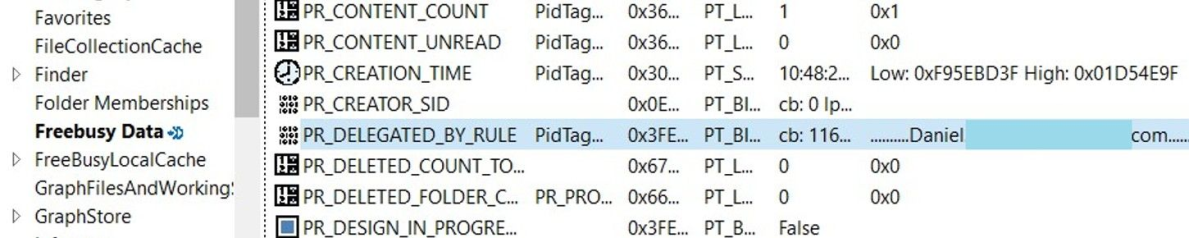
Ответ OOF отправляется один раз для каждого получателя. Список получателей, которым отправляется ответ OOF, хранится в журнале OOF, который очищается при изменении состояния OOF (включен или отключен) или при изменении правила OOF. Журнал OOF хранится в почтовом ящике пользователя и может просматриваться с помощью средства MFCMapi по адресу: Freebusy Data>PR_DELEGATED_BY_RULE.
Замечание
Если вы хотите отправить ответ отправителю каждый раз, а не один раз, можно применить правило "ответ сервера с помощью определенного сообщения" на стороне сервера почтового ящика вместо использования правила OOF. Это альтернативное правило отправляет ответ при каждом получении сообщения.
Устранение неполадок OOF
В следующих разделах рассматриваются некоторые сценарии, в которых ответы OOF не отправляются отправителю. К ним относятся возможные исправления и некоторые более частые проблемы с конфигурацией OOF, которые могут возникнуть.
Проблемы OOF, связанные с правилами транспорта
Если автоматический ответ OOF, как представляется, не был отправлен всем пользователям в арендаторе, правило транспорта часто является причиной. Проверьте все правила транспорта, которые могут применяться к затронутму почтовому ящику с помощью шага 2 этой статьи.
Если вы подозреваете проблему доставки, запустите трассировку сообщений из клиента Microsoft 365. Для сообщений OOF отправитель исходного сообщения становится получателем во время отслеживания. Вы должны иметь возможность определить, был ли активирован ответ OOF и был ли он отправлен внешнему или внутреннему получателю. Трассировка сообщения четко указывает, блокирует ли правило транспорта ответ OOF.
Существует один сценарий, который стоит выделить, когда речь идет о правилах транспорта, блокирующих ответы OOF. Предположим, что запись MX перемещена в стороннюю программу защиты от нежелательной почты. Вы создали правило транспорта, чтобы отклонить любое сообщение электронной почты, отправленное из любого IP-адреса, отличного от сторонней программы защиты от нежелательной почты.
Правило транспорта будет выглядеть следующим образом:
Описание:
Если сообщение: получено из "Вне организации", выполните следующие действия: отклоните сообщение и добавьте объяснение "Не разрешено обойти запись MX!". с кодом состояния: "5.7.1" За исключением случаев, если сообщение: IP-адреса отправителя принадлежат одному из этих диапазонов: "1xx.1xx.7x.3x".
Вручную Изменено: False
SenderAddressLocation: Конверт
Поскольку правила OOF имеют пустой путь возврата (<>), правило OOF неожиданно совпадает с транспортным правилом, и ответы OOF блокируются.
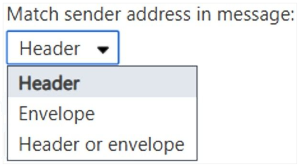
Чтобы устранить эту проблему, измените свойство правила транспорта "Сопоставление адреса отправителя в сообщении" на "Заголовок или конверт", чтобы проверки также выполнялись в полях From (также известный как "Заголовок From"), Sender или Reply-To. Дополнительные сведения об условиях правила потока обработки почты см. в разделе "Отправители" этой статьи.
Параметр почтового ящика JournalingReportNdrTo
Если затронутый почтовый ящик настроен в параметре JournalingReportNdrTo , ответы OOF не будут отправляться для этого почтового ящика. Кроме того, может быть затронута архивация сообщений электронной почты. Рекомендуется создать выделенный почтовый ящик для JournalingReportNdrTo параметра. Альтернативно можно указать специальный почтовый ящик на внешний адрес.
Дополнительные сведения о том, как устранить эту проблему, см. в документе Транспортные и почтовые правила в Exchange Online или в локальном сервере Exchange Server не работают должным образом.
Переадресация SMTP-адреса включена в почтовом ящике
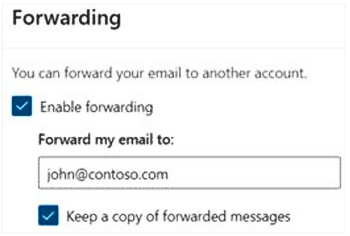
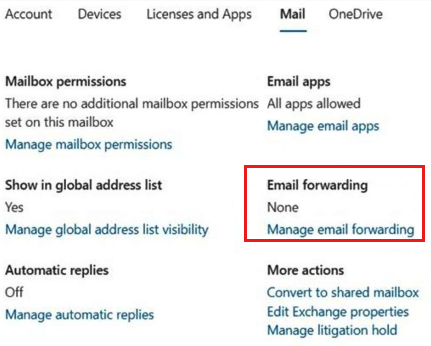
Если у затронутого почтового ящика пользователя включена переадресация SMTP , ответы OOF не будут созданы. Его можно проверить в любом из следующих расположений:
В параметрах почтового ящика пользователя в клиенте (например, Outlook в Интернете):
В PowerShell:
Get-Mailbox -Identity Daniel | fl DeliverToMailboxAndForward, ForwardingSmtpAddress, ForwardingAddress
В свойствах пользователя на портале Microsoft 365:
Сведения о том, как устранить эту проблему, см. в этой статье.
Тип ответа OOF, заданный в удаленных доменах
Обратите внимание, какой тип ответа OOF настроен в удаленных доменах, так как он влияет на ответ OOF. Если конфигурация типа ответа OOF неправильная, ответ OOF не может быть создан вообще.
Существует четыре типа ответов OOF:
- Внешнее
- ExternalLegacy
- InternalLegacy
- Отсутствует
Дополнительные сведения об этих типах OOF см. в записи AllowedOOFType в разделе "Параметры" Set-RemoteDomain.
Вы можете проверить тип ответа OOF в Exchange Admin Center>потоке обработки почты>удаленные домены.
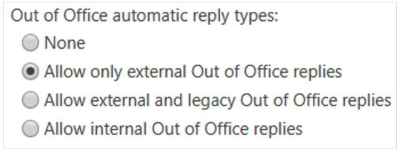
Кроме того, можно запустить следующий командлет PowerShell:
Get-RemoteDomain | ft -AutoSize Name, DomainName, AllowedOOFType

Например, предположим, что у вас есть гибридная организация, которая включает почтовые ящики, размещенные как в локальной среде Exchange, так и в Exchange Online. При проектировании только внешние сообщения в этом сценарии будут отправляться в локальную среду Exchange, если параметр AllowedOOFType имеет значение External. Чтобы отправлять внутренние сообщения OOF в локальную среду Exchange в гибридной инфраструктуре, установите для AllowedOOFType значение InternalLegacy.
У вас также есть возможность на уровне настройки почтового ящика (ExternalAudience: Известно) отправлять внешние автоматические ответы OOF только тем лицам, которые упомянуты как ваши контакты. Выполните следующую команду, чтобы проверить конфигурацию:
Get-MailboxAutoReplyConfiguration daniel | fl ExternalAudience

Удаленный домен блокирует ответы OOF
Другим параметром удаленных доменов является тот, который используется для разрешения или предотвращения сообщений, которые являются автоматическими ответами от клиентских программ электронной почты в вашей организации.
Этот параметр можно найти в Exchange Admin Center>Поток почты>Удаленные домены.
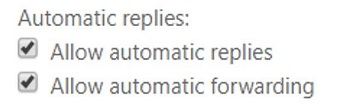
Кроме того, можно запустить следующий командлет PowerShell:
Get-RemoteDomain | ft -AutoSize Name, DomainName, AutoReplyEnabled

Замечание
Если значение параметра равно false, автоматические ответы не будут отправляться пользователям в этом домене. Этот параметр имеет приоритет над автоматическими ответами, настроенными на уровне почтового ящика или над типом OOF (как описано ранее). Помните, что значение true является значением по умолчанию для новых удаленных доменов, которые вы создаете, и встроенного удаленного домена с именем Default в Exchange Online. И false — это значение по умолчанию для встроенного удаленного домена с именем Default в локальной среде Exchange.
Если сообщение электронной почты помечается как спам и отправляется в нежелательную почту, автоматический ответ не создается вообще
Это самообъяснительное.
Трассировка сообщений показывает сбой доставки
При изучении проблемы ответа OOF в трассировке сообщений может появиться следующая запись об ошибке:
"Служба 550 5.7.750 недоступна. Клиент заблокирован от отправки из незарегистрированных доменов".
Если вы найдете эту запись, обратитесь в службу поддержки Майкрософт , чтобы узнать, почему был применен незарегистрированный блок домена.
Трассировка сообщений показывает событие удаления
В трассировке сообщения может отображаться событие Drop с описанием, похожим на следующий пример:
250 2.1.5 RESOLVER.OOF.IntToExt; обработан внутренний OOF, адресованный внешнему получателю
Это обычная запись журнала.
Когда Exchange Online создает ответы OOF, он создает и отправляет как внутренние, так и внешние ответы. При доставке ответов сообщения, на которые это не распространяется, будут удалены. Например, если тип ответов OOF, которые могут отправляться получателям в удаленном домене, задано значение External или ExternalLegacy, внутренний ответ будет удален, а событие Drop будет зарегистрировано. Для ответов, отправляемых внутренним получателям, произойдет аналогичное ExtToInt событие.
Дополнительные проблемы С OOF
При создании, настройке или управлении ответами OOF также могут возникнуть следующие проблемы.
Отправляется старое или повторяющееся сообщение OOF
Если отправляется старый или повторяющийся ответ OOF, проверьте наличие повторяющегося правила папки "Входящие" и удалите его при обнаружении.
Если нет дополнительного правила папки "Входящие", эта проблема также может возникнуть, если журнал OOF достигает предела. История OOF имеет ограничение на 10 000 записей. Если это пороговое значение достигнуто, новые пользователи не могут быть добавлены в список истории. В этой ситуации ответы OOF будут по-прежнему отправляться получателям, которые еще не находятся в списке— один ответ для каждого сообщения, отправленного получателями. Все пользователи, которые уже находятся в списке, не получат повторяющиеся ответы OOF.
Для решения этой проблемы воспользуйтесь одним из указанных ниже способов.
Метод 1
- Удалите правила OOF и шаблоны правил OOF из почтового ящика. Чтобы найти правила, смотрите раздел подробности правил OOF.
- Отключите и повторно включите функцию OOF для почтового ящика.
- Проверьте, работает ли функция OOF должным образом, и симптомы не возникают.
Метод 2
Если метод 1 не устраняет проблему, удалите журнал ответов OOF.
Отключите автоматические ответы в Outlook, если они в настоящее время включены, и выйдите из Outlook.
Войдите в средство MFCMapi и выберите"Параметры>".
Установите следующие флажки:
- Использование флага MDB_ONLINE при вызове OpenMsgStore
- Использование флага MAPI_NO_CACH при вызове OpenEntry
Выберите сеанс>вход.
Выберите профиль Outlook для почтового ящика и дважды щелкните его, чтобы открыть его.
Разверните корневой контейнер и выберите Freebusy Data.
В столбце "Другие имена" щелкните правой кнопкой мыши свойство PR_DELEGATED_BY_RULE с тегом 0x3FE30102, перейдите к "Изменить как поток", и выберите "Двоичный".
Выделите весь текст в поле Stream (Binary) и удалите его.
Отправляются два разных сообщения OOF
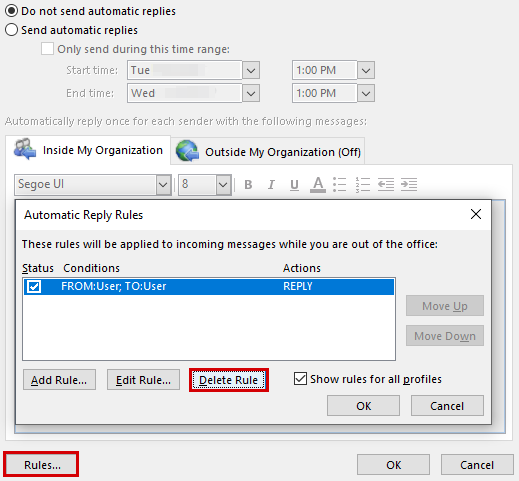
Если отправляются два разных сообщения OOF и вы не находите дополнительного правила в папке "Входящие", скорее всего, это связано с правилом OOF в клиенте Outlook. Чтобы проверить и удалить такое правило, выполните следующие действия.
В клиенте Outlook выберите Файл>Автоматические ответы>Правила.
Выберите правило OOF и нажмите кнопку "Удалить правило".
Не удается включить автоматические ответы и получено сообщение об ошибке
При попытке получить доступ к автоматическим ответам от клиента Outlook вы получите следующее сообщение об ошибке:
"Параметры автоматического ответа не могут отображаться, так как сервер в настоящее время недоступен. Повторите попытку позже».
Чтобы сузить эту проблему, выполните следующие действия.
Убедитесь, что протокол EWS включен в почтовом ящике. Ответы OOF зависят от этого протокола. (Обратите внимание, что для повторного включения протокола может потребоваться несколько часов.)
Включите функцию OOF, выполнив следующий командлет:
Set-MailboxAutoReplyConfiguration <identity> -AutoReplyState EnabledПроверьте, работает ли функция OOF должным образом.
Если проблема по-прежнему существует, просмотрите квоту правил в почтовом ящике:
Get-mailbox -identity <mailbox> | fl RulesQuota
По умолчанию параметр RulesQuota имеет максимальное значение 256 КБ (262 144 байта). Это определяется размером правил, а не количеством правил.
Удалите правила OOF и шаблоны правил OOF из почтового ящика. Чтобы найти правила, смотрите раздел подробности правил OOF. После удаления правил можно повторно включить функцию OOF, а затем снова протестировать.
Автоматический ответ отправляется, даже если OOF отключен
В некоторых сценариях сообщения OOF по-прежнему отправляются, даже если функция отключена. Это может произойти, если правило создается вручную с помощью шаблона вне офиса.