Примечание.
Для доступа к этой странице требуется авторизация. Вы можете попробовать войти или изменить каталоги.
Для доступа к этой странице требуется авторизация. Вы можете попробовать изменить каталоги.
Проблема
Невозможно удалить элемент календаря, например приглашение на собрание, напоминание или сообщение электронной почты в Microsoft Outlook в Microsoft 365. Кроме того, при попытке удалить приглашение на собрание может появиться сообщение об ошибке, похожее на следующее сообщение:
Это собрание не может быть удалено, так как вы являетесь организатором собрания.
Решение
Замечание
Прежде чем попробовать методы в этом разделе, выйдите из всех клиентов (например, Outlook и Outlook в Интернете), на которых настроен почтовый ящик, запустите Outlook и попытайтесь удалить элемент. Если проблема сохранится, сначала попробуйте использовать метод 1. Если проблема не устранена, попробуйте следующий метод.
Чтобы устранить эту проблему, используйте один или несколько следующих методов.
Рекомендуемый способ
Метод 1. Использование Outlook в Интернете
Попробуйте удалить элемент в Outlook в Интернете. Если вы не можете удалить его в Outlook в Интернете, перейдите к следующему методу.
Замечание
Если вы не можете выполнить задачу в Outlook, но ее можно завершить в Outlook в Интернете, это может означать, что Outlook необходимо обновить.
Дополнительные методы
Метод 2: Используйте командлет Search-Mailbox
Используйте командлет Search-Mailbox для поиска и удаления элемента. Дополнительные сведения см. в разделе "Поиск и удаление сообщений".
Метод 3. Выполнение команд Outlook
В зависимости от типа элемента, который вы пытаетесь удалить, можно использовать следующие переключатели командной строки для удаления элемента.
Прежде чем запускать любой из этих переключателей, закройте Outlook.
- Нажмите Пуск, введите outlook /cleanreminders в поле поиска и нажмите клавишу Enter.
- Нажмите "Пуск", введите outlook /cleandmrecords в строку поиска и нажмите клавишу "Ввод". После запуска соответствующих ключей откройте Outlook и повторите попытку удалить сообщение.
Дополнительные сведения об этих переключателях см. в разделе Переключатели командной строки для Outlook для Windows.
Метод 4. Удаление сообщения после его редактирования
- В Outlook дважды щелкните сообщение электронной почты.
- В группе "Переместить " на ленте сообщения нажмите кнопку "Действия" и нажмите кнопку "Изменить сообщение".
- Удалите некоторые символы из сообщения или добавьте в него символы.
- Нажмите кнопку "Файл" и сохраните сообщение.
- Повторите попытку удалить сообщение.
Метод 5. Очистка папки "Удаленные элементы"
В Outlook удалите все элементы, которые находятся в папке "Удаленные элементы", а затем попытайтесь удалить запрос на собрание или сообщение.
Метод 6. Удаление напоминаний о собрании с помощью редактора MFCMAPI
Ниже показано, как удалить напоминание о собрании, которое по-прежнему отображается даже после удаления исходного собрания. Обычно это происходит, если напоминание о собрании повреждено.
Замечание
Хотя редактор MFCMAPI поддерживается Exchange Online, используйте осторожность при внесении изменений в почтовые ящики с помощью этого средства. Неправильное использование редактора MFCMAPI может привести к постоянному повреждению почтового ящика. Точные шаги могут отличаться в зависимости от используемой версии MFCMAPI.
Скачайте MFCMAPI с github (прокрутите вниз и нажмите кнопку "Последняя версия").
В Outlook перейдите на вкладку "Отправка и получение ".
В группе Настройки нажмите Работа в автономном режиме, а затем выйдите из Outlook.
Дважды щелкните файл MFCMapi.exe, чтобы запустить редактор MFCMAPI.
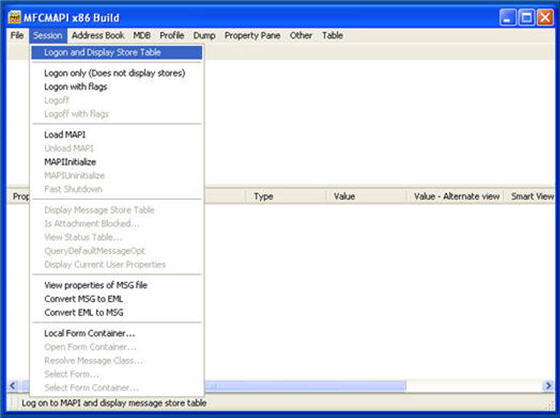
В меню Сеанс выберите "Вход в систему и отображение таблицы хранилища".
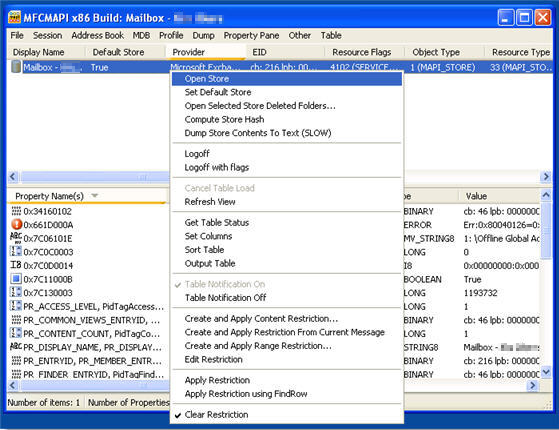
Щелкните правой кнопкой мыши профиль почты, который требуется изменить, и щелкните "Открыть магазин".
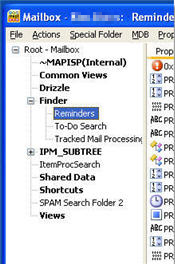
Разверните Корневой-Почтовый-Ящик, разверните Файндер и дважды щелкните «Напоминания».
Найдите повторяющуюся встречу, отсортируя столбец "Тема " или столбец "To ".
Щелкните правой кнопкой мыши по встрече и затем выберите "Удалить встречу".
Снимок экрана встречи с отображенным сообщением "Удалить".
В диалоговом окне "Удалить элемент" выберите один из вариантов постоянного удаления и нажмите кнопку "ОК".
Нажмите кнопку "Пуск", введите
outlook.exe /cleanremindersв поле поиска и нажмите клавишу ВВОД.Если появится запрос, выберите профиль, чтобы запустить Outlook.
Дополнительные сведения
Все еще нужна помощь? Перейдите в сообщество Майкрософт.