Примечание.
Для доступа к этой странице требуется авторизация. Вы можете попробовать войти или изменить каталоги.
Для доступа к этой странице требуется авторизация. Вы можете попробовать изменить каталоги.
Применимо к виртуальным машинам ✔️ Windows
Примечание.
Статья была полезной? Ваши входные данные важны для нас. Нажмите кнопку "Отзывы" на этой странице, чтобы сообщить нам, насколько хорошо эта статья работала для вас или как мы можем улучшить ее.
Сводка
Если возникла проблема с устранением неполадок с подключением Remote Desktop (RDP) или доступом приложения к Windows виртуальной машине на основе Azure, повторное развертывание виртуальной машины может помочь. При повторном развертывании виртуальной машины Azure завершит работу виртуальной машины, переместите виртуальную машину на новый узел в инфраструктуре Azure, а затем снова включите ее, сохраняя все параметры конфигурации и связанные ресурсы. В этой статье показано, как повторно развернуть виртуальную машину с помощью Azure PowerShell или портала Azure.
Если виртуальная машина зависла в состоянии сбоя, попробуйте повторно применить состояние виртуальной машины перед повторной развертыванием.
Предупреждение
После повторного развертывания виртуальной машины все данные, сохраненные на временном диске и эфемерном диске, будут потеряны. Обновляются динамические IP-адреса, связанные с виртуальным сетевым интерфейсом.
Использование Azure CLI
Установите последнюю версию Azure CLI и войдите в учетную запись Azure с помощью имени входа az login.
Повторно разверните виртуальную машину, выполнив команду az vm redeploy. В следующем примере повторно развертывается виртуальная машина с именем myVM, входящая в группу ресурсов с именем myResourceGroup:
az vm redeploy --resource-group myResourceGroup --name myVM
Использование Azure PowerShell
Убедитесь, что на компьютере установлена последняя версия Azure PowerShell 1.x. Дополнительные сведения см. в разделе How to install and configure Azure PowerShell.
В следующем примере развертывается виртуальная машина myVM в группе ресурсов myResourceGroup.
Set-AzVM -Redeploy -ResourceGroupName "myResourceGroup" -Name "myVM"
Использование портала Azure
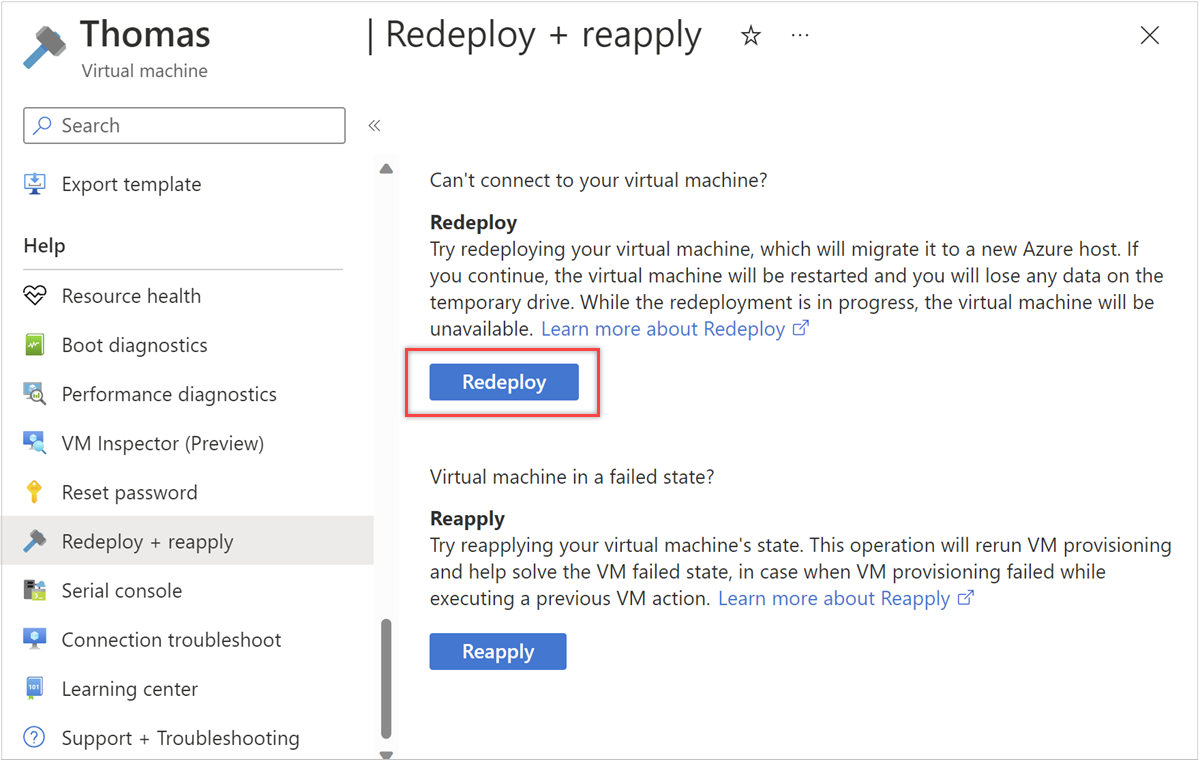
- Перейдите на портал Azure выберите виртуальную машину, которую вы хотите повторно развернуть.
- В разделе Help выберите Развернуть заново + повторное применение, а затем выберите Развернуть заново, чтобы перенести его на новый узел Azure.
Следующие шаги
Если у вас возникли проблемы с подключением к вашей ВМ, вы можете найти конкретную помощь по устранению неполадок RDP-подключений или подробным шагам для устранения неполадок RDP. При невозможности доступа к приложению, работающему на вашей виртуальной машине, вы также можете прочитать вопросы устранения неполадок приложений.