Примечание.
Для доступа к этой странице требуется авторизация. Вы можете попробовать войти или изменить каталоги.
Для доступа к этой странице требуется авторизация. Вы можете попробовать изменить каталоги.
В этой статье содержатся сведения о том, как управлять подписками Azure, специфичными для регионов и на основе Azure Resource Manager, с помощью System Center Virtual Machine Manager (VMM).
Вы можете добавить подписки Microsoft Azure в System Center 2016 — диспетчер виртуальных машин (VMM) и более поздних версий, а также выполнить необходимые действия. Подробнее. Подключаемый модуль VMM Azure позволяет управлять подписками Azure с помощью проверки подлинности на основе сертификатов и авторизации и виртуальных машин в глобальном регионе Azure.
VMM 2019 и более поздних версий поддерживает управление подписками Azure с помощью идентификатора Microsoft Entra и подписок Azure, относящихся к регионам. (а именно, Германия, Китай, регионы Azure для государственных организаций США).
Вы можете добавить подписки Microsoft Azure в System Center Virtual Machine Manager (VMM) и выполнить необходимые действия. Подробнее. Подключаемый модуль VMM Azure позволяет управлять подписками Azure с помощью проверки подлинности на основе сертификатов и авторизации и виртуальных машин в глобальном регионе Azure.
VMM также поддерживает управление подписками Azure с помощью идентификатора Microsoft Entra и подписок Azure, относящихся к регионам. (а именно, Германия, Китай, регионы Azure для государственных организаций США).
Для управления подписками Azure с помощью проверки подлинности на основе сертификатов и авторизации требуется сертификат управления. Подробнее здесь.
Для управления виртуальными машинами с помощью проверки подлинности на основе идентификатора Microsoft Entra и авторизации требуется приложение Идентификатора Microsoft Entra.
Примечание.
Azure AD, упомянутый в этой статье, относится к идентификатору Microsoft Entra. Подробнее.
Перед началом работы
Выполните указанные ниже предварительные требования.
Приложение Microsoft Entra ID - Для управления виртуальными машинами через VMM с использованием аутентификации и авторизации AD необходимо создать приложение Microsoft Entra ID, а затем через плагин Azure для VMM указать следующую информацию:
- Идентификатор подписки Azure
- Microsoft Entra ID
- Идентификатор Microsoft Entra — идентификатор приложения и ключ приложения
Узнайте больше о том, как создать приложение идентификатора Microsoft Entra.
Сертификат управления — настроен, как описано в этой статье.
Подписка должна иметь сертификат управления, связанный с ним, чтобы VMM могли использовать классическую модель развертывания в Azure.
Запишите идентификатор подписки и отпечаток сертификата.
Сертификаты должны соответствовать требованиям x509 версии 3.
Сертификат управления должен находиться в локальном хранилище сертификатов на компьютере, на котором добавляется функция подписки Azure.
Сертификат также должен находиться в хранилище Current User\Personal компьютера, на котором запущена консоль VMM.
Примечание.
Сертификат требуется только в том случае, если вы решили использовать проверку подлинности на основе сертификатов для управления подпиской Azure.
Управление аутентификацией и авторизацией на основе Entra ID от Microsoft, а также подписками Azure для конкретных регионов.
Чтобы управлять проверкой подлинности и подписками, выполните следующие действия.
Перейдите к подпискам Azure и выберите "Добавить подписку".

Укажите отображаемое имя, облако Azure и идентификатор подписки.
Вы можете указать любое понятное имя в виде отображаемого имени. Выберите либо глобальную подписку Azure, либо подписку, зависящую от региона, в зависимости от ваших потребностей.

Выберите "Управление" с помощью проверки подлинности Azure AD (чтобы использовать управление на основе сертификатов , перейдите к шагу 5).

Укажите идентификатор каталога, идентификатор приложения и ключ и нажмите кнопку Готово (после этого шага перейдите к шагу 6 напрямую).

Чтобы использовать сертификат управления, выберите Управление с использованием сертификата управления (это не требуется, если шаги 3 и 4 уже выполнены).
Если вы хотите продолжить использование проверки подлинности на основе сертификатов, вместо выбора проверки подлинности идентификатора Microsoft Entra ID выберите проверку подлинности на основе сертификата управления и предоставьте сертификат управления из хранилища сертификатов Current User\Personal и нажмите кнопку "Готово".

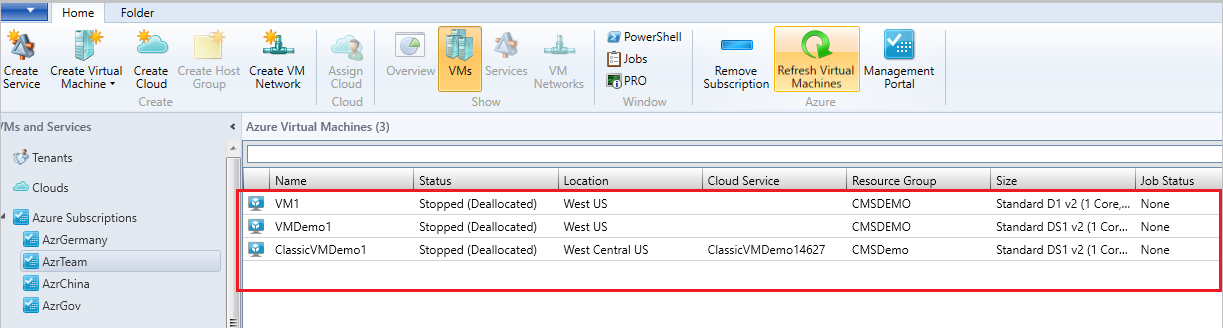
Проверьте подписку Azure и виртуальные машины, размещенные в Azure.