Примечание.
Для доступа к этой странице требуется авторизация. Вы можете попробовать войти или изменить каталоги.
Для доступа к этой странице требуется авторизация. Вы можете попробовать изменить каталоги.
В этой статье описывается, как настроить преобразование сетевых адресов (NAT) для перенаправления трафика в инфраструктуре, определяемой программным обеспечением (SDN), настроенной в структуре System Center Virtual Machine Manager (VMM).
NAT позволяет виртуальным машинам (виртуальным машинам) в изолированной виртуальной сети SDN получать внешнее подключение. VMM настраивает виртуальный IP-адрес (VIP) для перенаправления трафика в внешнюю сеть и из нее.
Следующие два типа NAT поддерживаются VMM:
- Исходящий NAT — пересылает сетевой трафик виртуальной машины из виртуальной сети во внешние назначения.
- Входящий NAT — перенаправит внешний трафик на определенную виртуальную машину в виртуальной сети.
В этой статье содержатся сведения о настройке подключения NAT для виртуальных сетей SDN с помощью VMM.
VMM 2025 и 2022 поддерживают двойной стек. Правила NAT для сетей виртуальных машин двойного стека не поддерживаются в консоли VMM. Правила NAT можно указать с помощью командлетов PowerShell. Дополнительные сведения см. в разделе Добавление правил к подключению NAT.
Примечание.
- Начиная с версии VMM 2019 UR1, тип сети One Connected изменён на Connected Network
- VMM 2019 UR2 и более поздних версий поддерживает IPv6.
Перед началом работы
Ниже приведены некоторые рекомендации перед настройкой NAT:
- Развертываются сетевой контроллер SDN и подсистема балансировки нагрузки программного обеспечения SDN.
- Создается сеть виртуальной машины SDN с виртуализацией сети.
Создание подключения NAT
Чтобы создать подключение NAT, выполните следующие действия.
В консоли VMM выберите Виртуальные машины и службы>Сети виртуальных машин. Щелкните правой кнопкой мыши выбранную сеть виртуальной машины, для которой нужно создать подключение NAT и выберите "Свойства".
Выберите "Подключение" на странице мастера.
В разделе "Подключение" выберите "Подключиться непосредственно к дополнительной логической сети " и выберите преобразование сетевых адресов (NAT) в этом параметре.

В пуле IP-адресов выберите пул, из которого должен поступать VIP. В IP-адресе выберите IP-адрес из выбранного пула. Нажмите ОК.
- Чтобы включить IPv6, выберите пул адресов IPv6 и укажите IPv6-адрес.
Для этой сети виртуальной машины будет создано подключение NAT.
Примечание.
- Вместе с подключением NAT при этом также создается правило NAT по умолчанию для исходящего трафика, которое обеспечивает исходящие подключения в сети виртуальных машин.
- Чтобы включить входящий трафик и перенаправлить внешний трафик на определенную виртуальную машину, необходимо добавить правила NAT в подключение NAT.
Добавление правил в подключение NAT
Чтобы добавить правила в подключение NAT, выполните следующие действия.
VMM 2022 поддерживает два стека. Правила NAT для сетей виртуальных машин с двумя стеками не поддерживаются в консоли VMM. Правила NAT можно указать с помощью командлетов PowerShell.
VMM 2025 и 2022 поддерживают двойной стек. Правила NAT для сетей виртуальных машин с двумя стеками не поддерживаются в консоли VMM. Правила NAT можно указать с помощью командлетов PowerShell.
$vmNetwork = Get-SCVMNetwork -ID <VMNetwork ID>

$vmSubnet = Get-SCVMSubnet -Name <VMSubnet Name> | where { $_.ID -eq <VMSubnet ID> }
$gatewayDevice = Get-SCNetworkGateway -ID <Gateway Device ID>
$VmNetworkGateway = Add-SCVMNetworkGateway -Name "TenantDS_Gateway" -EnableBGP $false -NetworkGateway $gatewayDevice -VMNetwork $vmNetwork
Для подключения NAT с IPv6
$externalIpPoolVar = Get-SCStaticIPAddressPool -ID <VIP Pool Id>
$natConnectionIPv6 = Add-SCNATConnection -VMNetwork $vmNetwork -Name "TenantDS_NatConnection_IPv6" -ExternalIPPool $externalIpPoolVar -ExternalIPAddress <IP From IPv6 VIP Pool>
Add-SCNATRule -Name "NATIPv6" -Protocol "TCP" -InternalIPAddress <IP From IPv6 subnet> -ExternalPort <External Port> -NATConnection $natConnectionIPv6 -InternalPort <Internal Port>
Для подключения NAT по IPv4
$externalIpPoolVar1 = Get-SCStaticIPAddressPool -Name "PublicVIP_IPAddressPool_0"
$natConnectionIPv4 = Add-SCNATConnection -VMNetwork $vmNetwork -Name "TenantDS_NatConnection_IPv4" -ExternalIPPool $externalIpPoolVar1 -ExternalIPAddress <IP From IPv4 VIP Pool>
Add-SCNATRule -Name "NATIPv4" -Protocol "TCP" -InternalIPAddress <IP From IPv4 subnet>" -ExternalPort <External Port> -NATConnection $natConnectionIPv4 -InternalPort <Internal Port>
Чтобы добавить правила в подключение NAT, выполните следующие действия.
В консоли VMM выберите Виртуальные машины и службы>Сети виртуальных машин. Щелкните правой кнопкой мыши выбранную сеть виртуальной машины и выберите пункт "Свойства".
Выберите трансляцию сетевых адресов в мастере.
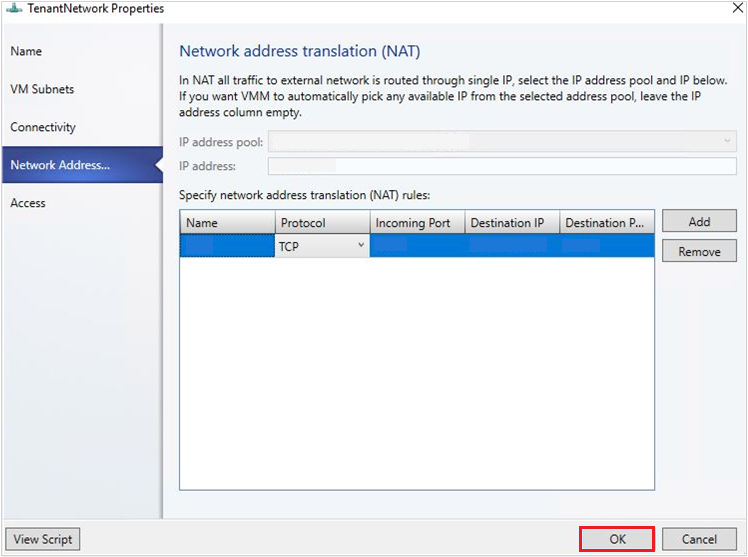
В разделе "Указание правил преобразования сетевых адресов ( NAT) выберите "Добавить". Введите следующие сведения по необходимости:
- Имя — наименование для правила входящего NAT.
- Протокол — протокол входящего сетевого трафика. Поддерживаются протоколы TCP/UDP.
- Входящий порт — номер порта, который вы хотите использовать вместе с виртуальным IP-адресом для доступа к виртуальной машине.
- IP-адрес целевой виртуальной машины, к которой требуется направить внешний трафик.
- Порт назначения — номер порта на виртуальной машине, внешний трафик должен быть перенаправлен.
- Нажмите ОК.
Примечание.
Для перенаправления трафика на несколько виртуальных машин, входящих в сеть виртуальных машин, можно создать несколько правил NAT.
Удаление правила NAT
Чтобы удалить правило NAT, выполните следующие действия.
- В консоли VMM выберите Виртуальные машины и службы>Сети виртуальных машин. Щелкните правой кнопкой мыши выбранную сеть виртуальной машины и выберите пункт "Свойства".
- Выберите трансляцию сетевых адресов в мастере.
- Выберите правило NAT, которое нужно удалить, нажмите кнопку "Удалить" и нажмите кнопку "ОК".
Удаление подключения NAT
Чтобы удалить подключение NAT, выполните следующие действия.
- В консоли VMM выберите Виртуальные машины и службы>Сети виртуальных машин. Щелкните правой кнопкой мыши выбранную сеть виртуальной машины и выберите пункт "Свойства".
- Выберите «Подключение» в мастере.
- Снимите флажок "Подключиться напрямую к дополнительной логической сети " и нажмите кнопку "ОК".