Примечание.
Для доступа к этой странице требуется авторизация. Вы можете попробовать войти или изменить каталоги.
Для доступа к этой странице требуется авторизация. Вы можете попробовать изменить каталоги.
В этой статье объясняется, как настроить гостевые кластеры в SDN с помощью System Center Virtual Machine Manager (VMM).
При внедрении сетевого контроллера виртуальные машины, подключенные к виртуальной сети, могут использовать только IP-адрес, назначенный сетевому контроллеру (NC). NC не поддерживает плавающие IP-адреса, которые необходимы для работы технологий, таких как отказоустойчивая кластеризация Майкрософт.
Эту функцию можно включить, эмулируя функциональность плавающего IP с помощью программного обеспечения балансировки нагрузки (SLB) в SDN.
VMM поддерживает гостевую кластеризацию в SDN через виртуальный IP внутреннего балансировщика нагрузки (ILB). ILB использует порты пробы, созданные на виртуальных машинах гостевого кластера для идентификации активного узла. В любой момент времени порт пробы только активного узла отвечает на ILB, а весь трафик, направленный на VIP, идет к активному узлу.
Перед началом работы
Убедитесь в наличии следующих предварительных условий:
Гостевая кластеризация управляется с помощью SDN NC. Убедитесь, что вы настроили SDN и развернули NC и SLB.
Настройка гостевых кластеров
Чтобы настроить гостевые кластеры, выполните следующие действия.
Создайте кластер для виртуальных машин с помощью сведений, приведенных в этой статье.
Примечание.
Кластер должен иметь параметр ProbePort, заданный для выбранного порта. Этот порт необходим для настройки шаблона VIP на следующем шаге. Обратите внимание на зарезервированный IP-адрес, который вы используете для этого кластера. Этот IP-адрес потребуется позже при создании VIP с помощью шаблона VIP.
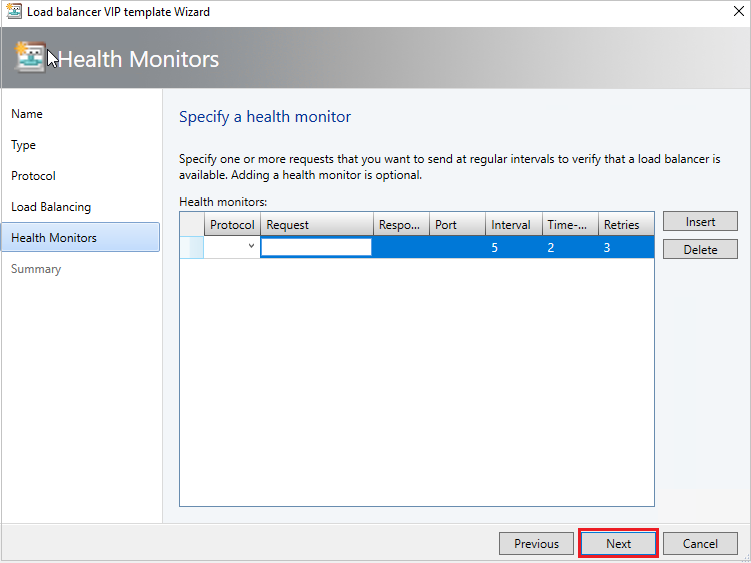
Создайте VIP-шаблон. В консоли VMM >Fabric>Networking>VIP Шаблоны щелкните правой кнопкой мыши, выберите Добавить VIP Шаблон и выполните следующее:
В разделе " Тип" в разделе "Указание типа шаблона" выберите "Конкретный". Выберите Корпорацию Майкрософт из раскрывающегося списка изготовителя и сетевого контроллера Майкрософт в раскрывающемся списке модели.
Выберите Далее.

В разделе "Балансировка нагрузки" установите флажок "Включить плавающий IP-адрес ".

В монитор работоспособности добавьте пробу, которая будет использоваться на виртуальных машинах гостевого кластера. Здесь необходимо добавить тот же порт, который был настроен при кластеризации узлов на предыдущем шаге.
С помощью PowerShell создайте VIP, используя шаблон VIP.
Примечание.
Как объяснено в начале этой статьи, внутренний виртуальный IP-адрес балансировщика нагрузки внедряется для поддержки гостевой кластеризации. Ниже приведен сценарий PowerShell для создания виртуального IP-адреса на основе шаблона VIP, предназначенного для балансировки внутреннего сетевого трафика.
Используйте пример скрипта здесь, чтобы создать виртуальный IP и настроить балансировку нагрузки внутренней сети. Измените параметры по мере необходимости на основе следующих сведений:
- LBServiceName — имя службы сетевого контроллера.
- VipMemberNames — имена виртуальных машин в кластере.
- VipNetworkName — имя сети клиента.
- VipAddress — зарезервированный IP-адрес из сети клиента, который использовался на шаге 2 в качестве IP-адреса для кластера виртуальных машин.
- VipTemplateName — название шаблона VIP, созданного на шаге 3 выше.
- VipName — любое дружелюбное имя, которым вы хотите называть этот VIP.