Примечание.
Для доступа к этой странице требуется авторизация. Вы можете попробовать войти или изменить каталоги.
Для доступа к этой странице требуется авторизация. Вы можете попробовать изменить каталоги.
В этой статье описывается, как настроить шлюз RAS в программно-определяемой сети (SDN) в структуре диспетчера виртуальных машин (VMM) System Center.
Шлюз SDN RAS — это элемент маршрутизации данных в сети SDN, который обеспечивает связь между двумя автономными системами. В частности, шлюз RAS обеспечивает подключение между сетями удаленных клиентов и вашим центром обработки данных с помощью IPSec, универсальной инкапсуляции маршрутизации (GRE) или маршрутизации уровня 3. Подробнее.
Примечание.
VMM 2025 и 2022 обеспечивают поддержку двойного стека для шлюза RAS.
Примечание.
- С VMM 2019 UR1 тип сети "Один подключенный" был изменен на "Подключенная сеть".
- VMM 2019 UR2 и более поздних версий поддерживает IPv6.
Перед началом работы
Ниже приведены некоторые рекомендации перед настройкой шлюза RAS SDN:
- Планирование. Ознакомьтесь с планированием программно определенной сети и просмотрите топологию планирования в этом документе. На схеме показан пример настройки 4 узла. Настройка обладает высокой доступностью с тремя узлами сетевого контроллера (VM) и тремя узлами SLB/MUX. В нем показаны два клиента с одной виртуальной сетью, разбитой на две виртуальные подсети для имитации веб-уровня и уровня базы данных. Как инфраструктура, так и виртуальные машины клиента могут распространяться по любому физическому узлу.
- Сетевой контроллер. Перед развертыванием шлюза RAS необходимо развернуть сетевой контроллер.
- SLB. Чтобы убедиться, что зависимости обрабатываются правильно, необходимо также развернуть подсистему балансировки нагрузки перед настройкой шлюза. Если настроена подсистема балансировки нагрузки и шлюз, можно использовать и проверить подключение IPsec.
- Шаблон службы: VMM использует шаблон службы для автоматизации развертывания GW. Шаблоны служб поддерживают развертывание нескольких узлов на виртуальных машинах поколения 1 и поколения 2.
Шаги развертывания
Чтобы настроить шлюз RAS, выполните следующие действия.
Скачайте шаблон службы: скачайте шаблон службы, необходимый для развертывания GW.
Создайте логическую сеть VIP: Создайте логическую сеть GRE VIP. Для частных виртуальных IP-адресов необходим пул IP-адресов, а также назначение виртуальных IP-адресов конечным точкам GRE. Сеть существует для определения IP-адресов, назначенных виртуальным машинам шлюза, работающим в структуре SDN для подключения GRE типа "сеть — сеть".
Примечание.
Чтобы включить поддержку двойного стека, во время создания логической сети GRE VIP добавьте подсеть IPv6 на сайт сети и создайте пул адресов IPv6. (применимо для 2022 года и позже)
Импортируйте шаблон службы: импортируйте шаблон службы шлюза RAS.
Разверните шлюз: разверните экземпляр службы шлюза и настройте его свойства.
Проверьте развертывание: настройте GRE между сайтами, IPSec или L3 и проверьте развертывание.
Скачивание шаблона службы
Чтобы скачать шаблон службы, выполните следующие действия.
- Скачайте папку SDN из репозитория Microsoft SDN на GitHub и скопируйте шаблоны из VMM>Templates>GW в локальную директорию на сервере VMM.
- Извлеките содержимое в папку на локальном компьютере. Позже вы импортируете их в библиотеку.
Скачивание содержит два шаблона:
- Шаблон EdgeServiceTemplate_Generation 1 VM.xml предназначен для развертывания службы GW на виртуальных машинах поколения 1.
- EdgeServiceTemplate_Generation 2 VM.xml предназначено для развертывания службы GW на виртуальных машинах поколения 2.
Оба шаблона имеют количество виртуальных машин по умолчанию, равное трем, которое можно изменить в дизайнере шаблонов служб.
Создание логической сети GRE VIP
Чтобы создать логическую сеть GRE VIP, выполните следующие действия.
- В консоли VMM запустите мастер создания логической сети. Введите имя, при необходимости укажите описание и нажмите кнопку "Далее".
- В разделе "Параметры" выберите "Одна подключенная сеть". При необходимости можно выбрать команду "Создать сеть виртуальной машины" с тем же именем. Этот параметр позволяет виртуальным машинам напрямую получать доступ к этой логической сети. Выберите "Управляемый сетевым контроллером" и нажмите кнопку "Далее".
- Для VMM 2019 UR1 и более поздних версий в разделе "Параметры" выберите "Подключенная сеть", выберите "Управляемая сетевым контроллером" и нажмите кнопку "Далее".
- В параметрах выберите "Подключенная сеть", выберите "Управляемый сетевым контроллером" и нажмите кнопку "Далее".
В сетевом сайте укажите параметры:
Ниже приведены примеры значений:
- Сетевое имя: GRE VIP
- Подсеть: 31.30.30.0
- Маска: 24
- Идентификатор виртуальной локальной сети на магистрали: NA
- Шлюз: 31.30.30.1
- Просмотрите параметры в Сводке и завершите работу мастера.
Чтобы использовать IPv6, добавьте подсеть IPv4 и IPv6 в сетевую конфигурацию. Ниже приведены примеры значений:
- Сетевое имя: GRE VIP
- Подсеть: FD4A:293D:184F:382C::
- Маска: 64
- Идентификатор виртуальной локальной сети на магистрали: NA
- Шлюз: FD4A:293D:184F:382C::1
Просмотрите параметры в Сводке и завершите работу мастера.
Чтобы использовать IPv4, добавьте подсеть IPv4 на сетевой сайт и создайте пул адресов IPv4. Ниже приведены примеры значений:
- Сетевое имя: GRE VIP
- Подсеть:
- Маска:
- Идентификатор виртуальной локальной сети на магистрали: NA
- Шлюз:
Чтобы использовать IPv6, добавьте подсети IPv4 и IPv6 на сетевой сайт и создайте пул адресов IPv6. Ниже приведены примеры значений:
- Сетевое имя: GRE VIP
- Подсеть: FD4A:293D:184F:382C::
- Маска: 64
- Идентификатор виртуальной локальной сети на магистрали: NA
- Шлюз: FD4A:293D:184F:382C::1
Просмотрите параметры в Сводке и завершите работу мастера.
Создание пула IP-адресов для виртуальных IP-адресов (VIP) GRE
Примечание.
Начиная с VMM 2019 UR1 и более поздних версий, можно использовать мастер Создание логической сети для создания пула IP-адресов.
Примечание.
Пул IP-адресов можно создать с помощью мастера создания логической сети .
Чтобы создать пул IP-адресов, выполните следующие действия.
- Щелкните правой кнопкой мыши по логической сети виртуальных IP GRE и выберите >.
- Введите имя, а также необязательное описание для пула, и убедитесь, что выбрана VIP-сеть. Выберите Далее.
- Примите сетевой сайт по умолчанию и нажмите кнопку "Далее".
- Выберите начальный и конечный IP-адрес для диапазона. Начните диапазон на втором адресе доступной подсети. Например, если доступная подсеть имеет значение от .1 до .254, запустите диапазон с .2.
- В поле IP-адресов, зарезервированных для виртуальных IP-адресов балансировщика нагрузки, введите диапазон IP-адресов в подсети. Это должно соответствовать диапазону, используемому для запуска и окончания IP-адресов.
- Вам не нужно предоставлять сведения о шлюзе, DNS или WINS, так как этот пул используется сетевым контроллером исключительно для выделения IP-адресов для VIP. Нажмите кнопку «Далее», чтобы пропустить эти экраны.
- Просмотрите параметры в Сводке и завершите работу мастера.
- Если вы создали подсеть IPv6, создайте отдельный пул адресов VIP GRE IPv6.
- Выберите начальный и конечный IP-адрес для диапазона. Начните диапазон на втором адресе доступной подсети. Например, если доступная подсеть имеет значение от .1 до .254, запустите диапазон с .2. Для указания диапазона IP-адресов не используйте сокращенную форму IPv6-адреса; Используйте формат 2001:db8:0:200:0:0:7 вместо 2001:db8:0:200::7.
- В поле IP-адресов, зарезервированных для виртуальных IP-адресов балансировщика нагрузки, введите диапазон IP-адресов в подсети. Это должно соответствовать диапазону, используемому для запуска и окончания IP-адресов.
- Вам не нужно предоставлять сведения о шлюзе, DNS или WINS, так как этот пул используется сетевым контроллером исключительно для выделения IP-адресов для VIP. Нажмите кнопку «Далее», чтобы пропустить эти экраны.
- Просмотрите параметры в Сводке и завершите работу мастера.
Импорт шаблона службы
Чтобы импортировать шаблон службы, выполните следующие действия.
- Выберите >
- Перейдите в папку шаблона службы. В качестве примера выберите файл EdgeServiceTemplate Generation 2.xml.
- Обновите параметры среды при импорте шаблона службы.
Примечание.
Ресурсы библиотеки были импортированы во время развертывания сетевого контроллера.
- WinServer.vhdx: выберите образ виртуального жесткого диска, подготовленный и импортированный ранее во время развертывания сетевого контроллера.
- EdgeDeployment.CR. Сопоставление с ресурсом библиотеки EdgeDeployment.cr в библиотеке VMM.
На странице "Сводка" просмотрите сведения и выберите "Импорт".
Примечание.
Шаблон службы можно настроить. Подробнее.
Развертывание службы шлюза
Чтобы включить IPv6, при подключении службы шлюза установите флажок "Включить IPv6" и выберите созданную ранее подсеть IPv6 GRE. Также выберите пул общедоступных IPv6-адресов и укажите общедоступный IPv6-адрес.
В этом примере используется шаблон поколения 2.
Чтобы развернуть службу шлюза, выполните следующие действия.
Выберите шаблон службы EdgeServiceTemplate Generation2.xml и выберите пункт "Настройка развертывания".
Введите имя и выберите папку назначения для экземпляра службы. Адрес назначения должен сопоставляться с группой хостов, содержащей хосты, ранее настроенные для развертывания шлюза.
В параметрах сети сопоставьте сеть управления с сетью виртуальной машины управления.
Примечание.
Диалоговое окно "Развертывание службы " появляется после завершения сопоставления. Обычно экземпляры виртуальных машин изначально будут красными. Выберите "Обновить предварительную версию" , чтобы автоматически найти подходящие узлы для виртуальной машины.
Слева от окна "Настройка развертывания " настройте следующие параметры:
- AdminAccount. Обязательный. Выберите учетную запись RunAs, которая будет использоваться в качестве локального администратора на граничных виртуальных машинах.
- Сеть управления. Обязательный. Выберите сеть виртуальной машины управления, созданную для управления узлами.
- Управляющая учетная запись. Обязательный. Выберите учетную запись для запуска от имени с разрешениями на добавление шлюза в домен Active Directory, связанный с данным сетевым контроллером. Это может быть та же учетная запись, используемая для MgmtDomainAccount при развертывании сетевого контроллера.
- Полное доменное имя. Обязательный. Полное доменное имя (FQDN) домена Active Directory для шлюза.
Выберите "Развернуть службу ", чтобы начать задание развертывания службы.
Примечание.
Время развертывания зависит от оборудования, но обычно от 30 до 60 минут. Если развертывание шлюза завершается сбоем, удалите экземпляр службы с ошибкой в всех узлах>службы перед повторной попыткой развертывания.
Если вы не используете VHDX с лицензией тома (или ключ продукта не предоставляется с помощью файла ответа), развертывание остановится на странице "Ключ продукта" во время развертывания виртуальной машины. Вам необходимо вручную зайти на рабочий стол виртуальной машины и либо ввести ключ, либо пропустить этот шаг.
Если вы хотите увеличить или уменьшить масштаб развернутого экземпляра SLB, прочитайте этот блог.
Ограничения шлюза
Ниже приведены ограничения по умолчанию для управляемого шлюза NC:
- MaxVMNetworksSupported= 50
- MaxVPNConnectionsPerVMNetwork= 10
- MaxVMSubnetsSupported= 550
- MaxVPNConnectionsSupported= 250
Примечание.
Для виртуализированной сети SDNv2 для каждой сети виртуальной машины создается внутренняя подсеть маршрутизации. Ограничение MaxVMSubnetsSupported включает внутренние подсети, созданные для сетей виртуальных машин.
Можно переопределить ограничения по умолчанию для управляемого шлюза сетевого контроллера. Однако переопределение ограничения на более высокое число может повлиять на производительность сетевого контроллера.
Переопределите ограничения шлюза
Чтобы переопределить ограничения по умолчанию, добавьте строку переопределения в строку подключения службы сетевого контроллера и обновите ее в VMM.
- MaxVMNetworksSupported= , за которым следует параметр числа сетей виртуальных машин, которые могут использоваться с этим шлюзом.
- MaxVPNConnectionsPerVMNetwork= и число VPN-подключений, которые можно создать для каждой сети виртуальных машин с помощью этого шлюза.
- MaxVMSubnetsSupported= (число подсетей виртуальных машин, которые могут использоваться с этим шлюзом).
- MaxVPNConnectionsSupported= (число VPN-подключений, которые могут использоваться с этим шлюзом).
Пример:
Чтобы переопределить максимальное количество сетей виртуальных машин, которые можно использовать с шлюзом на 100, обновите строку подключения следующим образом:
serverurl=https://NCCluster.contoso.com;servicename=NC_VMM_RTM; MaxVMNetworksSupported==100
Настройка роли диспетчера шлюза
Теперь, когда служба шлюза развернута, можно настроить свойства и связать ее со службой сетевого контроллера.
Чтобы настроить роль диспетчера шлюза, выполните следующие действия.
Выберите сетевую службу Fabric>, чтобы отобразить список установленных сетевых служб. Щелкните службу сетевого контроллера правой кнопкой мыши и выберите пункт >.
Перейдите на вкладку "Службы " и выберите роль диспетчера шлюзов.
Найдите поле "Связанная служба" в разделе "Сведения о службе" и нажмите кнопку "Обзор". Выберите созданный ранее экземпляр службы шлюза и нажмите кнопку "ОК".
Выберите учетную запись Run As, которая будет использоваться сетевым контроллером для доступа к виртуальным машинам шлюза.
Примечание.
Учетная запись запуска от имени должна иметь права администратора на виртуальных машинах шлюза.
В подсети GRE VIP выберите подсеть VIP, которую вы создали ранее.
- В общедоступном пуле IPv4 выберите пул, настроенный во время развертывания SLB. В общедоступном IPv4-адресе укажите IP-адрес из предыдущего пула и убедитесь, что в диапазоне не выбраны первые три IP-адреса.
Чтобы включить поддержку IPv4, в общедоступном пуле IPv4 выберите пул, настроенный во время развертывания SLB. В общедоступном IPv4-адресе укажите IP-адрес из предыдущего пула и убедитесь, что в диапазоне не выбраны первые три IP-адреса.
Чтобы включить поддержку IPv6, в свойствах сетевого контроллера>Службы установите флажок "Включить IPv6", выберите подсеть IPv6 GRE, созданную ранее, и введите общедоступный пул IPv6 и общедоступный IPv6-адрес соответственно. Кроме того, выберите интерфейсную подсеть IPv6, которая будет назначена виртуальным машинам шлюза.
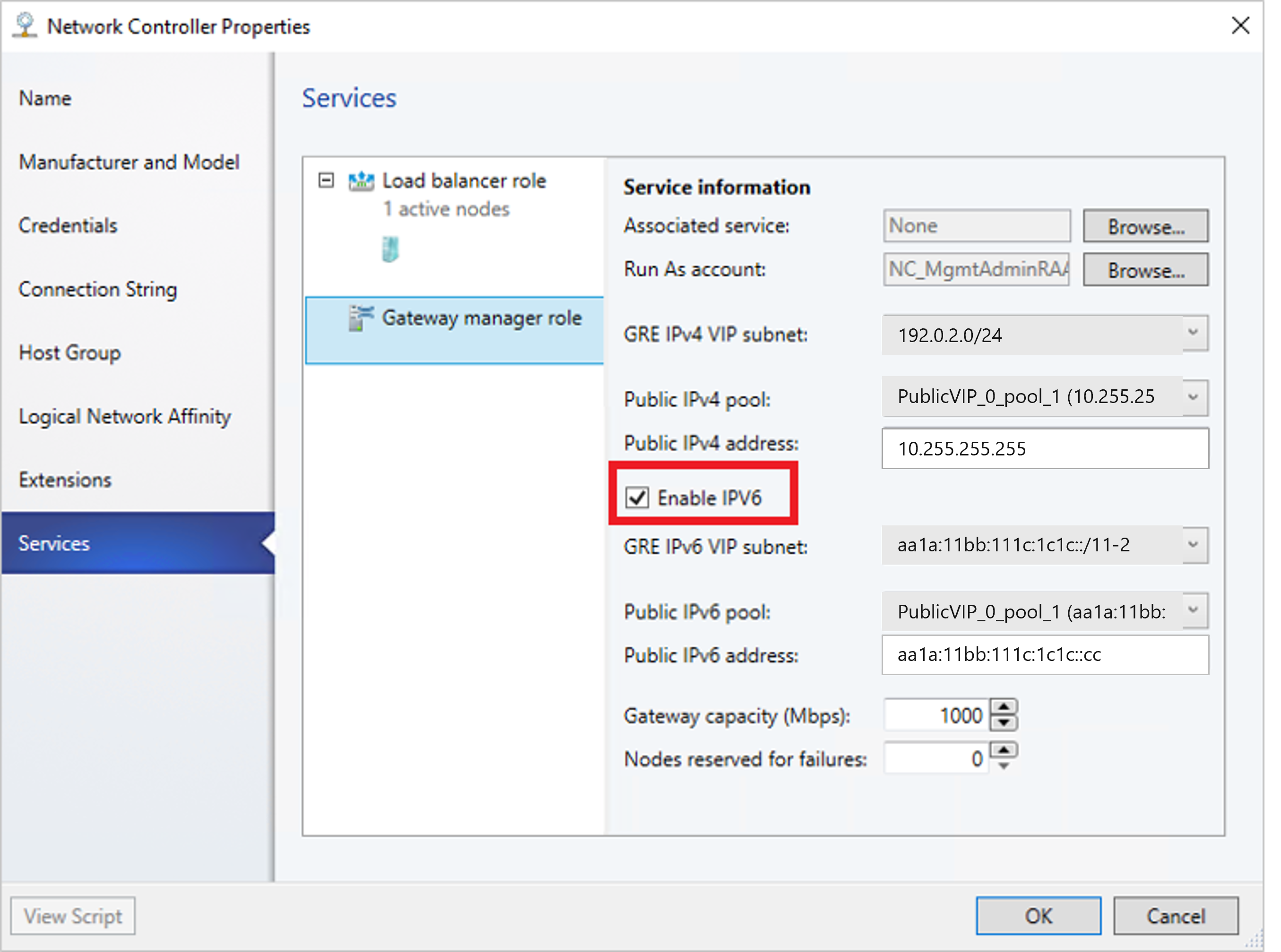
В разделе Gateway Capacity настройте параметры емкости.
Емкость шлюза (Мбит/с) обозначает обычную пропускную способность TCP, ожидаемую из виртуальной машины шлюза. Этот параметр необходимо задать на основе используемой скорости сети.
Пропускная способность туннеля IPsec ограничена (3/20) емкости шлюза. Это означает, что если емкость шлюза имеет значение 1000 Мбит/с, эквивалентная емкость туннеля IPsec будет ограничена 150 Мбит/с.
Примечание.
Предельная пропускная способность — это общее значение входящей пропускной способности и исходящей пропускной способности.
Эквивалентные коэффициенты для туннелей GRE и L3 равны 1/5 и 1/2 соответственно.
Настройте количество узлов, зарезервированных для выхода из строя, в поле Узлы, зарезервированные для сбоев.
Чтобы настроить отдельные виртуальные машины шлюза, выберите каждую виртуальную машину и выберите интерфейсную подсеть IPv4, укажите локальную ASN и при необходимости добавьте сведения об устройстве пиринга для однорангового узла BGP.
Примечание.
Если вы планируете использовать GRE-подключения, необходимо настроить BGP-пиры шлюза.
Развернутый экземпляр службы теперь связан с ролью диспетчера шлюза. Под ним должен быть указан экземпляр Gateway VM.
В разделе Gateway Capacity настройте параметры емкости.
Емкость шлюза (Мбит/с) обозначает обычную пропускную способность TCP, ожидаемую из виртуальной машины шлюза. Этот параметр необходимо задать на основе используемой скорости сети.
Пропускная способность туннеля IPsec ограничена (3/20) емкости шлюза. Это означает, что если емкость шлюза имеет значение 1000 Мбит/с, эквивалентная емкость туннеля IPsec будет ограничена 150 Мбит/с.
Примечание.
Предельная пропускная способность — это общее значение входящей пропускной способности и исходящей пропускной способности.
Эквивалентные коэффициенты для туннелей GRE и L3 равны 1/5 и 1/2 соответственно.
Настройте количество узлов, зарезервированных для выхода из строя, в поле Узлы, зарезервированные для сбоев.
Чтобы настроить отдельные виртуальные машины шлюза, выберите каждую виртуальную машину и выберите интерфейсную подсеть IPv4, укажите локальную ASN и при необходимости добавьте сведения об устройстве пиринга для однорангового узла BGP.
Примечание.
Если вы планируете использовать GRE-подключения, необходимо настроить BGP-пиры шлюза.
Развернутый экземпляр службы теперь связан с ролью диспетчера шлюза. Под ним должен быть указан экземпляр Gateway VM.
Проверка развертывания
После развертывания шлюза можно настроить типы подключений S2S GRE, S2S IPSec или L3 и проверить их. Дополнительные сведения см. в следующем содержимом:
- Создание и проверка подключений IPSec типа "сеть — сеть"
- Создание и проверка подключений GRE типа "сеть — сеть"
- Создание и проверка подключений L3
Для получения дополнительных сведений о типах подключений см. этот раздел.
Настройка селектора трафика из PowerShell
Ниже приведена процедура настройки селектора трафика с помощью VMM PowerShell.
Чтобы настроить селектор трафика, выполните следующие действия.
Создайте селектор трафика с помощью следующих параметров.
Примечание.
Значения используются только в примерах.
$t= new-object Microsoft.VirtualManager.Remoting.TrafficSelector

$t.Type=7 // IPV4=7, IPV6=8

$t.ProtocolId=6 // TCP =6, reference: https://en.wikipedia.org/wiki/List_of_IP_protocol_numbers

$t.PortEnd=5090

$t.PortStart=5080

$t.IpAddressStart=10.100.101.10

$t.IpAddressEnd=10.100.101.100
Настройте приведенный выше селектор трафика с помощью параметра -LocalTrafficSelectors команды Add-SCVPNConnection или Set-SCVPNConnection.
Удаление шлюза из структуры SDN
Чтобы удалить шлюз из структуры SDN, выполните следующие действия .