Примечание.
Для доступа к этой странице требуется авторизация. Вы можете попробовать войти или изменить каталоги.
Для доступа к этой странице требуется авторизация. Вы можете попробовать изменить каталоги.
Программно-определяемая сеть (SDN) может использовать программную подсистему балансировки нагрузки (SLB) для равномерного распределения трафика между рабочими нагрузками, которыми управляют поставщики служб и арендаторы.
System Center диспетчер виртуальных машин (VMM) поддерживает настройку IP-адресов SLB при развертывании многоуровневого приложения с помощью шаблонов служб, а также поддерживает как общедоступную, так и внутреннюю балансировку нагрузки.
Прежде чем начать
Выполните указанные ниже предварительные требования.
Процедура создания виртуальных IP-адресов SLB
Выполните следующие действия.
Укажите сходство с логическими сетями.
В консоли VMM выберите Fabric>Network Service>Network Controller>Свойства>Страница "Логическая сеть".
Укажите интерфейсные и внутренние сети, доступные для балансировки нагрузки, и нажмите кнопку "ОК".

Создайте шаблон для VIP.
В консоли VMM выберите Структура>Создать шаблон виртуального IP-адреса.
В мастере шаблонов VIP для балансировщика нагрузки> укажите имя шаблона и описание.
В порте виртуального IP-адреса укажите порт, который будет использоваться для типа сетевого трафика, который требуется сбалансировать.
В серверном порту укажите порт, на котором сервер прослушивает запросы.

В разделе " Тип" в разделе "Указание типа шаблона" выберите "Конкретный". Выберите Корпорацию Майкрософт из раскрывающегося списка изготовителя и сетевого контроллера Майкрософт в раскрывающемся списке модели.
Выберите Далее.

В протоколе укажите параметры протокола. Нажмите ОК.

В методе балансировки нагрузки выберите метод и нажмите кнопку "ОК".

В мониторах состояния системы можно опционально указать, что проверка должна выполняться против балансировщика нагрузки через регулярные интервалы. Чтобы добавить монитор работоспособности, укажите протокол и запрос. Например, при вводе команды GET выполняется HTTP-запрос GET для домашней страницы балансировщика нагрузки и проверяется ответ в заголовке. Вы также можете изменить тип ответа, интервал мониторинга, время ожидания и повторные попытки.
Примечание.
Время ожидания должно быть меньше интервала.
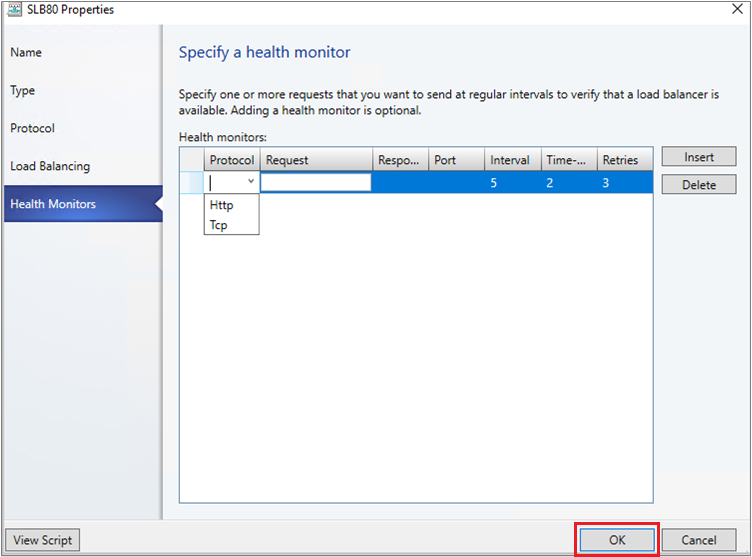
- В итоге подтвердите параметры и нажмите кнопку "Готово", чтобы создать шаблон VIP.
Настройка виртуального IP-адреса SLB при развертывании службы
- Если шаблон службы не открыт, выберите Библиотека>Шаблоны>Шаблоны служб и откройте его.
- Выберите Действия>Открыть конструктор.
- В Конструкторе шаблонов службы выберите группу компонентов шаблона службы> и Добавить балансировщик нагрузки.
- Выберите объект подсистемы балансировки нагрузки. Вы распознаете его по названию шаблона VIP.
- Выберите Инструмент>Соединитель. Выберите подключение сервера, связанное с шаблоном, и выберите объект сетевого адаптера, чтобы подключить подсистему балансировки нагрузки к адаптеру. В свойствах сетевого адаптера проверьте типы адресов и убедитесь, что MAC-адрес является статическим.
Примечание.
Подключение к серверу должно быть подключено к внутреннему сетевому интерфейсу службы. Серверный сетевой интерфейс можно подключить к сети одной подключенной виртуальной машины или сети виртуализированной виртуальной машины.
С включенным соединителем выберите клиентское подключение, связанное с подсистемой балансировки нагрузки, и выберите объект логической сети.
Примечание.
Подключение клиента должно быть подключено к интерфейсной сети подсистемы балансировки нагрузки. Это может быть сеть общедоступных виртуальных машин или сеть виртуализированной виртуальной машины. Сеть виртуализированной виртуальной машины используется для внутренних сценариев балансировки нагрузки.
Сохраните шаблон службы в шаблоне службы>Сохранение и проверка.
Пример 1. Настройка службы с общедоступной сетью виртуальных машин в качестве внешнего интерфейса. Здесь в качестве сети серверной части можно использовать одну подключенную сеть или виртуализованную сеть виртуальных машин.

Пример 2: Настройка службы с фронтендом и бэкендом, подключенными к сети виртуализованной сети виртуальных машин HNV VM Network. Этот сценарий используется для внутренней балансировки нагрузки.

Настройка VIP для доступа пользователей
При развертывании службы VMM автоматически выбирает VIP-адрес из зарезервированного диапазона в пуле статических IP-адресов и назначает его уровню службы с балансировкой нагрузки. Чтобы пользователи могли подключаться к службе, после её развертывания, необходимо определить VIP-адрес и настроить для него запись DNS.
- После развертывания службы выберите Fabric>Сетевые>балансировщики нагрузки.
- Выберите Показать>Информацию о балансировщике нагрузки для служб>, и разверните службу, чтобы увидеть, какой виртуальный IP-адрес назначен.
- Если пользователи используют DNS-имя для доступа к службе, попросите администратора DNS вручную создать запись DNS для VIP. Запись должна содержать имя, которое пользователи будут указывать для подключения к службе. Например, servicename.contosol.com.