Примечание.
Для доступа к этой странице требуется авторизация. Вы можете попробовать войти или изменить каталоги.
Для доступа к этой странице требуется авторизация. Вы можете попробовать изменить каталоги.
Вы развертываете экранированные виртуальные машины в компьютерной структуре System Center Virtual Machine Manager (VMM) с помощью подписанного жесткого диска виртуальной машины (VHDX) и при необходимости с шаблоном виртуальной машины. В этой статье описывается, как добавить подписанные шаблонные диски в VMM, настроить служебный диск экранирования, развернуть новые экранированные виртуальные машины и преобразовать существующие виртуальные машины в экранированные в VMM.
В этой статье описывается, как настроить экранированный диск шаблона и диск служебной программы в VMM для подготовки новых экранированных виртуальных машин и преобразования существующих виртуальных машин в экранированные виртуальные машины.
Перед началом работы
Ниже приведены некоторые рекомендации перед настройкой экранированного шаблонного диска и служебного диска:
- Подписанный диск шаблона, используемый для создания экранированного шаблона виртуальной машины, должен иметь указанные семейство и версию.
- Библиотека VMM, к которой добавляется подписанный диск шаблона, должна быть доступна из облаков, из которых будут развернуты экранированные виртуальные машины.
- Общая библиотека должна быть добавлена в облака, из которых будут развертываться экранированные виртуальные машины (не в режиме чтения).
Добавление подписанных дисков шаблонов для экранированных виртуальных машин в библиотеку VMM
Экранированные виртуальные машины можно развернуть двумя способами: путем развертывания непосредственно с подписанного диска шаблона или путем преобразования существующей виртуальной машины в экранированную виртуальную машину.
Подписанные диски шаблонов гарантируют, что содержимое диска не было изменено и позволяет клиентам безопасно передавать секреты развертывания, такие как пароли администратора и сертификаты, на виртуальную машину зашифрованным образом. По этой причине рекомендуется развернуть экранированные виртуальные машины с подписанных шаблонных дисков.
Чтобы подготовить и добавить подписанный диск шаблона в библиотеку VMM, выполните следующие действия.
- Подготовьте подписанный диск шаблона на компьютере под управлением Windows Server 2016 с рабочим столом или Windows 10 или Windows 11 с установленными средствами удаленного администрирования сервера.
- Подготовьте диск подписанного шаблона на компьютере под управлением Windows Server 2016 или 2019 с функцией Desktop Experience или более поздними версиями, или Windows 10 или Windows 11 с установленными инструментами удаленного администрирования сервера.
- На компьютере под управлением Windows Server 2025, 2022 или 2019 с графическим интерфейсом, или Windows 10 или Windows 11 с установленными Средствами удалённого администрирования сервера, подготовьте подписанный шаблонный диск.
Скопируйте шаблон диска в общую папку библиотеки (по умолчанию это \\<vmmserver>\MSSCVMMLibrary\VHDs) и обновите сервер библиотеки.
Чтобы предоставить VMM информацию об операционной системе, установленной на шаблонном диске, в разделе Библиотека щелкните правой кнопкой мыши диск и выберите >.
В операционной системе выберите операционную систему, установленную на диске. Это показывает Виртуальному машинному менеджеру (VMM), что VHDX не является пустым. Значок щита рядом с именем диска обозначает его как подписанный диск шаблона для экранированных виртуальных машин. Укажите сведения о семействе и выпуске диска, а также о том, чтобы ресурсы были доступны на портале самообслуживания клиента Azure Pack (необязательно).
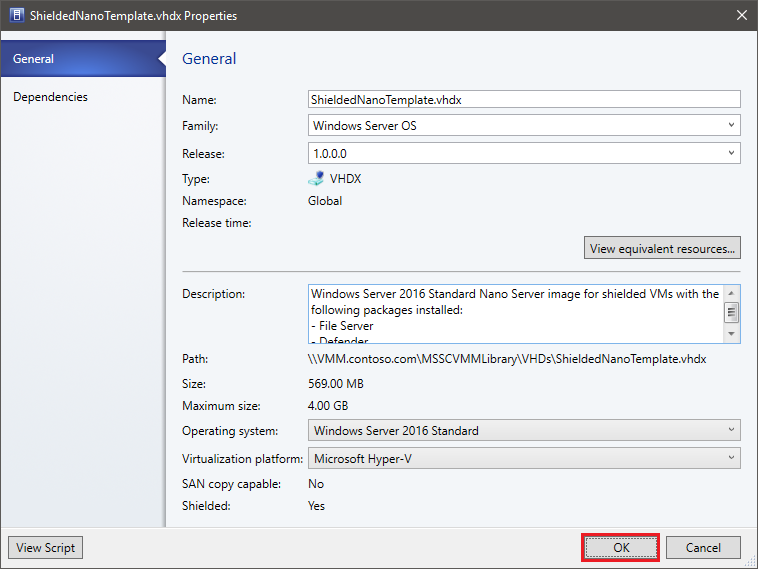
Нажмите кнопку "ОК ", чтобы сохранить свойства подписанного диска шаблона.
Создание шаблона экранированных виртуальных машин
При необходимости можно создать экранированный шаблон виртуальной машины с помощью подписанного диска шаблона. Шаблоны виртуальных машин определяют ресурсы виртуальных машин, такие как количество ЦП, ОЗУ и сеть для диска ОС.
Шаблоны для экранированных виртуальных машин немного отличаются от обычного шаблона виртуальной машины. Некоторые параметры исправлены; Например, виртуальная машина должна быть виртуальной машиной поколения 2 с поддержкой безопасной загрузки.
Чтобы создать шаблон виртуальной машины, выполните следующие действия.
- Выберите Библиотека>Создать шаблон ВМ. В разделе "Выбор источника" выберите "Использовать существующий шаблон виртуальной машины" или виртуальный жесткий диск, хранящийся в библиотеке >"Обзор".
- Выберите подписанный диск шаблона, укажите имя шаблона и необязательное описание и нажмите кнопку "ОК".
- В разделе "Настройка оборудования" укажите свойства оборудования для виртуальных машин, создаваемых на основе шаблона. Убедитесь, что есть по крайней мере один сетевой адаптер, настроенный и доступный. Клиенты подключаются к экранированных виртуальных машинах через подключение к удаленному рабочему столу, удаленное управление Windows или другие средства удаленного управления, требующие сети.
- Если вы хотите использовать статические IP-адреса в пуле клиентов, необходимо сообщить клиентам. Арендаторы должны предоставить файл ответа со значениями, которые настраивают экранированную виртуальную машину под их нужды. Существуют специальные известные значения заполнителей, необходимые для поддержки статических пулов IP-адресов.
- В разделе "Настройка операционной системы" укажите версию ОС, имя компьютера, ключ продукта и часовой пояс. Клиент предоставляет безопасные сведения, такие как пароль администратора в файле данных экранирования (.PDK), которые они предоставят при создании новой виртуальной машины. Если указать ключ продукта, убедитесь, что он действителен для операционной системы на диске шаблона. Если это не так, виртуальная машина не будет успешно подготовлена. После создания шаблона виртуальной машины убедитесь, что он доступен для роли пользователя администратора арендатора. Затем арендаторы могут использовать его для развертывания новых виртуальных машин.
Настройка вспомогательного средства для экранирующего виртуального жесткого диска
Существующие виртуальные машины Windows также можно преобразовать в защищенные виртуальные машины с использованием служебного виртуального жесткого диска для экранирования. Вспомогательный виртуальный жесткий диск — это специальный диск, подготовленный с помощью средств для шифрования диска операционной системы другой виртуальной машины. VMM необходимо настроить с помощью вспомогательного виртуального жесткого диска, прежде чем можно экранировать существующие виртуальные машины.
Чтобы настроить вспомогательный виртуальный жесткий диск экранирования, выполните следующие действия.
- Подготовьте вспомогательный виртуальный жесткий диск на компьютере под управлением Windows Server 2016 или Windows 10 с установленными средствами удаленного администрирования сервера.
- Подготовьте вспомогательный виртуальный жесткий диск на компьютере под управлением Windows Server 2019 или более поздней версии или Windows 10/11 с установленными средствами удаленного администрирования сервера.
- Скопируйте вспомогательный виртуальный жесткий диск в общую папку библиотеки и обновите сервер библиотеки.
- В консоли VMM выберите Параметры>Параметры службы защиты узла.
- В разделе "Экранирование вспомогательного виртуального жесткого диска" выберите "Обзор" и выберите вспомогательный виртуальный жесткий диск из списка файлов в общих ресурсах библиотеки.
- Нажмите кнопку Готово, чтобы сохранить настройки.
После настройки вспомогательного VHD для экранирования можно перейти к экранированию существующей виртуальной машины.
Следующие шаги
Просмотрите создание экранированных виртуальных машин, чтобы понять, как развернуть такие машины в вычислительной структуре VMM.