Примечание.
Для доступа к этой странице требуется авторизация. Вы можете попробовать войти или изменить каталоги.
Для доступа к этой странице требуется авторизация. Вы можете попробовать изменить каталоги.
Консоль Orchestrator — это одна веб-страница с несколькими панелями и рабочими областями. В этой статье описываются панели и рабочие области, а также приводятся процедуры доступа к консоли и управления рабочими книгами. В нем содержатся сведения об использовании последней веб-консоли на основе HTML5 и использовании SilverLight (не рекомендуется). Убедитесь, что вы переходите на последнюю веб-консоль, выполнив действия, описанные в этой статье.
Примечание.
Извлеките пакет выпуска версии 10.19.350.0 из DLC.
Область навигации
В области навигации слева отображается дерево Runbook и папок, как показано в конструкторе Runbook Designer. В отличие от консоли в предыдущих версиях, нельзя выбрать папки, но можно выбирать Runbooks, просматривать их задания и выполнять их.
Панель навигации всегда отображается на всех экранах, чтобы обеспечить быструю навигацию по другим модулям Runbook и папкам, оставаясь на одном экране.
Справа от панели навигации вы увидите выбранный экран. Экран панели мониторинга отображается по умолчанию.
Примечание.
В настоящее время автоматическое обновление не поддерживается для любого из экранов. Перезагрузите страницу вручную.
Панель инструментов
На панели мониторинга отображаются активные задания в верхней части, за которыми следует таблица всех завершенных заданий (история). Область завершенных заданий (журнал) по умолчанию свернута, что позволяет сосредоточиться на активных заданиях.
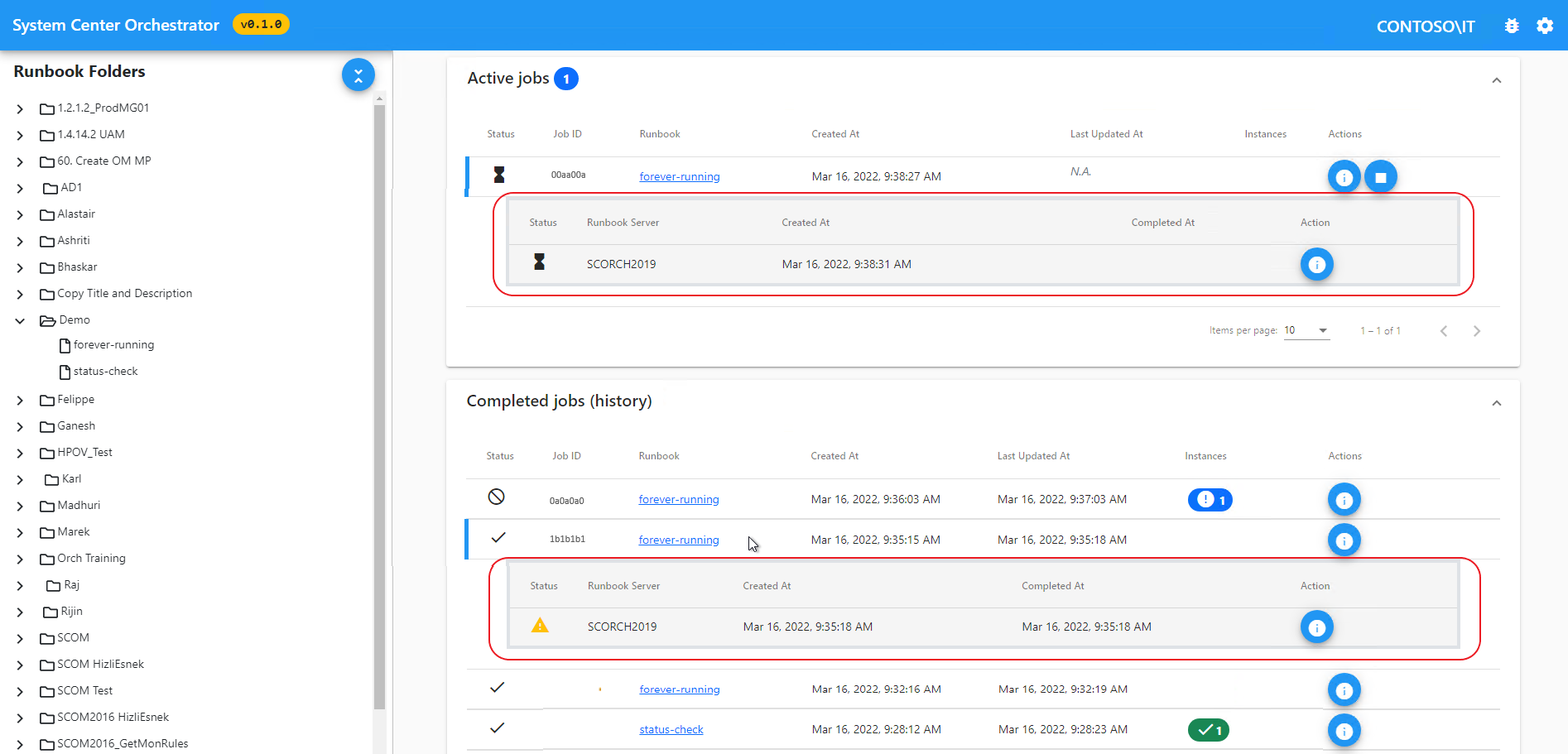
Каждая строка в обеих панелях соответствует уникальному заданию. Задание может иметь один или несколько экземпляров справочника (Runbook). Каждая строка показывает:
- Идентификатор задания: ссылка на Runbook
- Отметки времени: количество успешных и неудачных экземпляров отображается в одном из столбцов для каждой строки.
- Кнопки действий: остановка задания или просмотр сведений о задании.
Вы можете выбрать и развернуть каждую из строк задания и просмотреть экземпляры задания.
Руководства по операциям
При выборе модуля Runbook в дереве навигации или выборе ссылки runbook приложение переходит на экран Runbook. На верхней панели перечислены метаданные runbook (состояние редактирования, метки времени и т. д.). Кнопка "Выполнить" позволяет ставить Runbook в очередь для выполнения на требуемом подмножестве серверов Runbook. Кнопка "Выполнить" отключена для рабочих книг, которые не находятся в состоянии "Опубликовано".
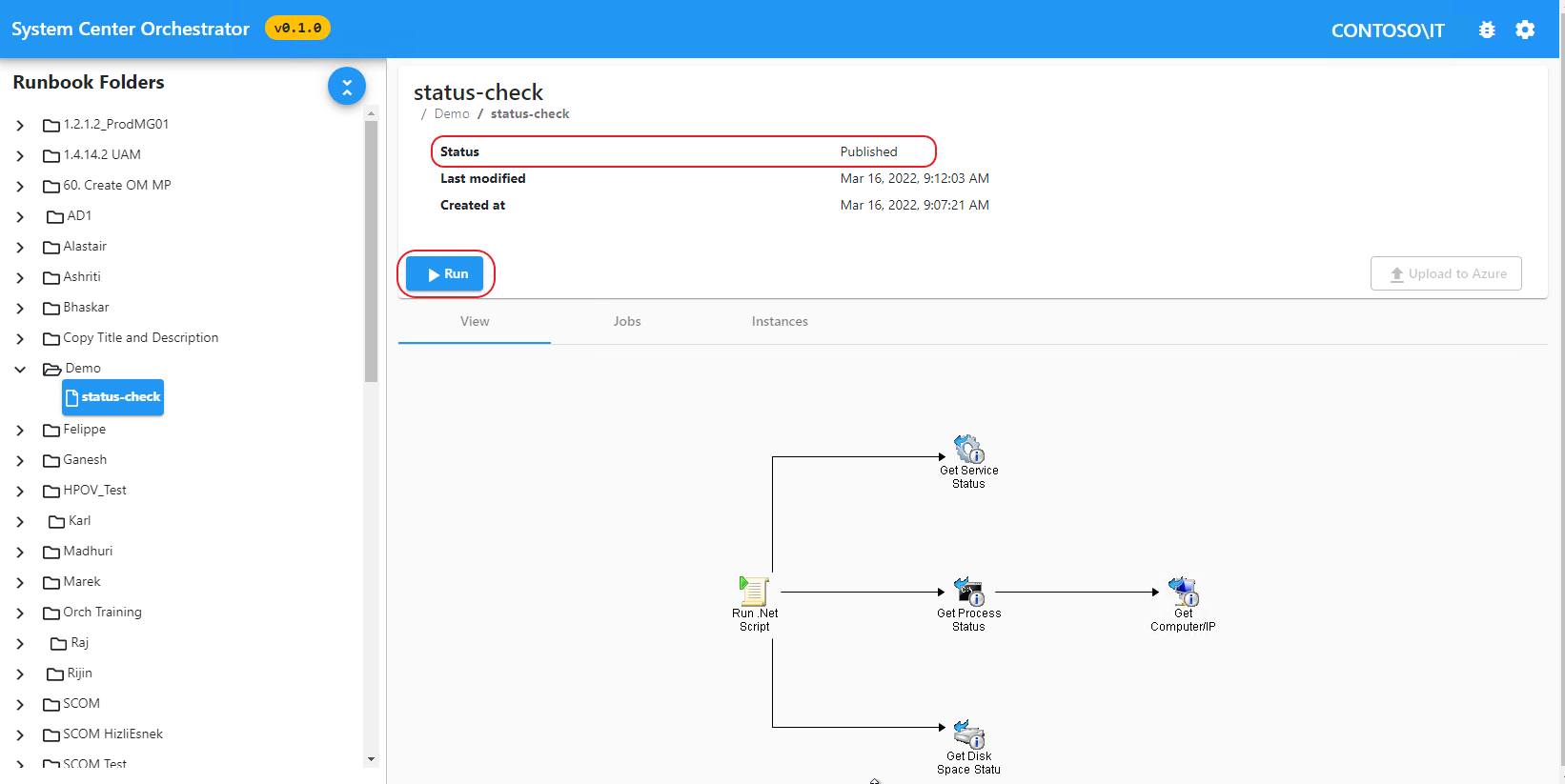
Под этой панелью находится представление с вкладками:
- Представление: для графического изображения Runbook.
- Задания: список активных и завершенных заданий модуля Runbook (см. ниже).
- Экземпляры: список активных и завершенных экземпляров модуля runbook для всех его заданий (см. ниже).
Можно выбрать строки в представлении заданий так же, как на приборной панели. Выполняемые задания можно остановить с помощью кнопок справа от работающей строки.
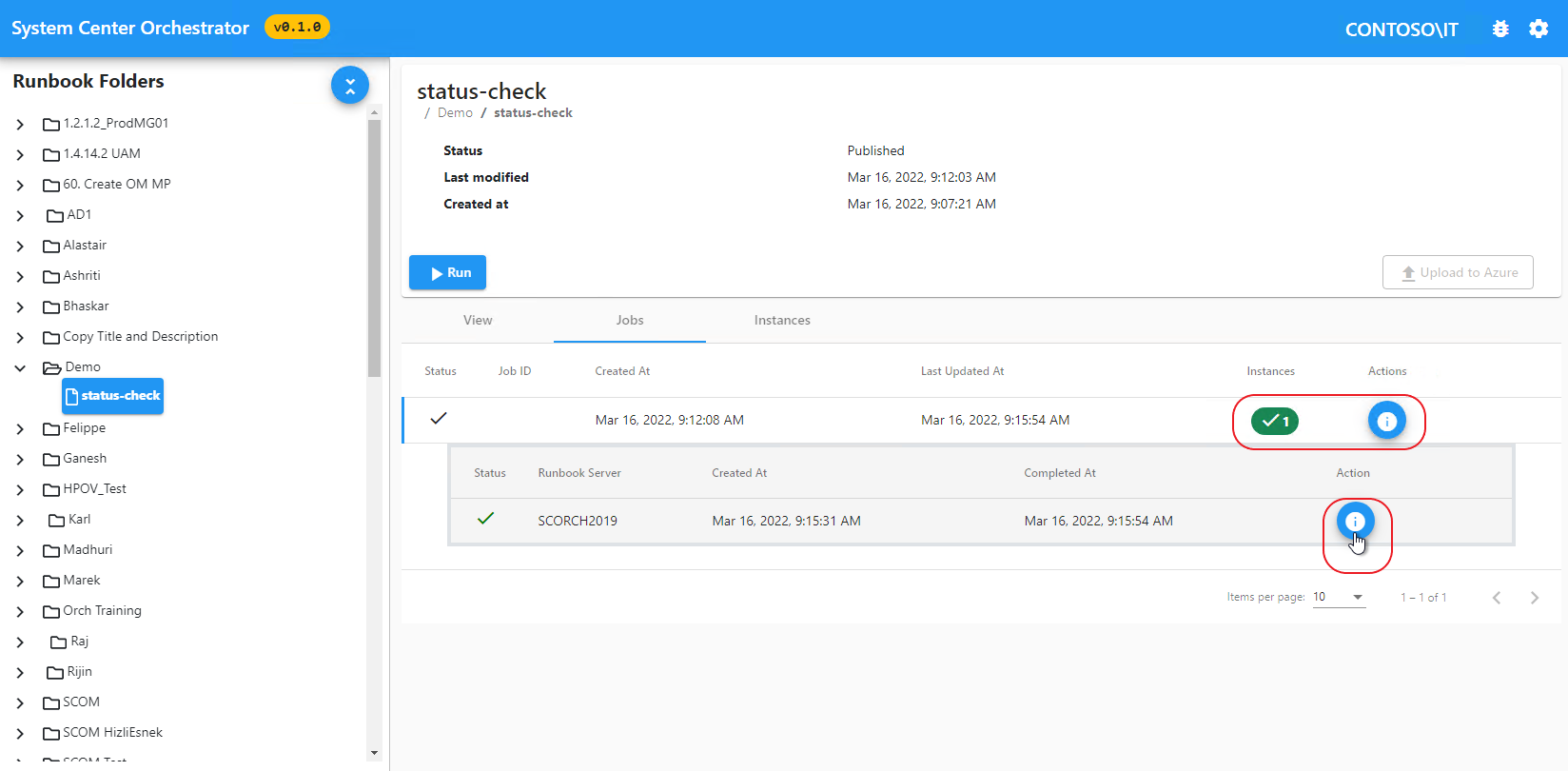
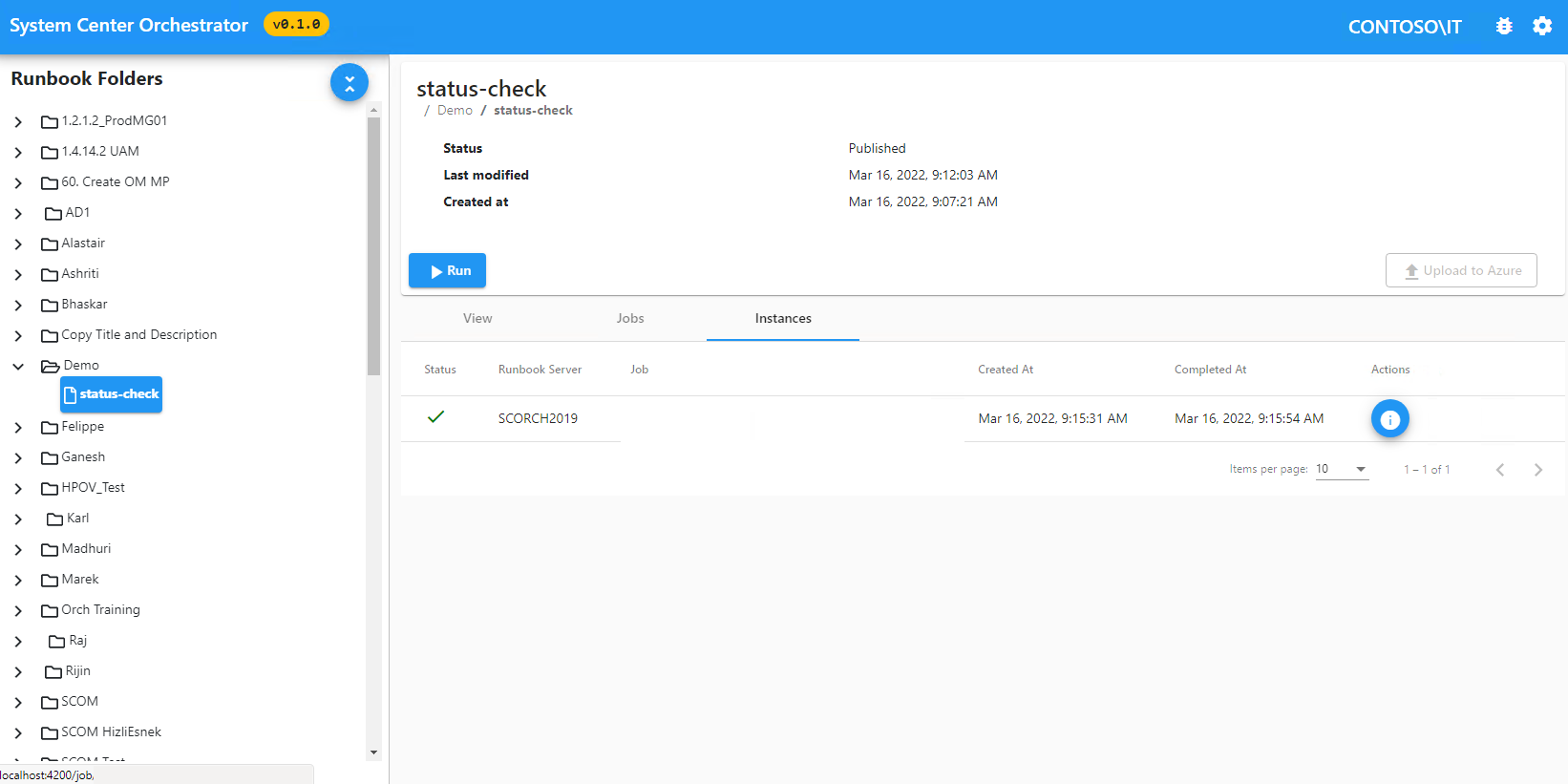
Можно выбрать строки в представлении заданий так же, как на приборной панели. Выполняемые задания можно остановить с помощью кнопок справа от работающей строки.
Хотя этот экран активен, вы можете выбрать другой модуль Runbook в дереве навигации. Это не изменит выбранную вкладку. Вы можете просмотреть задания различных модулей Runbook, выбрав вкладку "Задания " и перейдя к нужным модулям Runbook в дереве навигации.
Работы
При выборе задания (с помощью кнопки i) приложение переходит на этот экран. На верхней панели показаны метаданные задания (метки времени, параметры).
Таблица, показывающая инстанции этого задания, размещена после панели.
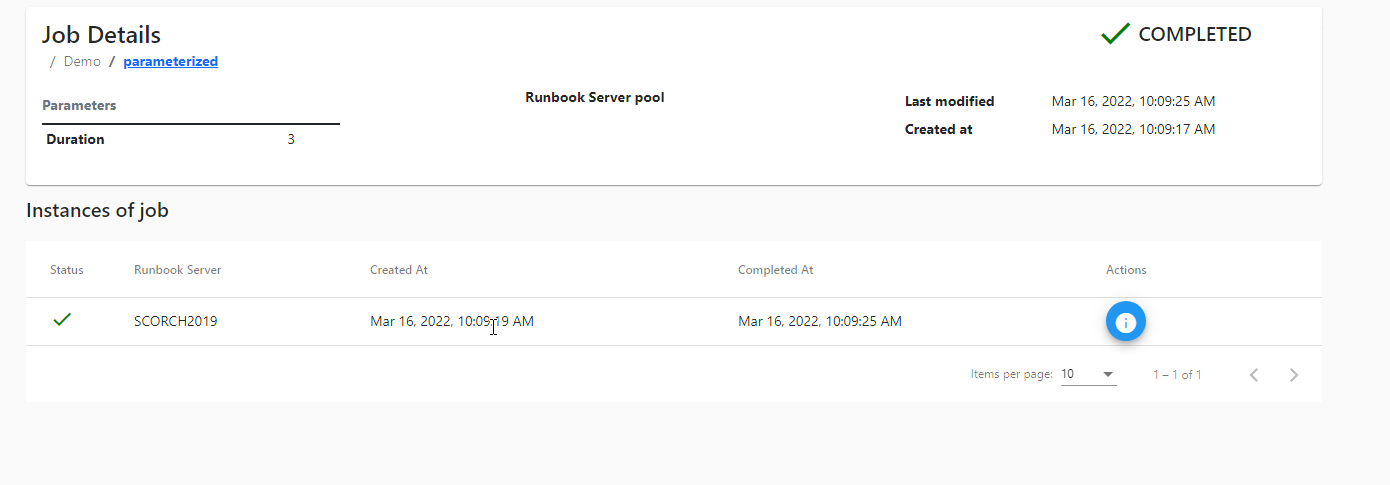
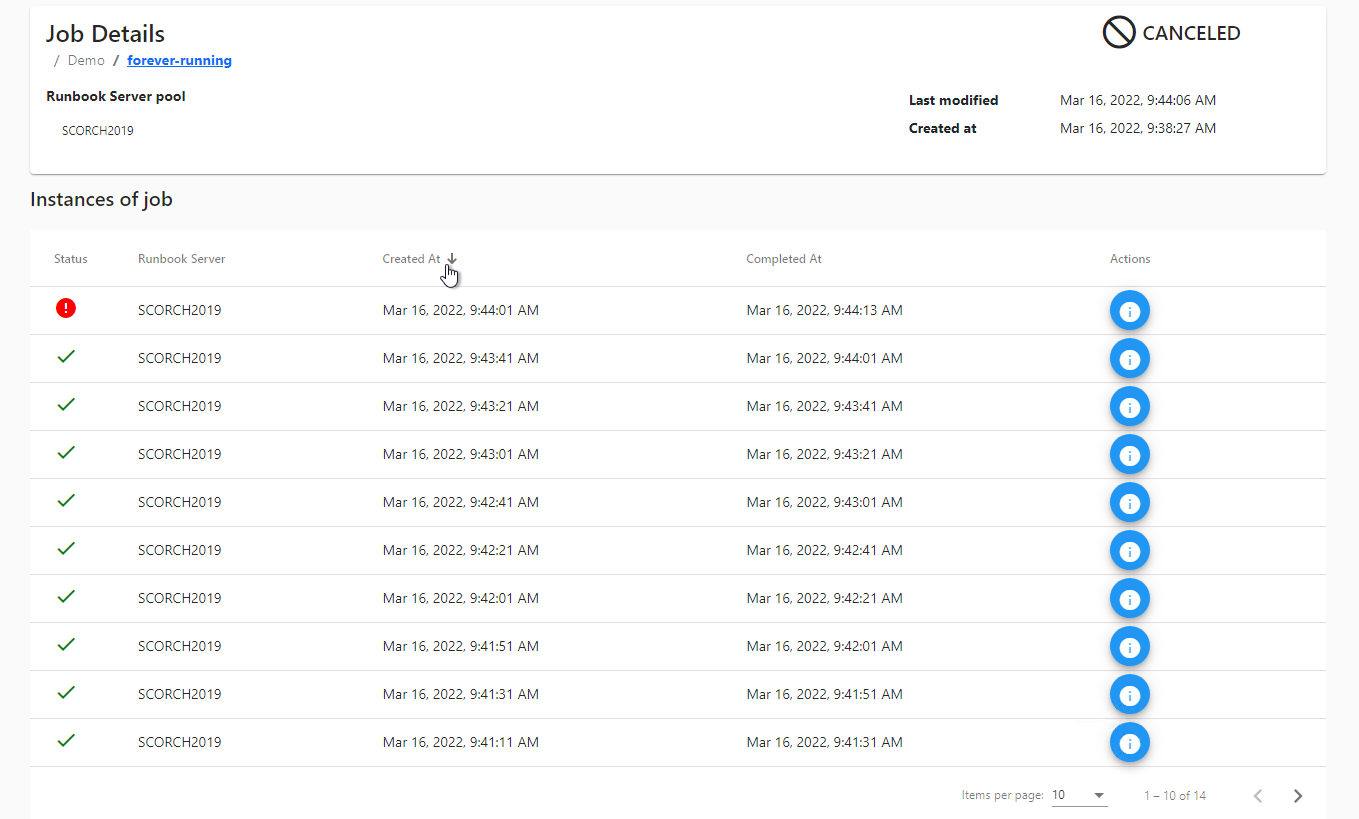
Большинство заданий имеют один экземпляр. Если модуль Runbook имеет действие триггера монитора или события, каждый триггер запускает уникальный экземпляр задания. На следующем снимку экрана показано задание с несколькими экземплярами.
Примечание.
Задание может иметь не более одного запущенного экземпляра в любое время. Но так как Runbook может иметь множество параллельно выполняющихся заданий, Runbook может иметь больше одного запущенного экземпляра.
Состояние задания отображается визуально со значками:
| Иконка | Состояние |
|---|---|
| Три точки | Задание в очереди |
| Песочные часы | Задание выполняется |
| Круг с косой чертой | Задание было отменено |
| Галочка | Задание успешно завершено |
| Красный восклицательный знак | Задание завершено, но завершилось сбоем |
| Предупреждение | Задание завершено с предупреждениями |
Экземпляры
При выборе инстанции (с помощью кнопки i) приложение переходит на этот экран. На верхней панели показаны метаданные экземпляра (идентификатор задания, метки времени, параметры, сервер, выполняющий этот экземпляр).
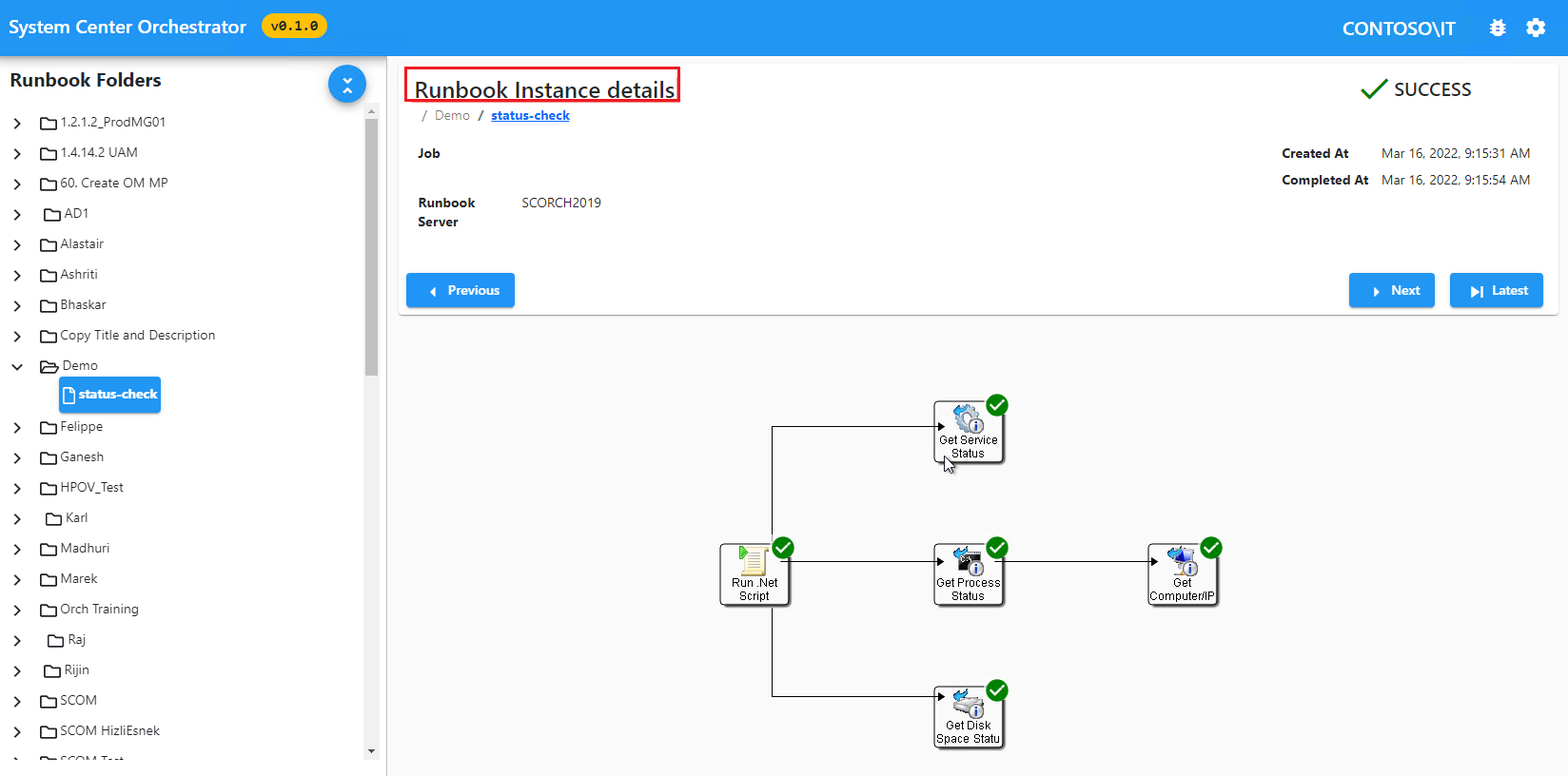
На верхней панели также есть три кнопки навигации:
- Предыдущий: Просмотреть экземпляр, который выполнялся перед этим.
- Далее: просмотрите экземпляр, который был запущен после этого.
- Последнее: просмотреть самую актуальную версию.
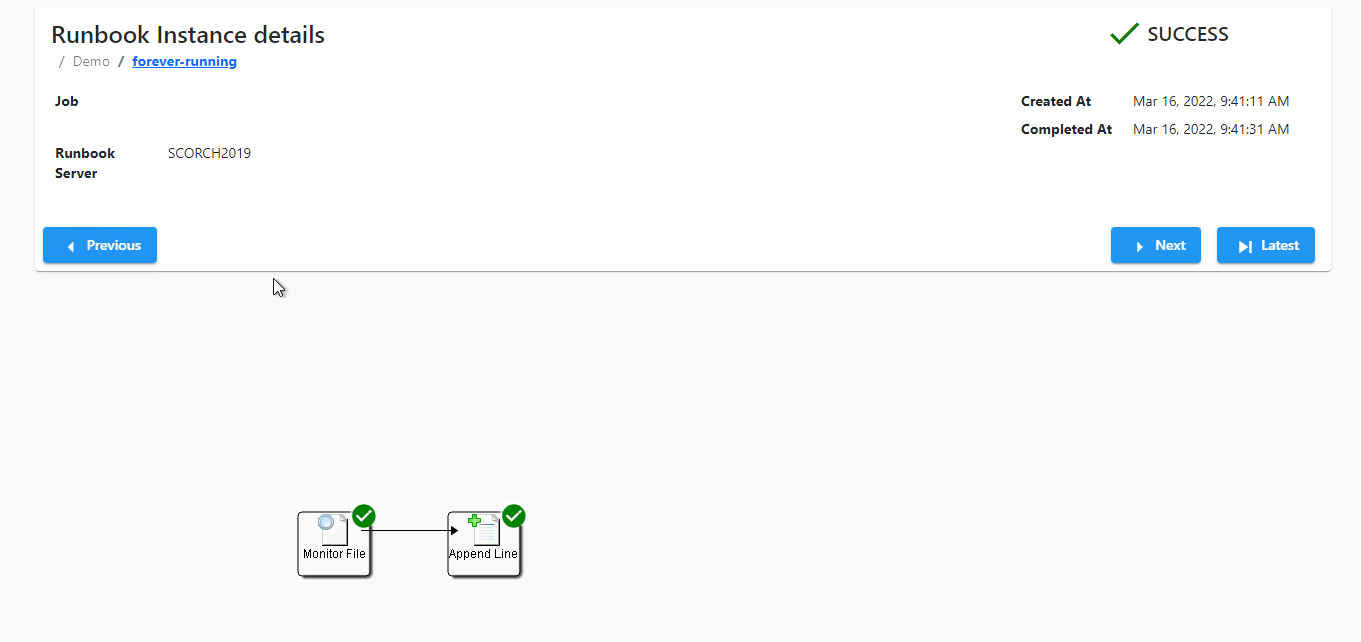
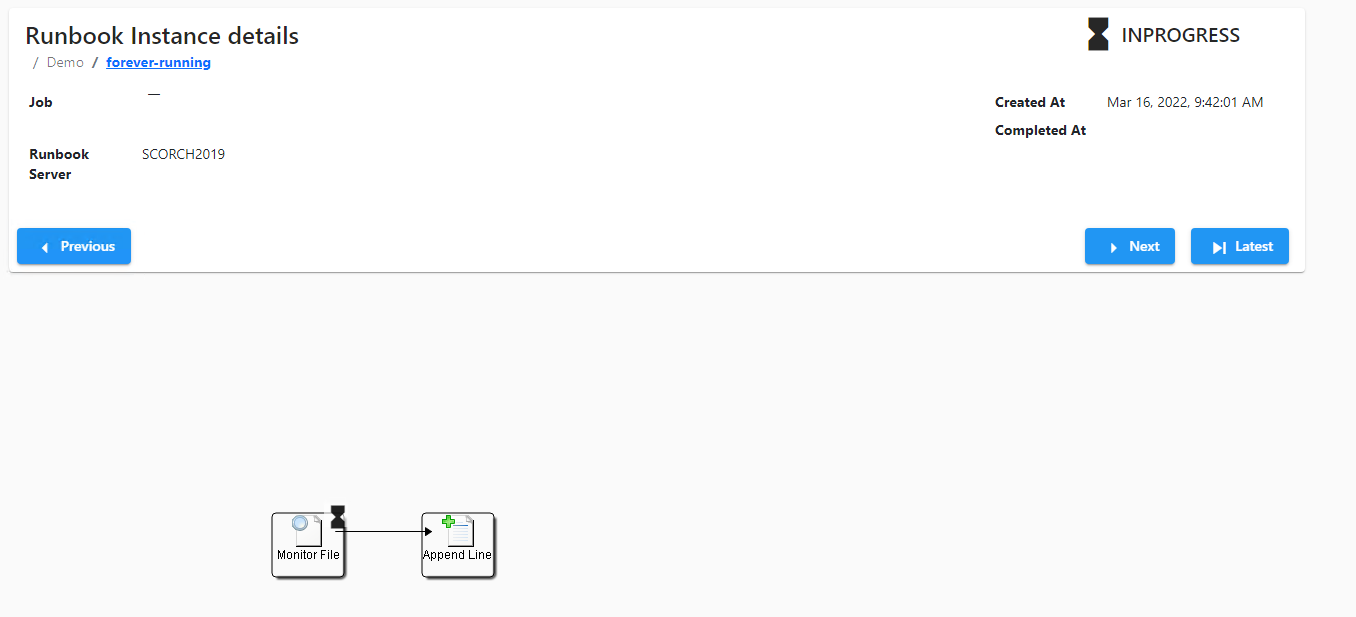
Примечание.
Идентификатор задания тот же, и поскольку второй экземпляр по-прежнему выполняется, задание также остаётся активным.
Под панелью вы видите схему сценария операций. Вы можете выбрать каждое действие в Runbook для просмотра его результатов. Значок, выделенный для каждого действия, обозначает состояние этого действия. При выборе любого действия область справа выводит выходные данные действия.
Так как действие может выполняться несколько раз в экземпляре (из-за циклирования), каждое выполнение действия имеет уникальный номер последовательности. Наложение позволяет выбрать последовательность # с помощью раскрывающегося списка в верхней части экрана.
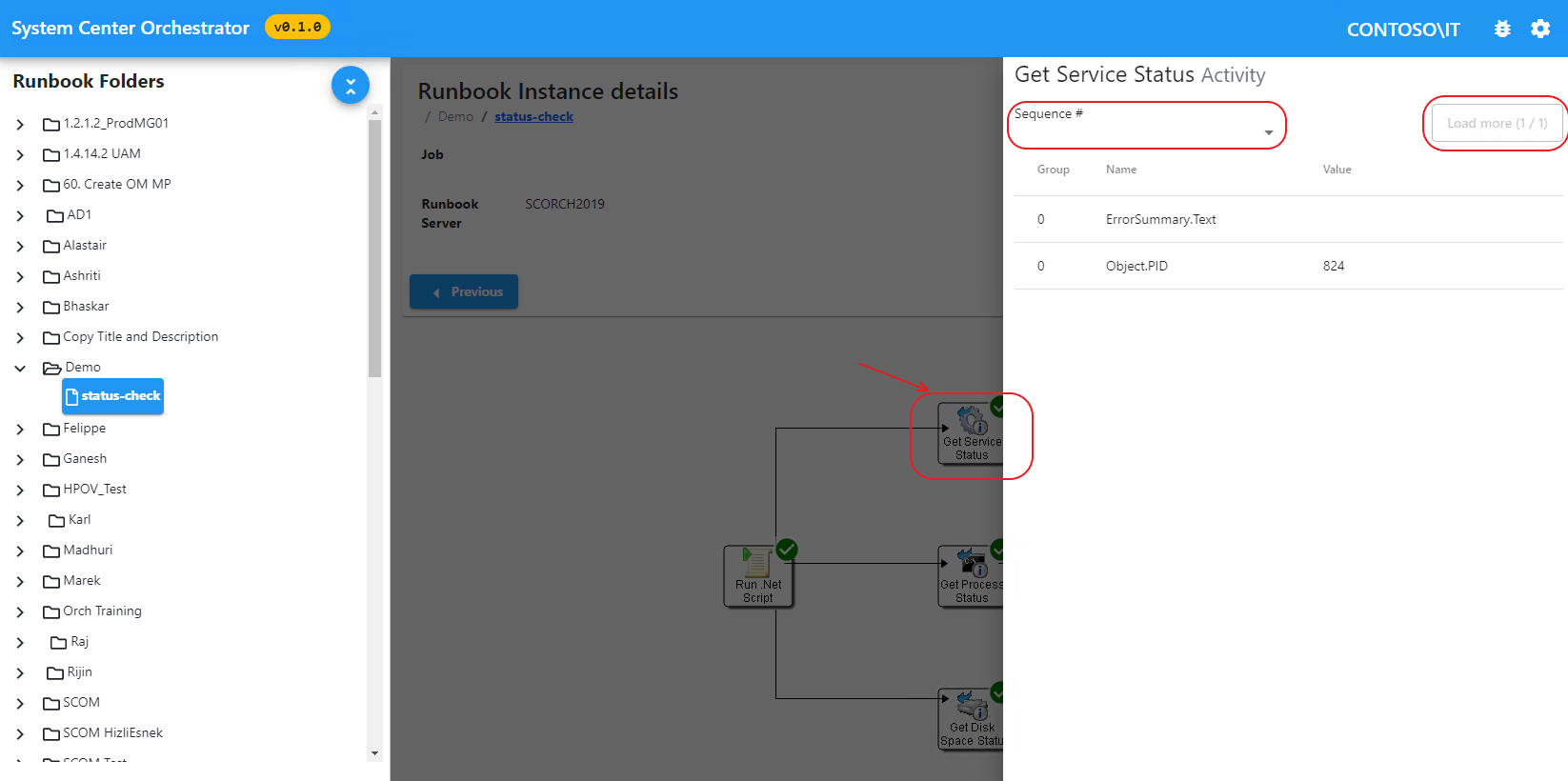
Примечание.
Чтобы обеспечить быстрое время загрузки, для операции загружаются только первые 10 выходных данных операции. Кнопка "Загрузить больше " показывает, сколько раз выполнялось это действие, и вы можете выбрать его для загрузки дополнительных выходных данных.
Состояние экземпляра и действия соответствует такому же формату, как и состояние задания.
Запуск runbook'ов
Перейдите на экран Runbook требуемого модуля Runbook и выберите "Выполнить". Справа появится форма, где вам будет предложено:
- Задайте значения для всех входных параметров (обязательно).
- Выберите набор серверов Runbook, на которых можно запланировать это задание.
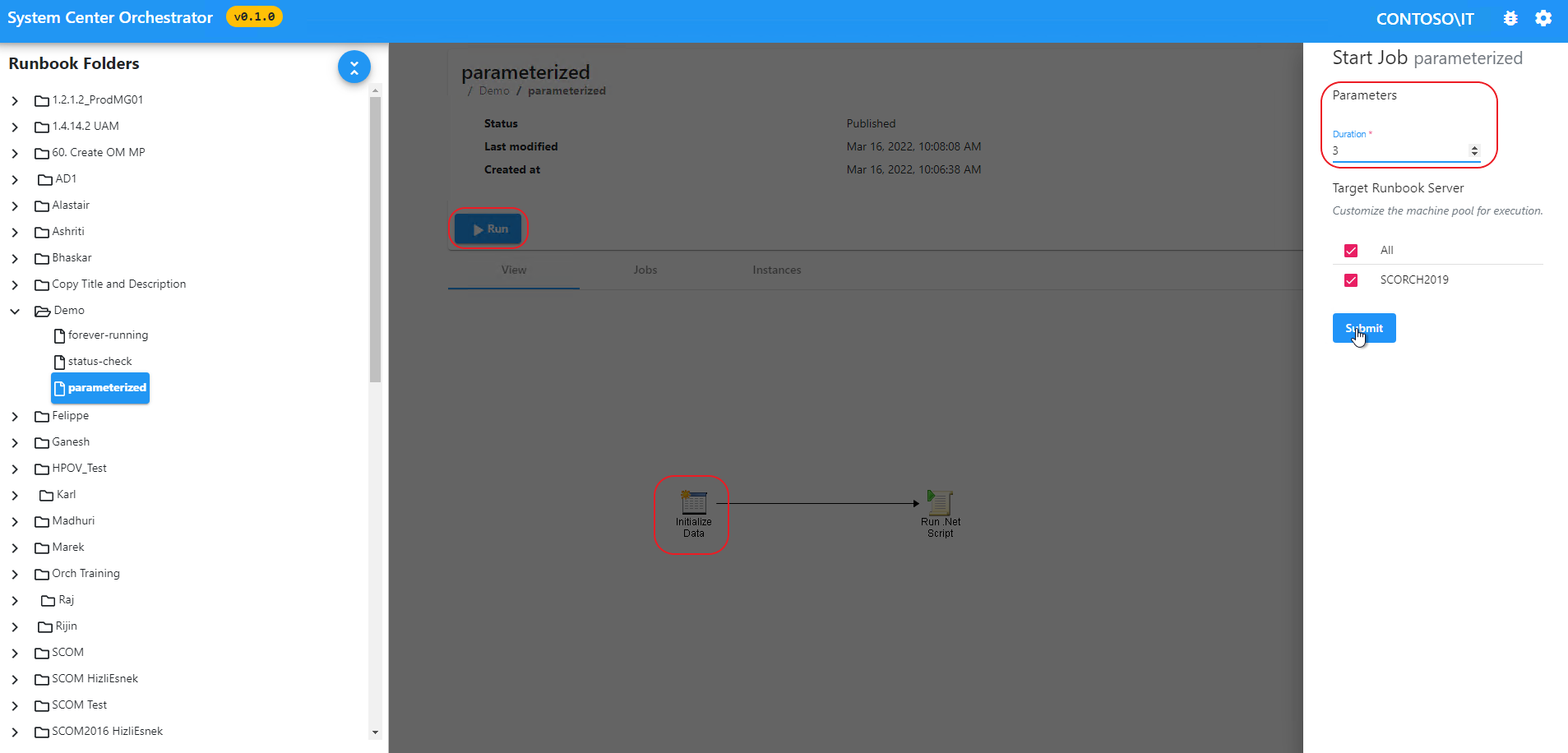
Только один из этих серверов выполнит это задание. Чтобы выполнить Runbook на множестве серверов, необходимо выполнить множество заданий и явно указать серверы по одному.
Примечание.
Введите параметры в форме, в противном случае форма не будет считаться.
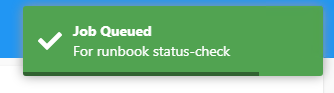
При отправке формы в правом верхнем углу показывается исчезающее всплывающее окно, уведомляющее о том, удалось ли поставить задание в очередь.
Остановите выполнение заданий
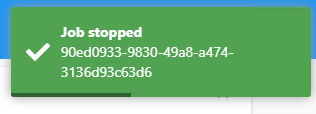
Кнопка Остановить отображается на панели инструментов и странице задания. Всплывающее окно в правом верхнем углу исчезает и уведомляет, остановлено ли задание или нет.
Вопросы и ответы
Консоль не загружается; ошибка "Ух! Возникает проблема с подключением к WebApi [состояние 0]".
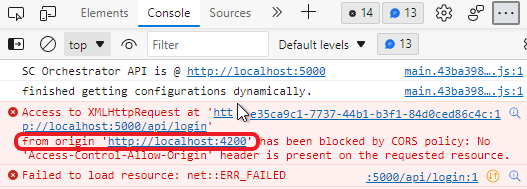
Проверьте консоль разработчика браузера (вкладка консоли), найдите ошибки CORS (заблокированы политикой CORS).
Если ошибок CORS нет, проверьте журналы 'Просмотр событий' (приложение) на компьютере с веб-API.
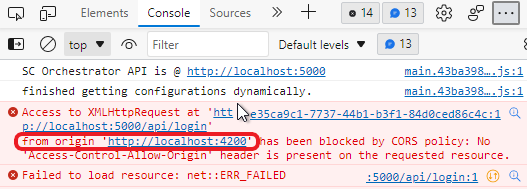
Чтобы устранить ошибки CORS, необходимо убедиться, что файл API web.config должен иметь подходящую конфигурацию CORS. Ошибка браузера показывает значение источника, которое ожидается в веб-API web.config. Хотя доменные имена не учитывает регистр, СЛУЖБА IIS CORS использует тест сравнения с учетом регистра. Убедитесь, что origin значение находится в нижнем регистре в конфигурации IIS CORS.
Совет
Типичная конфигурация ВЕБ-API IIS CORS:
<add allowCredentials="true" maxAge="7200" origin="http://{domain}[:{port}]">
  <allowMethods>
    <add method="GET"/>
    <add method="PUT"/>
    <add method="POST"/>
    <add method="PATCH"/>
    <add method="DELETE"/>
  </allowMethods>
  <allowHeaders allowAllRequestedHeaders="true"/>
</add>
Дополнительные сведения о настройке CORS см. в web.configэтой статье о конфигурации модуля CORS.
Как обновить URL-адрес веб-API?
Консоль загружает {install_dir}\assets\configuration.json для поиска URL-адреса API. Этот файл можно изменить с помощью обычного текстового редактора. Убедитесь, что в конце URL-адреса нет косой черты (/).
Миграция на веб-компоненты HTML5
Веб-компоненты HTML5 были выпущены в декабре 2021 года через объявление в блоге. В выпуске представлен REST API .NET Core 5 и переработанная консоль HTML5 (без Silverlight).
Мы рекомендуем перейти на веб-компоненты .NET Core 6 (версии 10.19.350.0), которые будут поддерживаться в рамках политики поддержки System Center 2019.
Ниже приведены улучшения, внесенные в веб-компоненты:
- Обновите до последней версии LTSC .NET Core 6. .NET 5 достигла конца поддержки .
-
Job startПараметры формы в веб-консоли .NET 5 были обязательными. - Горизонтальная прокрутка, добавлена в дерево навигации, исправляет проблемы с отрисовкой глубоко вложенных содержимого.
- Конечные точки API были усилены, и проблемы с разрешениями пользователей, которые не соблюдались, были исправлены.
- Временные метки, видимые на консоли, теперь соответствуют системной временной зоне.
- Модули Runbook на корневом уровне (то есть без родительской папки) теперь видны.
- Спецификация Swagger (также известная как OpenAPI), описывающая API, публикуется вместе с приложением.
- Упаковано в microsoft Installer (.msi) вместе с пользовательским интерфейсом установщика, чтобы упростить установку и удаление.
Условия для установки
Включенный Setup.exe протестирует и запросит следующие отсутствующие предварительные требования:
- Пакет хостинга .NET 6
- Модули IIS: CORS и переопределение URL-адресов.
Совет
Вы можете установить выпуск версии 10.19.350.0 параллельно с веб-функциями .NET 5 и SilverLight.
- Миграция с веб-компонентов .NET 5 на .NET 6 (версия 10.19.350.0)
- Миграция с веб-функций SilverLight на .NET 6 (версия 10.19.350.0)
Выполните следующую команду PowerShell, чтобы извлечь пакет выпуска версии 10.19.350.0 из DLC и запустить Setup.exe:
Setup.exe /components:webapi,webconsole
Просмотрите документацию по API и установщику консоли и выполните указанные ниже действия Setup.exe.
Установщик автоматически создаст новые сайты IIS с новыми web.config. Возможно, вы внесли изменения в web.config (например, добавление доменов в разрешенные источники CORS, параметры базы данных, другие элементы сайта IIS). Сравните предыдущие и новые web.config и обновите новые web.config по мере необходимости.
Спецификация API (Swagger/OpenAPI) включена в формате .json и может быть визуализирована с помощью инструмента предварительного просмотра Swagger, как, например, Swagger Editor.
Следуйте часто задаваемым вопросам, чтобы устранить распространенные проблемы. После удобства работы с выпуском версии 10.19.350.0 можно удалить приложения .NET 5 и соответствующие сайты IIS.
Вопросы и ответы
После перехода к консоли HTML5 с помощью браузера я вижу Ой-ой! Проблемы с подключением к API.
Проверьте журналы консоли браузера (нажмите клавиши SHIFT+CTRL+I в Microsoft Edge) и проверьте наличие ошибки CORS. Ошибка CORS подразумевает, что URL-адрес веб-консоли не добавлен в список разрешенных источников API.
Если запросы не удалось выполнить с кодом ошибки 401, это означает, что произошел сбой проверки подлинности.
- Убедитесь, что учетная запись, с которой работает браузер, имеет права на чтение ресурсов Orchestrator. Эти разрешения можно предоставить с помощью конструктора Runbook. Вы можете изменить учетную запись процесса браузера, открыв браузер с помощью параметра 'Запуск от имени'.
- Убедитесь, что в функциях IIS включена проверка подлинности Windows и что этот метод активирован на сайте IIS.
Я наблюдаю около 500 ошибочных ответов
Вы можете использовать любой клиент REST для выдачи запросов к API. Если API не удается подключиться к базе данных или требуемая среда выполнения .NET не установлена, возникают ошибки с кодом 500. Сведения об ошибке отображаются в журналах событий ETW (используйте Просмотр событий), которые могут выявить первопричину.
Проверьте, работает ли API, выполнив следующую команду PowerShell:
Для PowerShell 5.1 версии
Invoke-RestMethod http://localhost:<api_port>/api/login -UseDefaultcredentials
Для версии PowerShell 7.x
Invoke-RestMethod http://localhost:<api_port>/api/login -UseDefaultcredentials -AllowUnencryptedAuthentication
Установщик не создал никаких конечных точек HTTPS (TLS), они мне нужны.
Настройка TLS выходит за рамки наших установщиков; Вам придется следовать документации по IIS. После настройки убедитесь, что домен https веб-консоли также добавляется в список разрешенных источников CORS.
Консоль Orchestrator — это одностраничное приложение, которое помогает отслеживать и выполнять развертывание Orchestrator. В этой статье описаны поддерживаемые функции в консоли Orchestrator 2022.
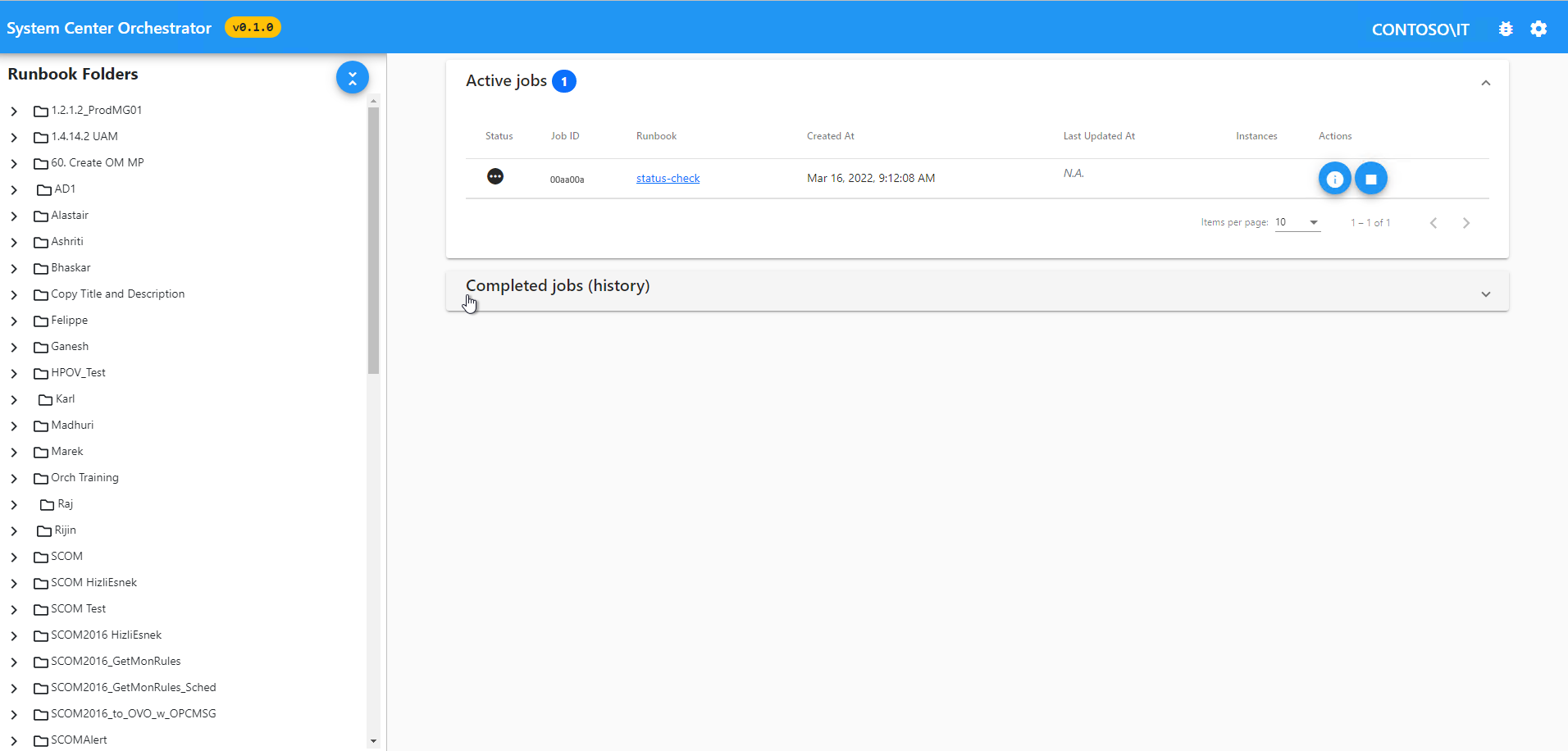
Консоль Orchestrator — это одностраничное приложение, которое помогает отслеживать и выполнять развертывание Orchestrator. В этой статье описаны поддерживаемые функции в консоли Orchestrator 2025.
Область навигации
В области навигации слева отображается дерево Runbook и папок, как показано в конструкторе Runbook. В отличие от консоли в более ранних версиях, нельзя выбрать папки, но вы можете выбрать Runbooks и просмотреть их задания и выполнить их.
Панель навигации всегда отображается на всех экранах, чтобы быстро переходить к другим модулям Runbook и папкам, оставаясь на одном экране.
Справа от панели навигации вы увидите выбранный экран. Экран панели мониторинга отображается по умолчанию.
Примечание.
В настоящее время автоматическое обновление не поддерживается для любого из экранов. Перезагрузите страницу вручную.
Панель инструментов
На панели мониторинга в верхней части отображаются активные задания, а затем следует таблица всех завершенных заданий (история). Область завершенных заданий (журнал) по умолчанию свернута, что позволяет сосредоточиться на активных заданиях.
Каждая строка в обеих панелях соответствует уникальному заданию. Задание может иметь один или несколько экземпляров справочника (Runbook). Каждая строка показывает:
- Идентификатор задания: ссылка на Runbook
- Отметки времени: количество успешных и неудачных экземпляров отображается в одном из столбцов для каждой строки.
- Кнопки действий: остановка задания или просмотр сведений о задании
Вы можете выбрать и развернуть каждую из строк задания и просмотреть экземпляры задания.
Руководства по операциям
При выборе модуля Runbook в дереве навигации или выборе ссылки runbook приложение переходит на экран Runbook. На верхней панели перечислены метаданные runbook (состояние редактирования, метки времени и т. д.). Кнопка "Выполнить", доступная на экране, позволяет ставить в очередь выполнение программы Runbook на выбранных подмножествах серверов Runbook. Кнопка "Выполнить" отключена для рабочих книг, которые не находятся в состоянии "Опубликовано".
Под этой панелью находится представление с вкладками:
- Представление: для графического изображения Runbook.
- Задания: список активных и завершенных заданий модуля Runbook (см. ниже).
- Экземпляры: список активных и завершенных экземпляров модуля runbook для всех его заданий (см. ниже).
Можно выбрать строки в представлении заданий так же, как на приборной панели. Выполняемые задания можно остановить с помощью кнопок справа от работающей строки.
Хотя этот экран активен, вы можете выбрать другой модуль Runbook в дереве навигации. Это не изменит выбранную вкладку. Вы можете быстро просмотреть задания различных модулей Runbook, выбрав вкладку заданий и перейдя к нужным модулям Runbook в дереве навигации.
Работы
При выборе задания (с помощью кнопки i) приложение переходит на этот экран. На верхней панели показаны метаданные задания (метки времени, параметры).
Таблица, показывающая инстанции этого задания, размещена после панели.
Большинство заданий имеют один экземпляр. Если модуль Runbook имеет действие триггера монитора или события, каждый триггер запускает уникальный экземпляр задания. На снимке экрана ниже показано задание с более чем одним экземпляром.
Примечание.
Задание может иметь не более одного запущенного экземпляра в любое время. Но так как Runbook может иметь множество параллельно выполняющихся заданий, Runbook может иметь больше одного запущенного экземпляра.
Состояние задания отображается визуально со значками:
- Три точки: задание поставлено в очередь
- Песочные часы: задание выполняется
- Круг со косой чертой: задание было отменено
- Тик. Задание успешно завершено
- Красный восклицательный знак: задание выполнено, но с ошибкой
- Предупреждение: задание завершено с предупреждениями
Экземпляры
При выборе инстанции (с помощью кнопки i) приложение переходит на этот экран. На верхней панели показаны метаданные экземпляра (идентификатор задания, метки времени, параметры, сервер, выполняющий этот экземпляр).
На верхней панели также есть три кнопки навигации:
- Предыдущий: просмотр экземпляра, запущенного до этого.
- Далее: посмотреть экземпляр, который был запущен после текущего.
- Последняя версия: просмотр самого текущего экземпляра
Примечание.
Идентификатор задания тот же, и поскольку второй экземпляр по-прежнему выполняется, задание также остаётся активным.
Под панелью вы видите схему сценария операций. Вы можете выбрать каждое действие в Runbook для просмотра его результатов. Значок, выделенный для каждого действия, обозначает состояние этого действия. При выборе любого действия справа отображается оверлей со списком выходных данных этого действия.
Так как действие может выполняться несколько раз в экземпляре (из-за циклирования), каждое выполнение действия имеет уникальный номер последовательности. Наложение позволяет выбрать последовательность # с помощью раскрывающегося списка в верхней части экрана.
Примечание.
Чтобы обеспечить быстрое время загрузки, для операции загружаются только первые 10 выходных данных операции. Кнопка "Загрузить больше " показывает, сколько раз выполнялось это действие, и вы можете выбрать его для загрузки дополнительных выходных данных.
Состояние экземпляра и действия соответствует такому же формату, как и состояние задания.
Запуск runbook'ов
Перейдите на экран Runbook требуемого модуля Runbook и выберите "Выполнить". Справа появится форма, где вам будет предложено:
- Задайте значения для всех входных параметров (обязательно)
- Выберите набор серверов Runbook, на которых можно запланировать это задание.
Только один из этих серверов фактически выполнит это задание. Чтобы выполнить руководство Runbook на многих серверах, необходимо запустить столько же заданий и указать каждый сервер по отдельности.
Примечание.
Введите параметры в форме, в противном случае форма не будет считаться.
При отправке формы в правом верхнем углу показывается исчезающее всплывающее окно, уведомляющее о том, удалось ли поставить задание в очередь.
Остановите выполнение заданий
Кнопка Остановить отображается на панели инструментов и странице задания. Вы найдете временное всплывающее окно в правом верхнем углу страницы, чтобы проверить, продолжается ли выполнение задания или оно остановлено.
Вопросы и ответы
Консоль не загружается; ошибка "Ух! Возникают проблемы при подключении к WebApi [состояние 0]"
Проверьте консоль разработчика браузера (вкладка консоли), найдите ошибки CORS (заблокированы политикой CORS).
Если ошибок CORS нет, проверьте журналы 'Просмотр событий' (приложение) на компьютере с веб-API.
Чтобы устранить ошибки CORS, необходимо убедиться, что файл API web.config должен иметь подходящую конфигурацию CORS. Ошибка браузера показывает значение источника, которое ожидается в веб-API web.config. Хотя доменные имена не учитывает регистр, СЛУЖБА IIS CORS использует тест сравнения с учетом регистра. Убедитесь, что origin значение находится в нижнем регистре в конфигурации IIS CORS.
Совет
Типичная конфигурация ВЕБ-API IIS CORS:
<add allowCredentials="true" maxAge="7200" origin="http://{domain}[:{port}]">
  <allowMethods>
    <add method="GET"/>
    <add method="PUT"/>
    <add method="POST"/>
    <add method="PATCH"/>
    <add method="DELETE"/>
  </allowMethods>
  <allowHeaders allowAllRequestedHeaders="true"/>
</add>
Дополнительные сведения о настройке CORS см. в web.configэтой статье о конфигурации модуля CORS.
Как обновить URL-адрес веб-API?
Консоль загружает {install_dir}\assets\configuration.json для поиска URL-адреса API. Этот файл можно изменить с помощью обычного текстового редактора. Убедитесь, что в конце URL-адреса нет конечной косой черты.
Консоль оркестрации — это одна веб-страница с несколькими панелями и рабочими областями. В этой статье описываются панели и рабочие области, а также приводятся процедуры доступа к консоли и управления рабочими книгами.
Область навигации
Область навигации — это левая панель в консоли оркестрации, где можно выбрать рабочую область, которую вы хотите использовать. В зависимости от выбранной рабочей области можно просматривать определенные данные и использовать определенные параметры. В панели навигации доступны следующие рабочие области.
Рабочая область Runbooks
В рабочей области Модули Runbook можно запускать и останавливать модули Runbook. Здесь же можно просматривать такую информацию, как задания и экземпляры, созданные для каждого модуля Runbook, и их определение.
Итоги
Вкладка Сводка отображается для любой папки или рабочей книги, выбранной в рабочей области Runbooks. На этой вкладке отображаются сводные сведения о заданиях и экземплярах выбранного модуля Runbook или для всех модулей Runbook в выбранной папке. Статистика обновляется каждые 10 минут, поэтому деятельность, выполненная в течение этого времени, может не отражаться в числах, пока они не будут обновлены.
За последний час, последний день и последнюю неделю каждый столбец на вкладке Сводка показывает количество заданий и экземпляров, закончившихся с определённым статусом ("Успешно", "Предупреждение" или "Сбой"). Для экземпляров отображается также количество выполняемых в данный момент экземпляров. Для заданий отображается также количество заданий, которые созданы и в данный момент находятся в очереди.
Руководства по операциям
Вкладка Runbooks отображается при выборе папки в рабочей области Runbooks. На вкладке перечисляются модули Runbook, содержащиеся в выбранной папке, и показывается состояние всех выполняемых заданий и экземпляров каждого Runbook. Чтобы выбрать один из этих runbook'ов и управлять их выполнением, выберите опцию в области действий. Если у вас есть большое количество руководств, вы можете сократить список, указав фильтр.
Работы
Вкладка Задания отображается при выборе папки или руководства в рабочей области Руководства. На этой вкладке перечисляются задания, созданные для данного модуля Runbook, и состояние их завершения. Для папки показываются задания, созданные для всех модулей Runbook в папке, и состояние их завершения. Задание — это запрос к серверу Runbook на запуск Runbook. Оно создается каждый раз, когда Runbook получает запрос на запуск. Если Runbook запускается с монитором, он создает задание, которое постоянно выполняется до тех пор, пока Runbook не будет остановлен. В этом случае состояние задания показывает песочные часы, указывающее, что оно в настоящее время выполняется.
Экземпляры
Вкладка "Экземпляры" отображается при выборе папки или ранбука в Workspace Runbooks. Для модуля Runbook на этой вкладке перечисляются экземпляры, которые были созданы для модуля Runbook, и состояние их завершения. Для папки показываются экземпляры, созданные для всех модулей Runbook в папке, и состояние их завершения. Экземпляр — это запущенная копия модуля Runbook и создается при каждом запуске модуля Runbook. Если Runbook запускается с монитором, он создает экземпляр, который продолжает работать до тех пор, пока не будет выполнено условие монитора. В этом случае состояние экземпляра изображается с иконкой песочных часов. Когда условие монитора выполняется, экземпляр переходит к последующим действиям, а затем отображает статус завершения. После этого Runbook создает новый экземпляр, который работает до тех пор, пока не выполнится условие мониторинга.
Рабочая область Runbook-серверов
В рабочей области Серверы Runbook можно просматривать состояние текущих и выполненных заданий и экземпляров для каждого сервера Runbook.
Работы
На вкладке Задания перечисляются задания, которые были запущены на сервере Runbook, и состояние их завершения. Задание — это запрос к серверу Runbook на запуск Runbook. Оно создается каждый раз, когда Runbook получает запрос на запуск. Если Runbook запускается с монитором, он создает задание, которое постоянно выполняется до тех пор, пока Runbook не будет остановлен. В этом случае на задании статус показывает песочные часы, что означает, что оно в настоящее время выполняется.
Экземпляры
На вкладке Экземпляры перечислены экземпляры, созданные на сервере Runbook, и их статус завершения. Экземпляр — это запущенная копия модуля Runbook и создается при каждом запуске модуля Runbook. Если Runbook запускается с монитором, он создает экземпляр, который продолжает работать до тех пор, пока не будет выполнено условие монитора. В этом случае состояние экземпляра изображается с иконкой песочных часов. Когда условие монитора выполняется, экземпляр переходит к следующим действиям и затем отображает статус завершения. После этого Runbook создает новый экземпляр, который работает до тех пор, пока не выполнится условие мониторинга.
Рабочая область "События"
В рабочей области События можно просматривать события журнала. По умолчанию события журнала включают все события для сервера Management и всех серверов Runbook. Чтобы ограничить события, выберите " Фильтр " и укажите условия, чтобы ограничить отображаемые события. Если событие является специфичным для некоторого сервера Runbook, в поле Источник отображается название сервера. В этом случае можно выбрать событие, а затем в области Действия выберите Просмотреть сервер Runbook. При выборе параметра View Runbook Server откроется вкладка "Задания " в рабочей области "Серверы Runbook" для этого сервера Runbook.
Запуск консоли оркестрации в браузере
Откройте браузер.
В адресной строке введите
http://computer name:port numberимя компьютера, на котором установлена веб-служба, а порт — номер порта, выбранный во время настройки веб-службы. По умолчанию используется порт 82.
Запустите консоль оркестрации в конструкторе Runbook
Нажмите кнопку Оркестрационная консоль на панели инструментов.
Примечание.
Если URL-адрес не задан для консоли оркестрации, вы получите сообщение об ошибке. Чтобы задать URL-адрес, выполните следующие действия.
Установите URL-адрес консоли оркестрации в конструкторе Runbook
Выберите Параметры, и затем выберите Консоль Оркестрация.
В поле URL-адреса введите
http://computer name:port numberимя компьютера, на котором установлена веб-служба, а порт — номер порта, выбранный во время настройки веб-службы. По умолчанию используется порт 82.Выберите Готово.
Запуск и остановка модулей Runbook
Кроме просмотра текущего состояния Runbook, можно также запускать и останавливать Runbook из консоли Orchestration. При запуске рабочей книги создается задание, которое ожидает доступного сервера рабочей книги для обработки. Если первое действие модуля Runbook — монитор, задание непрерывно выполняется, потенциально создавая несколько экземпляров Runbook, до тех пор пока Runbook или задание не будут остановлены. Если сервер Runbook доступен, задание предоставляет экземпляр Runbook серверу для обработки. Для выполняющегося Runbook имеется по крайней мере одно задание и один или несколько связанных с ним экземпляров.
При остановке модуля Runbook модуль Runbook, все задания и все экземпляры, связанные с модулю Runbook, остановлены.
Выберите необходимую вкладку для шагов, чтобы запустить, остановить или просмотреть состояние модуля Runbook:
Выполните следующие действия, чтобы запустить runbook:
Выберите Runbooks, чтобы открыть область Runbooks.
Если runbook находится в папке, выберите эту папку в панели Runbooks.
Выберите вкладку Runbooks на панели результатов.
Выберите модуль Runbook, а затем в области "Действия " выберите "Пуск Runbook".
Если рабочая книга требует параметров, они перечислены в панели параметров рабочей книги. Выберите столбец "Значение" для каждого модуля Runbook и введите значение для используемого модуля Runbook.
Если вы хотите запустить модуль Runbook на сервере, отличном от его по умолчанию, выберите сервер в области "Доступные серверы Runbook", а затем щелкните стрелку вправо, чтобы добавить сервер в область "Выбранные серверы Runbook".
Примечание.
При добавлении нескольких серверов в выбранные серверы Runbook, runbook запускается только на первом сервере, если он доступен. Другие серверы — это серверы резервного копирования, на которых выполняется модуль Runbook, только если первичный сервер недоступен.
Выберите Пуск.
Остановка заданий
Задание — это запрос на запуск Runbook. Задание создается только при наличии запроса на запуск Runbook. Если первое действие в рабочей книге — монитор, задание выполняется непрерывно до тех пор, пока рабочая книга или задание не будут остановлены. Песочные часы показывают состояние выполняющегося задания. Экземпляр — это работающая копия руководства по выполнению.
Не удается запустить задание; Модуль Runbook можно запустить только.
При просмотре экземпляра вы можете остановить соответствующее задание. Прекращение задания приводит к остановке экземпляра, самого задания, всех других связанных экземпляров и "Runbook".
Следующие шаги
Дополнительные сведения о развертывании модулей Runbook см. в статье "Развертывание модулей Runbook".