Примечание.
Для доступа к этой странице требуется авторизация. Вы можете попробовать войти или изменить каталоги.
Для доступа к этой странице требуется авторизация. Вы можете попробовать изменить каталоги.
Заметка
Эта функция применима для DPM 2016 UR10 и более поздних версий.
В этой статье содержатся сведения о переносе источников данных из одного тома в другой.
Существуют различные причины, по которым требуется миграция томов .
- Базовое хранилище в старом томе может иметь фрагментацию
- Старый том достиг предела максимального допустимого размера хранилища.
- Вы хотите хранить резервные копии в высокопроизводительном базовом хранилище.
DPM поддерживает следующие два варианта переноса данных в новый том:
полная миграция (по умолчанию) — все данные для определенного источника данных переносятся из текущего тома в новый том. Время завершения миграции зависит от размера защищенного источника данных и количества и размера точек восстановления. Более крупные источники данных или источники данных с большим количеством точек восстановления требуют больше времени для миграции на другой том.
Оптимизированная миграция . Позволяет перемещать источники данных в новый том гораздо быстрее. Расширенный процесс миграции переносит только активную резервную копию (активную реплику) в новый том. Все новые точки восстановления создаются на новом томе, а существующие точки восстановления сохраняются на существующем томе и очищаются согласно политике хранения.
Заметка
Этот параметр применим с DPM 2019 UR2 и позже.
Чтобы использовать этот параметр, сначала добавьте раздел реестра согласно приведенным ниже инструкциям.
-
ключевой путь: HKLM\SOFTWARE\Microsoft\Microsoft Data Protection Manager\Configuration\DiskStorage
-
тип: DWORD
-
Имя: ОптимизированныйMigrate
- значение: 1
Перенос источников данных на новые тома с помощью консоли
Выполните следующие действия.
В консоли администрирования DPM выберите Protection.
В рабочей области Protection выберите источник данных, который требуется перенести.

Выберите Перемещение дискового хранилища.

Выберите целевое хранилище диска, на которое вы хотите перенести данные, и нажмите ОК.

Это начинает процесс миграции. Для мониторинга запланированных заданий можно параллельно открыть другую консоль DPM во время миграции.
Перенос источников данных на новые тома с помощью PowerShell
Ниже приведен пример переноса источника данных из одного тома в другой том с помощью командлетов PowerShell:
   #Create a modifiable Protection Group of the PG the datasource is in.
   $pg = Get-DPMProtectionGroup
   $mpg = Get-DPMModifiableProtectionGroup $pg[0]
   #Get the datasource you wish to migrate, and the volume you wish to migrate it to.
   $ds = Get-DPMDatasource $mpg
   $vols = Get-DPMDiskStorage -Volumes
   #Modify the disk allocation for the datasource, and save the PG.
   Set-DPMDatasourceDiskAllocation -ProtectionGroup $mpg -Datasource $ds[0] -TargetStorage $vols[0] -MigrateDatasourceDataFromDPM
   Set-ProtectionGroup $mpg
Эти действия обеспечивают более полный контроль над управлением хранилищем, позволяя оптимально распределять ресурсы хранилища по разделам.
Мониторинг потребления хранилища перенесенного источника данных с помощью оптимизированной миграции
После завершения оптимизированной миграции томов можно просмотреть сведения о общем объеме хранилища, потребляемом источником данных, и сведениями о точках восстановления.
Чтобы просмотреть необходимые сведения, используйте следующие вкладки:
На вкладке защиты:
- потреблённое хранилище — отображает объём хранилища, используемого как в существующих, так и в новых томах.
- Последняя точка восстановления — отображает самую недавнюю точку восстановления на новом диске.
- старейшая точка восстановления — отображает старую точку восстановления в обоих томах.
- Общий показатель точки восстановления — отображает общую сумму точек восстановления на обоих томах.

На вкладке управления:
Перенесенный источник данных указан в разделе Защищенные источники данных на этом диске на новом томе.
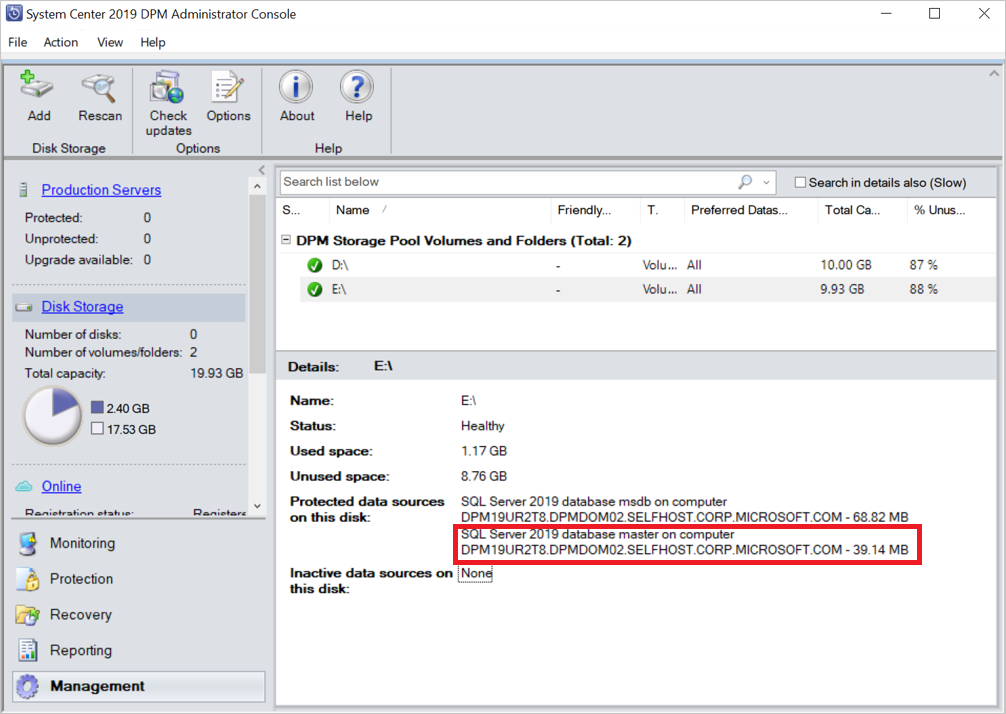
На этом диске источник данных отображается в разделе Неактивные источники данных. Согласно политикам хранения, неактивный источник данных и точки восстановления очищаются.
