Примечание.
Для доступа к этой странице требуется авторизация. Вы можете попробовать войти или изменить каталоги.
Для доступа к этой странице требуется авторизация. Вы можете попробовать изменить каталоги.
Примечание.
Эта функция применяется в Data Protection Manager (DPM) 2019 UR2 (и более поздних версий) и MABS версии 3 UR2 (и более поздних версий).
В этой статье поясняется, как можно использовать Azure Data Box для инициализации резервных данных в автономном режиме из DPM и MABS в хранилище служб восстановления Azure.
Вы можете использовать Azure Data Box для загрузки ваших крупных начальных резервных копий DPM/MABS в автономном режиме (без использования сети) в хранилище службы Recovery Services. Эта процедура помогает экономить время и ресурсы пропускной способности сети, которые в противном случае потреблялись бы при перемещении больших объемов данных резервных копий по сети с высокой задержкой.
Автономное резервное копирование с использованием Azure Data Box обеспечивает два весомых преимущества по сравнению с автономным резервным копированием с использованием службы импорта и экспорта Azure:
вам не придется приобретать собственные диски и соединители, совместимые с Azure; Azure Data Box поставляет диски, связанные с выбранным Data Box SKU.
Диспетчер защиты данных (агент MARS) может напрямую записывать данные резервного копирования на поддерживаемые SKU Azure Data Box. Эта возможность исключает необходимость создания промежуточного места хранения для первоначальных данных резервного копирования. Кроме того, для форматирования и копирования этих данных на диски не требуются служебные программы.
Поддерживаемые платформы
Поддерживаются следующие платформы:
- Windows Server 2019 64 бит (Standard, Datacenter и Essentials)
- Windows Server 2016 64 бит (Standard, Datacenter и Essentials)
Размер данных резервной копии и поддерживаемые номера SKU Data Box
Поддерживаются следующие SKU Data Box:
| Размер данных резервной копии (после сжатия агентом MARS)* на один сервер | Поддерживаемый номер SKU Azure Data Box |
|---|---|
| <= 7,2 ТБ | Диск Azure Data Box |
| > 7,2 ТБ и < = 80 ТБ** | Azure Data Box (100 ТБ) |
*Типичные скорости сжатия зависят от 10 до 20 %
Обратитесь к SystemCenterFeedback@microsoft.com, если вы ожидаете иметь более 80 ТБ данных начальной резервной копии для одного источника данных.
Внимание
Исходные данные резервных копий из одного источника данных должны быть размещены в одном экземпляре Azure Data Box или на одном диске Azure Data Box. Эти данные не могут совместно использоваться несколькими устройствами с одинаковыми или разными номерами SKU. Однако Azure Data Box может содержать исходные резервные копии из нескольких источников данных.
Перед началом
Агент MARS, запущенный на DPM/MABS, необходимо обновить до последней версии (2.0.9171.0 или более поздней).
Выполните следующие действия:
Подписка Azure и необходимые разрешения
Действующая подписка Azure.
Пользователь, который должен выполнять политику резервного копирования в автономном режиме, должен быть владельцем подписки Azure.
Убедитесь, что у вас есть необходимые разрешения для создания приложения Microsoft Entra. Рабочий процесс автономного резервного копирования создает приложение Microsoft Entra в подписке, связанной с учетной записью службы хранилища Azure. Это приложение позволяет службе Azure Backup обеспечить безопасный и ограниченный доступ кслужбе импорта Azure, необходимой для рабочего процесса автономного резервного копирования.
Задание Data Box и хранилище Служб восстановления Azure, в которое требуется заполнить данные, должны быть доступны в рамках одних и тех же подписок.
Примечание.
Рекомендуется, чтобы целевая учетная запись хранения и хранилище служб восстановления находились в одном регионе. Однако это не обязательно.
Заказ и получение устройства Data Box
Перед активацией автономного резервного копирования убедитесь, что требуемые устройства Data Box имеют статус Доставлено. Чтобы заказать наиболее подходящий SKU для ваших нужд, см. раздел Объем данных резервных копий и поддерживаемые SKU Data Box. Выполните действия, указанные в этой статье, чтобы заказать и получить устройства Data Box.
Внимание
Не выбирайте BlobStorage в качестве типа учетной записи. Для сервера DPM/MABS требуется учетная запись, поддерживающая страничные BLOB-объекты, что невозможно при выборе BlobStorage. Выберите Хранилище V2 (общего назначения v2) как тип учетной записи при создании целевой учетной записи хранения для задания Azure Data Box.

Настройка устройств Azure Data Box
После получения устройства Azure Data Box выполните действия по настройке и подготовке устройств Data Box для сервера DPM/MABS (в зависимости от заказанного номера SKU Azure Data Box), чтобы определить и передать исходные данные резервной копии.
Настройка диска Azure Data Box
Если вы заказали один или несколько дисков Azure Data Box (до 8 ТБ), выполните описанные здесь действия по распаковке, подключению и разблокированию диска Data Box.
Примечание.
Возможно, у сервера DPM/MABS нет USB-порта. В этом случае можно подключить диск Azure Data Box к другому серверу или клиенту и предоставить общий доступ к корневому каталогу устройства в сети.
Настройка Azure Data Box
Если вы заказали Azure Data Box (до 100 ТБ), выполните описанные здесь действия по его настройке.
Установка Azure Data Box в качестве локальной системы
Сервер DPM/MABS работает в контексте системы, поэтому для него требуется предоставить для пути подключения Azure Data Box такой же уровень разрешений. Выполните описанные ниже действия, чтобы проверить возможность подключения устройства Data Box в качестве локальной системы с использованием протокола NFS.
Чтобы подключить Azure Data Box в качестве локальной системы, выполните следующие действия.
Включите клиент для функции NFS на сервере DPM/MABS. Указание альтернативного источника: WIM:D:\Sources\Install.wim:4
Загрузите PSExec из https://download.sysinternals.com/files/PSTools.zip на сервер DPM/MABS.
Откройте командную строку с повышенными привилегиями и выполните следующую команду, указав каталог, который содержит PSExec.exe, в качестве текущего каталога.
psexec.exe -s -i cmd.exeОкно команды, которое открывается в результате выполнения команды выше, находится в контексте локальной системы. Используйте это командное окно, чтобы выполнить действия по подключению диска Page Blob службы Azure в качестве сетевого диска на вашем сервере Windows Server.
Выполните описанные здесь действия, чтобы подключить сервер DPM/MABS к устройству Data Box через NFS, а затем выполните следующую команду в командной строке локального компьютера, чтобы подключить общий ресурс страничных блобов Azure:
mount -o nolock \\<DeviceIPAddres>\<StorageAccountName_PageBlob X:После установки проверьте, можно ли получить доступ к X: с вашего сервера. Если доступ есть, перейдите к следующему разделу этой статьи.
Перенос исходных данных резервных копий на устройства Azure Data Box
Чтобы передать исходные данные резервного копирования на устройства Azure Data Box, выполните следующие действия.
На сервере DPM/MABS выполните действия по созданию новой группы защиты. Если вы добавляете оперативную защиту в существующую группу защиты, щелкните правой кнопкой мыши существующую группу защиты и выберите Добавить оперативную защиту, а затем перейдите к шагу 8.
На странице Выбор участников группы укажите компьютеры и источники, для которых вы хотите выполнить резервное копирование.
На странице Выбор метода защиты данных укажите способ обработки краткосрочного и долгосрочного резервного копирования. Убедитесь, что вы выбрали Мне нужна оперативная защита.

На странице Выбор краткосрочных целей выберите способ резервного копирования для краткосрочного хранения на диске.
На странице Распределение дискового пространства ознакомьтесь с распределением дискового пространства в пуле хранения для группы защиты.
На странице Выбор метода создания реплики выберите вариант Автоматически по сети.
На странице Выбор параметров проверки согласованности выберите способ автоматизации проверок согласованности.
На странице "Указание данных о защите в интернете" выберите участника, которому вы хотите включить онлайн-защиту.

На странице Расписание резервного копирования в сети укажите периодичность добавочного резервного копирования в Azure.
На странице Политика хранения в сети можно выбрать режим хранения в Azure для точек восстановления, содержащих ежедневные, еженедельные, ежемесячные или ежегодные резервные копии.
На экране Выберите репликацию в сети мастера выберите параметр Передать с использованием дисков, принадлежащих Майкрософт и нажмите Далее.

Когда отобразится соответствующий запрос, войдите в Azure, используя учетные данные пользователя с правами владельца подписки Azure. После успешного входа отобразится следующий экран:

Затем сервер DPM/MABS выберет задания Data Box в подписке, которые имеют статус Доставлено.
Примечание.
Первый вход занимает больше времени, чем обычно. Модуль Azure PowerShell устанавливается в фоновом режиме, а также регистрируется приложение Microsoft Entra.
- Установлены следующие модули PowerShell:
— AzureRM.Profile 5.8.3
— AzureRM.Resources 6.7.3
— AzureRM.Storage 5.2.0
— Azure.Storage 4.6.1 - Приложение Microsoft Entra зарегистрировано как AzureOfflineBackup_<object GUID пользователя>.
- Установлены следующие модули PowerShell:
Выберите заказ Data Box, для которого был распакован, подключен и разблокирован диск Data Box. Выберите Далее.

На экране Detect the Data Box укажите путь к вашему устройству Data Box, а затем выберите Обнаружить устройство.

Внимание
Укажите сетевой путь к корневому каталогу диска Azure Data Box. Этот каталог должен содержать каталог с именем PageBlob, как показано ниже:

Например, если используется путь к диску
\\mydomain\myserver\disk1\, а disk1 содержит каталог с именем PageBlob, в мастере сервера DPM/MABS указывается путь\\mydomain\myserver\disk1\. Если настраивается устройство Azure Data Box 100 ТБ, укажите следующий сетевой путь к устройству\\<DeviceIPAddress>\<StorageAccountName>_PageBlob.Выберите Далее. На странице Сводка проверьте параметры и нажмите кнопку Создать группу.

Следующий экран подтверждает, что группа защиты успешно создана.

Нажмите кнопку Закрыть на экране выше.
В этом случае исходная репликация данных выполняется на диск DPM/MABS. По завершении защиты состояние группы отобразит статус защиты как ОК на странице Защита.
Инициируйте копию автономного резервного копирования на устройство Azure Data Box, выполнив следующие действия:
Щелкните правой кнопкой мыши группу защиты и выберите пункт "Создать точку восстановления ". После этого выберите параметр Защита в сети .


Сервер DPM/MABS запустит резервное копирование выбранных данных на устройстве Azure Data Box. Это может занять от нескольких часов до нескольких дней в зависимости от объема данных и скорости соединения между сервером DPM/MABS и диском Azure Data Box.
Вы можете отслеживать состояние задания в области Мониторинг. После завершения резервного копирования данных отобразится экран следующего вида:

Действия, выполняемые после резервного копирования
После успешного резервного копирования данных на диск Azure Data Box выполните следующие действия.
Выполните действия, описанные в этой статье, чтобы отправить диск Azure Data Box в Azure. Если использовалось устройство Azure Data Box 100 ТБ, выполните эти действия для отправки Azure Data Box в Azure.
Следите за заданием Data Box в портале Azure. После того как заданию Azure Data Box будет присвоен статус Завершено, сервер DPM/MABS автоматически переместит данные из учетной записи хранения в хранилище служб восстановления во время следующего запланированного резервного копирования. Если точка восстановления успешно создана, заданию резервного копирования будет присвоен статус Завершено.
Примечание.
Сервер DPM/MABS запускает резервное копирование в запланированное время во время создания группы защиты. Тем не менее, задания будут помечаться как Ожидание завершения задания Azure Data Box до тех пор, пока задание не будет завершено.
После того как сервер DPM/MABS успешно создаст точку восстановления, соответствующую исходной резервной копии, вы сможете удалить учетную запись хранения (или конкретное содержимое), связанную с этим заданием Azure Data Box.
Устранение неполадок
Агент Data Protection Manager на сервере DPM создает приложение Microsoft Entra для вас в клиенте. Для этого приложения требуется сертификат аутентификации, который создается и отправляется в процессе настройки политики автономной передачи данных.
Мы используем Azure PowerShell для создания и отправки сертификата в приложение Microsoft Entra.
Проблема
Во время настройки автономного резервного копирования из-за известного дефекта кода в командлете Azure PowerShell невозможно добавить несколько сертификатов в одно приложение Microsoft Entra, созданное агентом MAB. Это повлияет на вас, если вы настроили политику оффлайн-распространения для того же самого или другого сервера.
Убедитесь, что проблема возникла именно по этой причине
Чтобы убедиться, что сбой связан с приведенной выше проблемой , выполните следующие действия.
Шаг 1
Проверьте, появляется ли одно из следующих сообщений об ошибке в консоли DPM/MABS во время настройки автономного резервного копирования:
Не удалось создать политику автономного резервного копирования для текущей учетной записи Azure, так как произошел сбой при отправке сведений о проверке подлинности этого сервера в Azure. (ИД: 100242)
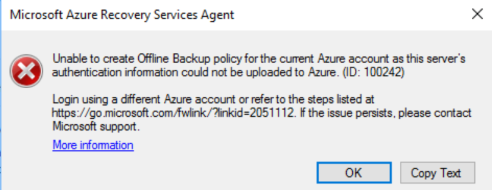
Не удается вызвать службы Azure, которые нужны, чтобы запросить состояние задания импорта и перенести резервные данные в хранилище служб восстановления. (ИД: 100230)

Шаг 2
Чтобы выполнить шаг 2, сделайте следующее:
- Откройте папку Temp из пути установки (путь к временной папке по умолчанию — C:\Program Files\Microsoft Azure Recovery Services Agent\Temp. Найдите файл CBUICurr и откройте его.
- В файле CBUICurr прокрутите страницу до последней строки и проверьте, связана ли ошибка с сообщением "Не удается создать учетные данные приложения Microsoft Entra в учетной записи клиента. Исключение: обновление существующих учетных данных с идентификатором ключа <некоторым GUID> не разрешено".
Обходное решение
Чтобы устранить эту проблему, выполните следующие действия и повторите настройку политики:
Войдите на страницу входа в Azure, которая появляется в пользовательском интерфейсе сервера DPM/MABS, используя другую учетную запись с правами администратора в подписке, где будет создано задание Data Box.
Если ни один другой сервер не имеет настроенной автономной начальной загрузки и ни один другой сервер не зависит от
AzureOfflineBackup_<Azure User Id>приложения, удалите это приложение из портала Azure > Microsoft Entra ID > Регистрации приложений.Примечание.
Проверьте, не настроено ли в приложении
AzureOfflineBackup_<Azure User Id>другое автономное распространение, и ни один другой сервер не зависит от этого приложения. Перейдите в Параметры > Ключи в разделе "Открытые ключи". Здесь не должно быть других открытых ключей. См. снимок экрана ниже:
Шаг 3.
На сервере DPM/MABS вы пытаетесь настроить автономную резервную копию, сделайте следующее:
Откройте вкладкуУправление приложением сертификата компьютера>Личный и найдите сертификат с именем
CB_AzureADCertforOfflineSeeding_<ResourceId>.Выберите указанный выше сертификат, щелкните правой кнопкой мыши Все задачи и Экспорт без закрытого ключа в формате .cer.
Перейдите к приложению автономного резервного копирования Azure, упомянутому в точке 2. В разделе Параметры>Ключи>Отправить открытый ключ отправьте сертификат, экспортированный в предыдущем шаге.

На сервере откройте реестр, введя regedit в окне Выполнить.
Перейдите в раздел реестра Computer\HKEY_LOCAL_MACHINE\SOFTWARE\Microsoft\Windows Azure Backup\Config\CloudBackupProvider. Щелкните правой кнопкой мыши CloudBackupProvider и добавьте новое строковое значение с именем
AzureADAppCertThumbprint_<Azure User Id>.Примечание.
Чтобы получить идентификатор пользователя Azure, выполните одно из следующих действий:
- В PowerShell, подключенном к Azure, выполните команду
Get-AzureRmADUser -UserPrincipalName "Account Holder's email as defined in the portal". - Перейдите в раздел реестра
Computer\HKEY_LOCAL_MACHINE\SOFTWARE\Microsoft\Windows Azure Backup\DbgSettings\OnlineBackupс именем CurrentUserId.
- В PowerShell, подключенном к Azure, выполните команду
Щелкните правой кнопкой мыши строку, добавленную в предыдущем шаге, и выберите Изменить. В поле "Значение" укажите отпечаток сертификата, экспортированного в пункте 2, и нажмите кнопку ОК.
Чтобы получить значение отпечатка, дважды щелкните сертификат, а затем выберите Сведения и прокрутите вниз, пока не появится поле "Отпечаток". Выберите поле Отпечаток и скопируйте значение.
