Примечание.
Для доступа к этой странице требуется авторизация. Вы можете попробовать войти или изменить каталоги.
Для доступа к этой странице требуется авторизация. Вы можете попробовать изменить каталоги.
Примечание.
- Возможность пользователей OneDrive напрямую обращаться в Корпорацию Майкрософт в виде запросов на поддержку отключена до конца 2022 календарного года.
Только администратор может отправить запрос на поддержку в корпорации Майкрософт. - Пользователи по-прежнему могут отправлять отзывы в обычном режиме в приложении OneDrive на устройствах Windows, Mac, iOS и Android.
- Для Windows и Mac: функция "Обращение в службу поддержки" отключена в будущих обновлениях, а для существующих или старых версий не позволяет создать запрос на обслуживание.
- Для Android: "Сообщить о проблеме" создает элемент обратной связи вместо запроса на обслуживание.
- Для iOS: запрос на помощь будет отключен в будущих обновлениях, а для существующих или старых версий вы не сможете создать запрос на обслуживание. "Сообщить о проблеме" создает элемент обратной связи вместо запроса на обслуживание.
Приложение приложение синхронизации OneDrive (OneDrive.exe) позволяет пользователям обращаться к корпорации Майкрософт напрямую из приложения. Пользователи могут:
- Создайте запрос в службу поддержки, выбрав Получить справку , а затем выбрав ссылку Обратиться в службу поддержки в области справки.
- Отправьте положительные или отрицательные отзывы непосредственно в корпорацию Майкрософт, выбрав Отправить отзыв.

Администратор SharePoint может отключить функции поддержки, чтобы запретить пользователям в вашей организации напрямую обращаться в Корпорацию Майкрософт.
Если эти функции отключены, пользователи по-прежнему могут выбрать Получить справку и просмотреть справочные статьи, но ссылка Обратиться в службу поддержки больше не отображается.
На следующих снимках экрана показаны изменения после отключения функций поддержки.

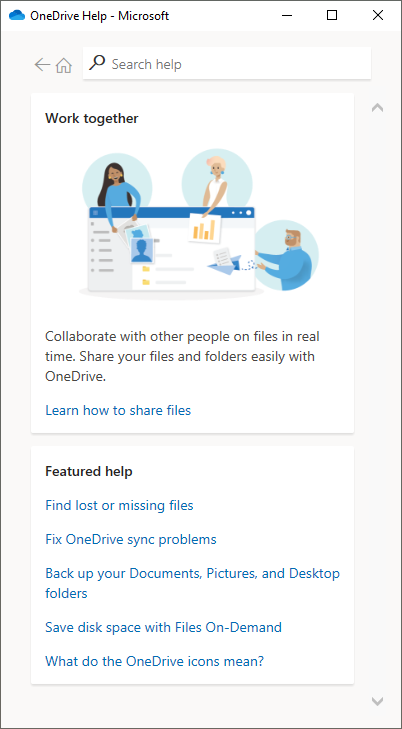
Примечание.
Если отключить "Обращение в службу поддержки" и "Отправить отзыв", но разрешить пользователям синхронизировать личные учетные записи, они по-прежнему могут обращаться в службу поддержки и отправлять отзывы непосредственно в корпорацию Майкрософт из приложения приложение синхронизации OneDrive, когда они вошли в систему с помощью личная учетная запись.
Отключение "Обращение в службу поддержки" и "Отправка отзывов" в Windows
Чтобы отключить эти функции в Windows, можно:
- Использование Set-SPOTenantSyncClientRestriction в Microsoft PowerShell
- Изменение реестра
Воспользуйтесь PowerShell
Скачайте последнюю версию командной консоли SharePoint Online.
Примечание.
Если вы установили предыдущую версию командной консоли SharePoint Online, перейдите к разделу "Установка и удаление программ" и удалите компонент "Командная консоль SharePoint Online".
Подключитесь к SharePoint в качестве администратора SharePoint в Microsoft 365. Сведения о том, как это сделать, см. в статье Начало работы с командной консолью SharePoint Online.
Выполните следующую команду:
Set-SPOTenantSyncClientRestriction -DisableReportProblemDialog $true
Изменение реестра
Выполните следующие действия, чтобы отключить функции на компьютере, изменив реестр.
Важно!
Точно следуйте всем указаниям из этого раздела. Внесение неправильных изменений в реестр может привести к возникновению серьезных проблем. Прежде чем приступить к изменениям, создайте резервную копию реестра для восстановления на случай возникновения проблем.
В Редактор реестра найдите следующий подраздел: HKEY_CURRENT_USER\Software\Microsoft\OneDrive
Щелкните правой кнопкой мыши OneDrive, выберите Создать, а затем выберите Значение DWORD (32-разрядная версия).
Введите
DisableReportProblemDialogимя.Щелкните правой кнопкой мыши новый раздел реестра, введите 1 в поле Данные значения и выберите ОК.
Отключение "Обращение в службу поддержки" и "Отправка отзывов" на Mac
Чтобы отключить функции в приложении приложение синхронизации OneDrive для Mac, добавьте параметры по умолчанию.
Для автономного приложения синхронизации Mac: defaults write com.microsoft.OneDrive DisableReportProblemDialog 1
Для приложения синхронизации Mac, установленного через App Store Mac:
defaults write com.microsoft.OneDrive-mac DisableReportProblemDialog 1