Примечание.
Для доступа к этой странице требуется авторизация. Вы можете попробовать войти или изменить каталоги.
Для доступа к этой странице требуется авторизация. Вы можете попробовать изменить каталоги.
С помощью Power Apps можно удобно настроить форму для списка SharePoint, лучше всего подходящего для вашей команды или организации.
В этом руководстве вы создадите настраиваемую форму с пользовательским фото профиля, полем только для чтения и условно видимым полем.
Обязательная настройка
Перед началом убедитесь, что на сайте SharePoint настроены необходимые списки и библиотеки.
Создайте настраиваемую форму
На сайте SharePoint перейдите к списку Проекты.
Чтобы создать потоки для списка или библиотеки и управлять ими, на панели команд на странице списка или библиотеки выберите Интегрировать>Power Apps. Появятся дополнительные варианты:
- Создать приложение
- Просмотреть все приложения
- Настроить формы

Выберите Настроить формы. Появится Power Apps Studio, форма будет загружена на полотно. В появившемся диалоговом окне Добро пожаловать в Power Apps Studio выберите Пропустить.

Добавление фотографии профиля пользователя
На вкладке Вставка выберите Медиа>Изображение. На полотно будет добавлен элемент управления Изображение с именем Image1. Этот же элемент появится в представлении в виде дерева на панели слева.

Можно настроить свойства изображения, чтобы изменить его внешний вид.
- Если выбрать какой-либо элемент управления на полотне, то на панели справа появится область Свойства, связанные с этим элементом управления.
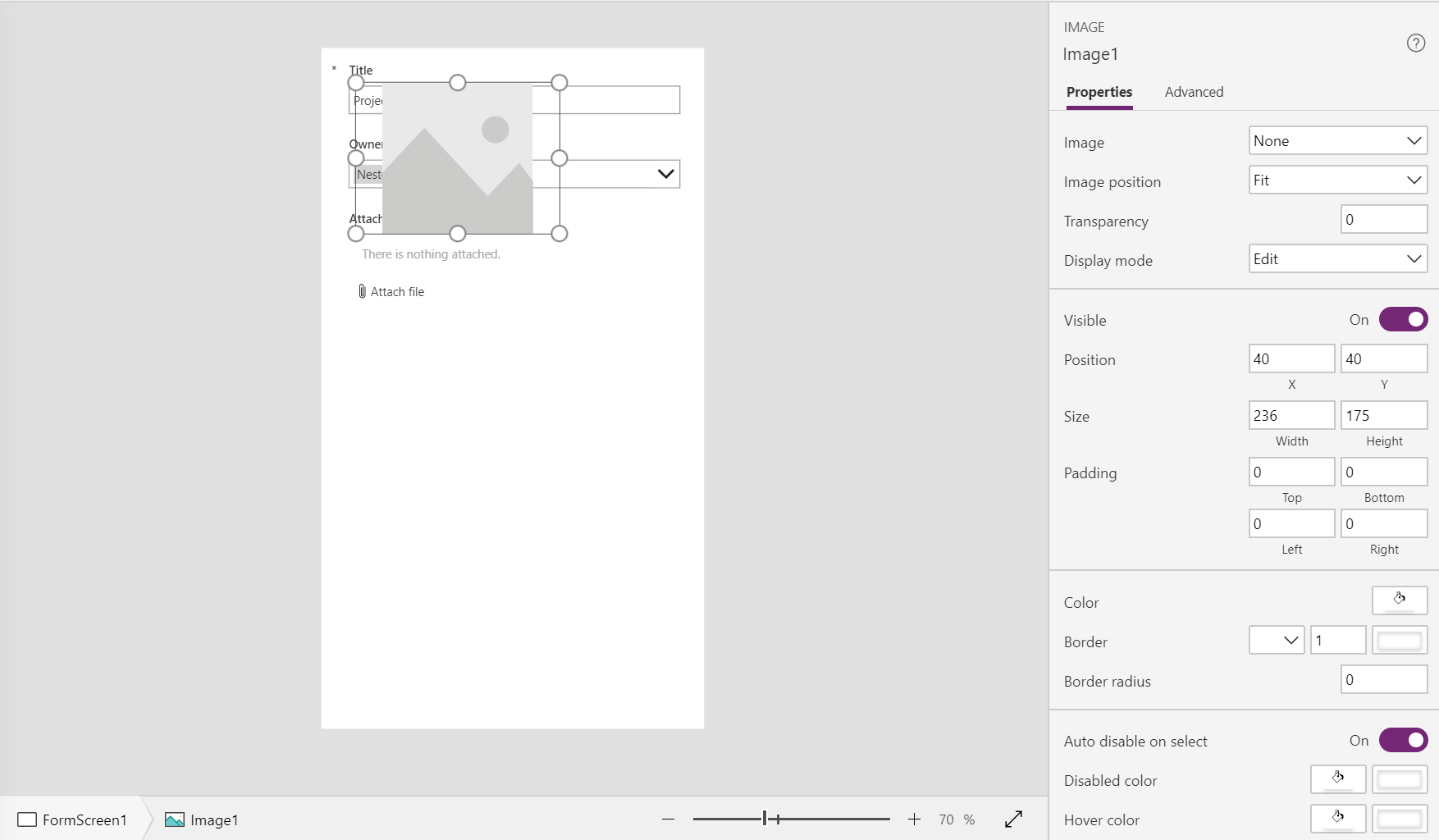
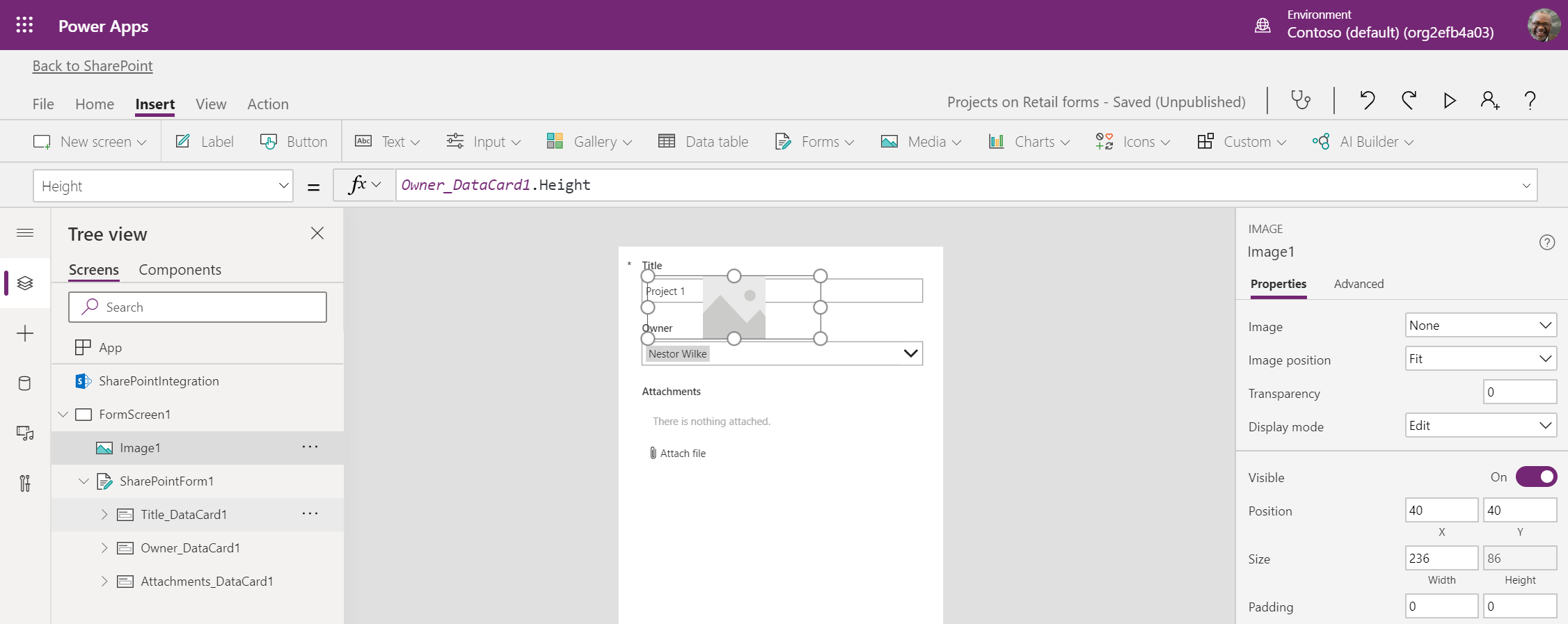
Так как изображение является фото профиля владельца выбранного элемента, рекомендуется сделать его той же высотой, что и карта данныхOwner_DataCard1.
Выберите Image1, затем в строке формул измените свойство на Высота и введите формулу
Owner_DataCard1.Height. Теперь у элемента Image1 такая же высота, как у Owner_DataCard1.
Установите для элемента Image1 ширину, равную высоте. В строке формул измените свойство на Ширина и введите формулу
Self.Height.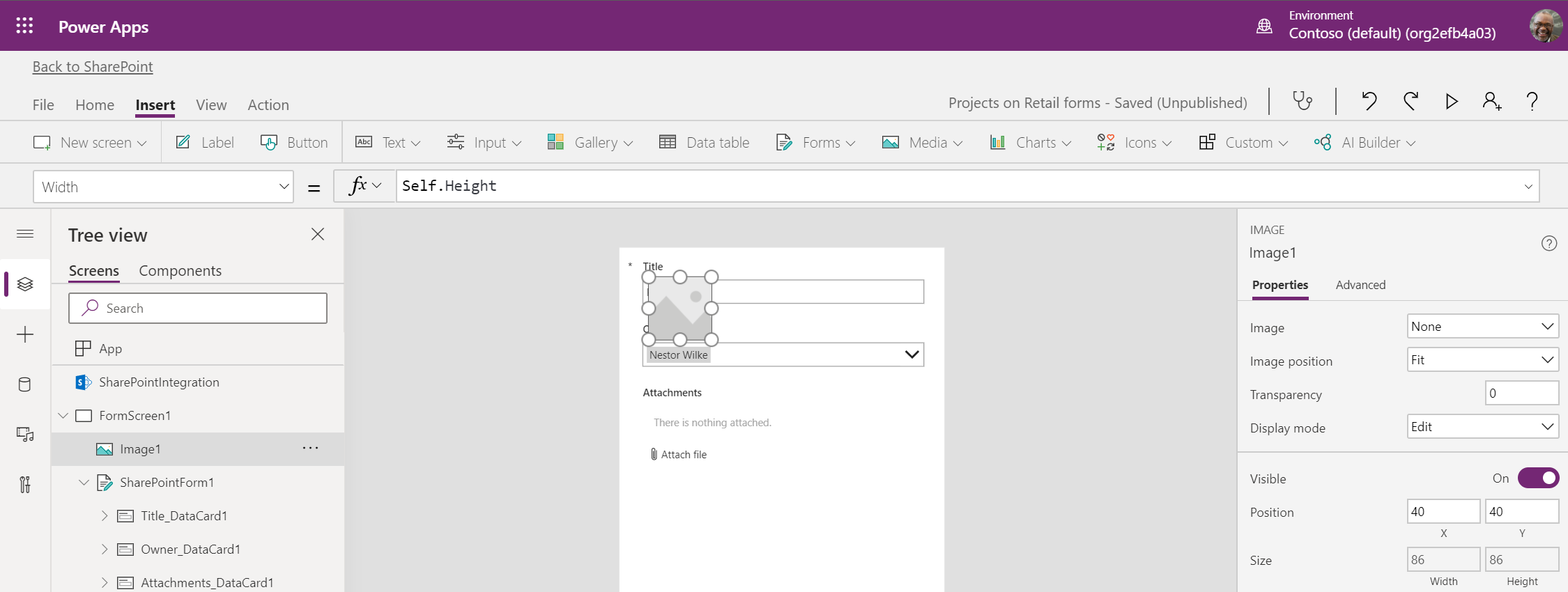
Пусть изображение Image1 отображается в виде круга. В области Свойства введите значение, равное половине высоты, для свойства Радиус границы.
Поместите изображение Image1 в нужное место на полотне. Настройте ширину и высоту других элементов управления и карточек данных, чтобы они не перекрывали Image1.
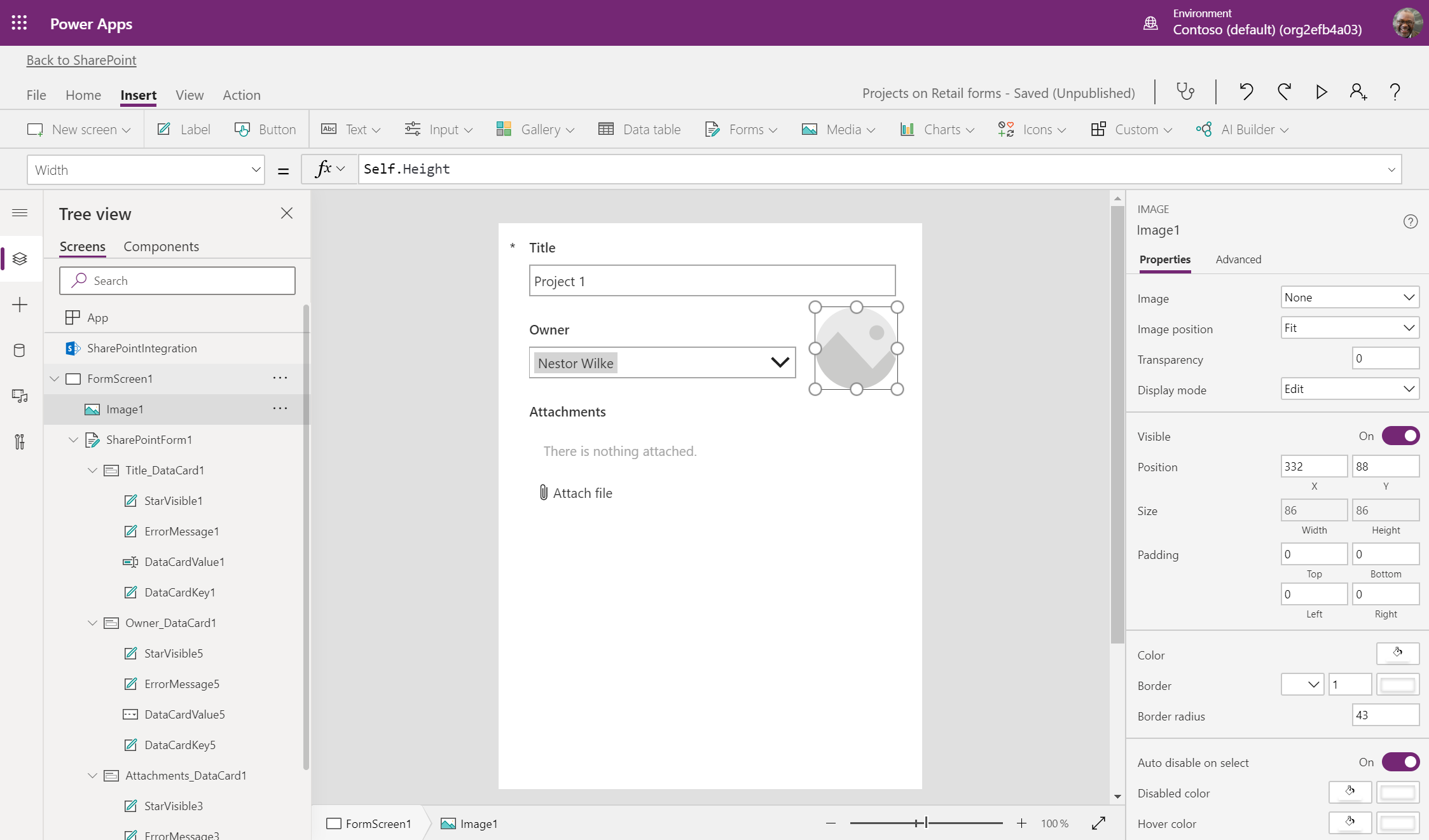
Чтобы изменить рисунок элемента Image1 с изображения по умолчанию на фотографию профиля владельца проекта, можно использовать соединитель "Пользователи Office 365" для получения фотография по адресу электронной почты владельца. Сначала соедините настраиваемую форму с соединителем "Пользователи Office 365".
Чтобы получить фотографию своего профиля владельца проекта по адресу электронной почты, в строке формул измените значение свойства на Изображение и введите формулу
Office365Users.UserPhoto(DataCardValue5.Selected.Email). Фотография из профиля пользователя Office 365 будет отображаться в качестве изображения Image1.
Примечание.
Office365Users.UserPhoto(DataCardValue5.Selected.Email)Формула использует имя заполнителя элемента управления. В форме убедитесь, что вы ссылаетесь на фактический элемент управления, привязанный к полю Владелец .Если изменить владельца проекта, изображение Image1 будет обновлено: будет отображаться фотография нового владельца.
Установка разрешения "только просмотр" для поля
Чтобы сделать поле Должность доступным только для просмотра, выполните следующие действия.
Примечание.
Должность — это стандартная карточка, по умолчанию она заблокирована, поэтому нужно ее разблокировать.
Выберите Title_DataCard1, в области Свойства перейдите в раздел Расширенные и выберите Разблокировать для управления свойствами.

Также можно в представлении в виде дерева щелкнуть Title_DataCard1 правой кнопкой мыши и выбрать Разблокировать.
Вернитесь в область Свойства и выберите поле Режим отображения. Строка формул будет обновлена, будет отображено это свойство.

В строке формул введите формулу
DisplayMode.View.
Также можно в области Свойства установить для режима Отображение значение Просмотр.
Теперь поле DataCardValue1 доступно только для просмотра.
Установка видимости поля в зависимости от условия
Чтобы скрыть поле Вложения поле, если владельцем проекта является пользователь Nestor Wilke, выполните следующие действия.
Примечание.
Вложения — это стандартная карточка, по умолчанию она заблокирована, поэтому нужно ее разблокировать.
Выберите Вложения, в области Свойства перейдите в раздел Расширенные и выберите Разблокировать для управления свойствами.

Также можно в представлении в виде дерева щелкнуть Attachments_DataCard1 правой кнопкой мыши и выбрать Разблокировать.
Вернитесь в область Свойства и выберите поле Видимое. Строка формул будет обновлена, будет отображено это свойство.

В строке формул введите формулу
If(SharePointIntegration.Selected.Owner.DisplayName = "Nestor Wilke", false, true).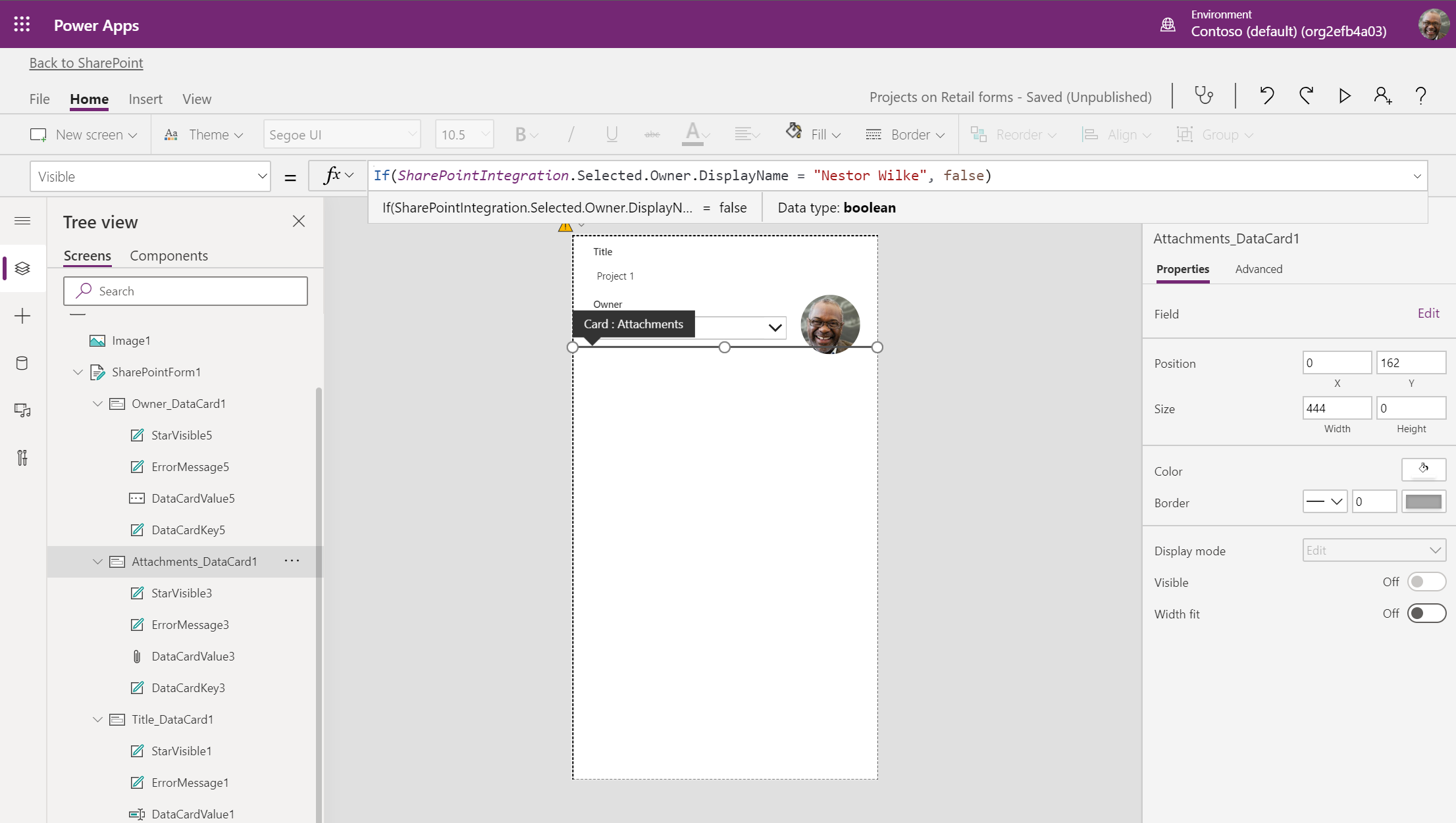
Если владельцем проекта является пользователь Nestor Wilke, то карточка данных Вложения скрыта. В противном случае она отображается.
Одну и ту же логику условия можно записать разными способами. Дополнительные сведения см. в статье Операторы и идентификаторы в Power Apps.
Публикация настраиваемой формы
На вкладке Файл выберите Сохранить, затем Сохранить.

Также можно нажать Ctrl+S при отображении полотна, чтобы сохранить приложение.
После сохранения приложения выберите Опубликовать в SharePoint.

В появившемся диалоговом окне выберите Опубликовать в SharePoint для подтверждения.
Версия настраиваемой формы, которая будет показана в SharePoint, является последней опубликованной версией.
В SharePoint проверьте нужную функциональность приложения.