Примечание.
Для доступа к этой странице требуется авторизация. Вы можете попробовать войти или изменить каталоги.
Для доступа к этой странице требуется авторизация. Вы можете попробовать изменить каталоги.
Администратор SharePoint в Microsoft 365 может временно разрешить использование пользовательских скриптов на сайтах SharePoint. С помощью пользовательских скриптов пользователи могут работать с некоторыми классическими функциями, например с помощью веб-части редактора скриптов. Пользователи также могут изменять внешний вид, интерфейс и поведение сайтов и страниц в соответствии с целями организации или индивидуальными потребностями.
Если вы разрешите настраиваемый скрипт, все пользователи, имеющие разрешение на добавление и настройку страниц для сайта или страницы, могут добавить любой нужный скрипт. По умолчанию пользователи, создающие сайты, являются владельцами сайтов и, следовательно, имеют это разрешение.
Примечание.
Простые способы изменения внешнего вида сайта пользователями см. в статье Изменение внешнего вида сайта SharePoint.
По умолчанию SharePoint не разрешает скрипты на большинстве сайтов, создаваемых администраторами с помощью Центра администрирования SharePoint, и на всех сайтах, созданных с помощью команды PowerShell New-SPOSite. Это же ограничение также применяется к OneDrive, сайтам, которые пользователи сами создают, современным сайтам команд и информационным сайтам, а также корневому сайту вашей организации. Дополнительные сведения о последствиях для безопасности пользовательского скрипта см. в статье Рекомендации по безопасности при использовании пользовательского скрипта.
Важно!
Если развертывание SharePoint в вашей организации было выполнено до 2015 года, параметры настраиваемого скрипта могут по-прежнему иметь значение Не настроено, даже если в Центре администрирования SharePoint они, как представляется, настроены, чтобы запретить пользователям запускать настраиваемые скрипты. В этом случае пользователи не могут копировать элементы между сайтами SharePoint и OneDrive и SharePoint. Чтобы принять параметры пользовательских параметров в Центре администрирования SharePoint, нажмите кнопку ОК и включите копирование между сайтами. Дополнительные сведения о копировании элементов между OneDrive и SharePoint см. в статье Копирование файлов и папок между сайтами OneDrive и SharePoint.
Разделы справки временно разрешить пользовательские скрипты на сайтах SharePoint?
Предостережение
Прежде чем разрешить пользовательские скрипты на сайтах в вашей организации, убедитесь, что вы понимаете последствия для безопасности.
Чтобы немедленно разрешить настраиваемый скрипт на определенном сайте (ранее называемом семейством веб-сайтов), выполните следующие действия.
Скачайте последнюю версию командной консоли SharePoint Online.
Примечание.
Если вы установили предыдущую версию командная консоль SharePoint Online, перейдите в раздел Добавление и удаление программ и удаление командная консоль SharePoint Online.
Подключитесь к SharePoint в качестве администратора SharePoint в Microsoft 365. Сведения о том, как это сделать, см. в статье Начало работы с командной консолью SharePoint Online.
Выполните следующую команду.
Set-SPOSite <SiteURL> -DenyAddAndCustomizePages 0Или используйте командлет PowerShell Set-PnPSite следующим образом:
Set-PnPSite -Identity <SiteURL> -NoScriptSite $false
Изменения, позволяющие разрешить пользовательские скрипты, переопределяются на Не разрешено в течение 24 часов.
Примечание.
Вы не можете разрешить пользовательские скрипты в OneDrive отдельного пользователя.
Разделы справки окончательно заблокировать новые пользовательские скрипты на сайтах OneDrive и SharePoint?
Включите параметры базового режима безопасности.
Разделы справки управлять пользовательскими скриптами в Центре администрирования SharePoint?
Как администратор SharePoint, используйте Центр администрирования SharePoint для управления пользовательскими скриптами в организации.
Определите сайты, настроенные для использования пользовательских скриптов.
Измените параметры пользовательских скриптов для каждого сайта в соответствии с вашей организации.
Кроме того, можно включить параметры базового режима безопасности и одновременно блокировать новые пользовательские скрипты на сайтах OneDrive и SharePoint.
Определение сайтов, разрешающих пользовательские скрипты
Используйте Центр администрирования SharePoint, чтобы определить сайты SharePoint, настроенные для разрешения пользовательских скриптов.
В Центре администрирования SharePoint в разделе Сайты выберите Активные сайты.
Найдите столбец Настраиваемый скрипт .

Если столбец Настраиваемый скрипт не отображается в списке сайтов, добавьте его в любое представление.
Представление Разрешенные пользовательские скрипты также доступно для предоставления простого доступа ко всем сайтам, где включен настраиваемый скрипт:

Эти представления показывают, какие сайты настроены для разрешения пользовательских сценариев, даже если они фактически не используют пользовательские скрипты.


Изменение параметров пользовательских скриптов для сайта SharePoint
В Центре администрирования SharePoint в разделе Сайты выберите Активные сайты.
На странице Активные сайты выберите сайт.
В разделе Параметры>Настраиваемые скрипты укажите, следует ли разрешать или блокировать пользовательские скрипты.


Вы можете управлять параметрами пользовательских скриптов для определенного сайта, решая, следует ли разрешать или блокировать настраиваемый скрипт:
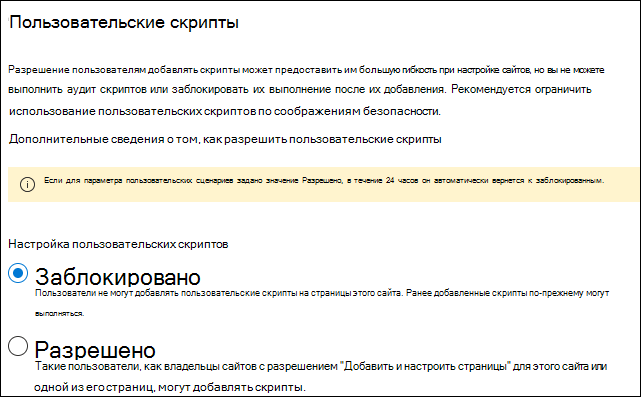
По умолчанию все изменения параметров пользовательских скриптов для определенного сайта продолжаются не более 24 часов. По истечении этого времени параметр сбрасывается в значение Заблокировано для этого конкретного сайта.
Важно!
Если сайт заблокирован, так как он находится в состоянии ReadOnly или NoAccess , изменения параметров пользовательских скриптов не отображаются в Центре администрирования SharePoint. Однако как только состояние сайта вернется к разделу Разблокировка, пользовательские параметры скрипта сразу же поворачивают к Параметру Не разрешено , прежде чем пользователи получают доступ к сайту.
Какие функции затрагиваются при блокировке пользовательских скриптов?
Если пользователи не могут запускать пользовательские скрипты в OneDrive или на классических сайтах групп SharePoint, администраторы и владельцы сайтов не могут создавать новые элементы, такие как шаблоны, решения, темы и коллекции файлов справки. Если ранее вы разрешили пользовательский скрипт, элементы, которые уже были созданы, по-прежнему будут работать.
Следующие параметры сайта недоступны, если запретить пользователям запускать пользовательский скрипт:
| Функция сайта | Поведение | Примечания |
|---|---|---|
| Сохранение сайта как шаблона | Больше недоступен в параметрах сайта | Пользователи по-прежнему могут создавать сайты на основе шаблонов, созданных до блокировки пользовательского скрипта. |
| Сохранение библиотеки документов в виде шаблона | Больше недоступен в параметрах библиотеки | Пользователи по-прежнему могут создавать библиотеки документов на основе шаблонов, созданных до блокировки пользовательского скрипта. |
| Сохранение списка в виде шаблона | Больше недоступен в параметрах списка | Пользователи по-прежнему могут создавать списки на основе шаблонов, созданных до блокировки пользовательского скрипта. |
| Коллекция тем | Больше недоступен в параметрах сайта | Пользователи по-прежнему могут использовать темы, созданные до блокировки пользовательского скрипта. |
| Параметры справки | Больше недоступен в параметрах сайта | Пользователи по-прежнему могут получать доступ к коллекциям файлов справки, доступным до блокировки пользовательского скрипта. |
| Изолированные решения | Коллекция решений больше не доступна в параметрах сайта | Пользователи не могут добавлять и обновлять решения песочницы, а также управлять ими. Они по-прежнему могут запускать решения песочницы, которые были развернуты до блокировки пользовательского скрипта. |
| SharePoint Designer | Страницы, которые не являются HTML, больше не могут быть обновлены. Обработка списка. Создание формы и пользовательского действия больше не работают. Дочерние сайты. Новый дочерний сайт и Удаление сайта перенаправляется на страницу Параметры сайта в браузере. Источники данных: кнопка "Свойства" больше не доступна. |
Пользователи по-прежнему могут открывать некоторые источники данных. Чтобы открыть сайт, который не разрешает использование пользовательских скриптов в SharePoint Designer, необходимо сначала открыть сайт, разрешающий настраиваемый скрипт. |
| Операционные файлы, которые могут включать скрипт | Следующие типы файлов не могут быть загружены, скопированы, перемещены или открыты в библиотеке:.asmx .ascx .aspx .htc .jar .master .swf .xap .xsf |
Существующие файлы в библиотеке не затрагиваются. |
| Отправка документов в типы контента | Сообщение о запрете доступа при попытке присоединить шаблон документа к типу контента. | Рекомендуется использовать шаблоны документов библиотеки документов. |
| Публикация рабочих процессов SharePoint 2010 | Сообщение об отказе в доступе при попытке опубликовать рабочий процесс SharePoint 2010. | |
| "Настраиваемые действия". | Сообщение об отказе в доступе при попытке создать новые пользовательские действия. | Существующие пользовательские действия не затрагиваются. |
| Дизайнер | Сообщение об отказе в доступе при попытке создать новый макет, master страницу или пакет конструктора. | Пользователи по-прежнему могут использовать макеты страниц, созданные до блокировки пользовательского скрипта. |
По умолчанию вы не можете обновить контейнер свойств сайта , если запрещаете пользователям запускать пользовательские скрипты. Это поведение можно изменить, выполнив следующую команду:
Set-SPOTenant -AllowWebPropertyBagUpdateWhenDenyAddAndCustomizePagesIsEnabled $True
Дополнительные сведения см. в разделе Параметр AllowWebPropertyBagUpdateWhenDenyAddAndCustomizePagesIsEnabeld .
Если пользовательские скрипты заблокированы, администраторы и владельцы сайтов SharePoint не могут использовать следующие веб-части и функции:
| Категория веб-части | Веб-часть |
|---|---|
| Бизнес-данные | действия с бизнес-данными Элемент бизнес-данных Построитель элементов бизнес-данных Список бизнес-данных Связанный список бизнес-данных Excel Web Access Сведения об индикаторе Список состояний Visio Web Access |
| Community | Об этом сообществе Join Мое членство Инструменты Что происходит |
| Сведение контента | Категории Сводка по проекту Подходящие документы Средство просмотра RSS Объединение сайтов Сайты в категории Свойство термина Временная шкала Средство просмотра WSRP Средство просмотра XML |
| Document Sets | Содержимое набора документов Свойства набора документов |
| Дополнительно | Внедрить |
| Формы | Веб-часть формы HTML |
| Мультимедиа и контент | Редактор контента Редактор скриптов Веб-часть Silverlight Средство просмотра страниц (не удается задать URL-адрес веб-страницы) |
| Поиск | Уточнения Поле поиска Навигация поиска Результаты поиска |
| Контент, управляемый поиском | повторное использование Catalog-Item |
| Совместная работа пользователей | Контактные данные Доска заметок Обозреватель организаций Канал сайта Облако тегов Задачи пользователя |
| Коллекция эталонных страниц | Не удается создать или изменить страницы master |
| Сайты публикации | Не удается создать или изменить master страниц и макетов страниц |
Кроме того, SharePoint Framework веб-части, для которых requiresCustomScript задано true значение, ведут себя следующим образом:
- Веб-часть недоступна в средстве выбора веб-частей.
- Каждый экземпляр веб-части, добавленной на страницу, когда пользовательские скрипты ранее были разрешены, больше не отображается на этих страницах.
Авторы сайтов SharePoint могут удалять веб-части, которые больше не работают при редактировании своих страниц.
Рекомендации по обмену данными об изменениях параметров скрипта
Прежде чем запретить использование пользовательских скриптов на сайтах, где вы ранее разрешили его, заранее сообщите об изменении, чтобы пользователи могли понять последствия. В противном случае пользователи, которые привыкли изменять темы или добавлять веб-части на своих сайтах, вдруг не смогут вносить эти изменения. Они увидят следующее сообщение об ошибке.
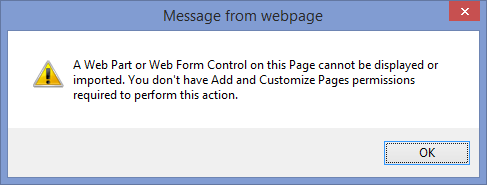
Заблаговременное информирование об изменении снижает разочарование пользователей и вызовы в службу поддержки.