Примечание.
Для доступа к этой странице требуется авторизация. Вы можете попробовать войти или изменить каталоги.
Для доступа к этой странице требуется авторизация. Вы можете попробовать изменить каталоги.
Важно!
Управление внутренними рисками Microsoft Purview сопоставляет различные сигналы для выявления потенциальных вредоносных или непреднамеренных внутренних рисков, таких как кража IP-адресов, утечка данных и нарушения безопасности. Управление внутренними рисками позволяет клиентам создавать политики для управления безопасностью и соответствием требованиям. Созданные с учетом конфиденциальности по умолчанию, пользователи по умолчанию псевдонимизированы, а элементы управления доступом на основе ролей и журналы аудита позволяют обеспечить конфиденциальность на уровне пользователя.
Пользователи в вашей организации могут иметь различные уровни риска в зависимости от их положения, уровня доступа к конфиденциальной информации или истории рисков. Расстановка приоритетов при изучении и оценке действий этих пользователей может помочь предупредить вас о потенциальных рисках, которые могут иметь более высокие последствия для вашей организации. Приоритетные группы пользователей в Управление внутренними рисками Microsoft Purview помогают определить пользователей в организации, которым требуется более подробная проверка и более чувствительная оценка рисков. В сочетании с нарушениями политики безопасности приоритетными пользователями и утечками данных шаблонами политик приоритетных пользователей пользователи, добавляемые в группу приоритетных пользователей, имеют повышенную вероятность оповещений о внутренних рисках и оповещений с более высоким уровнем серьезности.
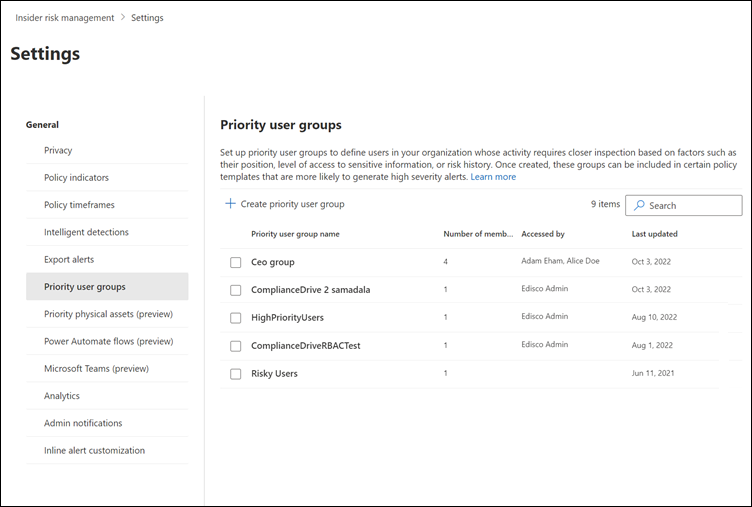
Вместо того, чтобы быть открытым для проверки всеми аналитиками и следователями, может потребоваться ограничить действия проверки для приоритетных групп пользователей конкретными пользователями или группами ролей внутренних рисков. Вы можете назначить отдельных пользователей и группы ролей для просмотра пользователей, оповещений, случаев и отчетов для каждой группы пользователей с приоритетом. Разрешения на проверку для приоритетных групп пользователей можно назначить встроенным группам ролей " Управление внутренними рисками", "Аналитики управления внутренними рисками" и "Следователям по управлению внутренними рисками ", одной или нескольким из этих групп ролей или пользовательскому выбору пользователей.
Например, необходимо защититься от утечек данных для проекта с высоким уровнем конфиденциальности, в котором пользователи имеют доступ к конфиденциальной информации. Вы решили создать группу пользователей конфиденциального проекта с приоритетом для пользователей в организации, которые работают над этим проектом. Кроме того, вы не хотите, чтобы все администраторы управления внутренними рисками по умолчанию, аналитики и следователи видели пользователей, оповещения, случаи и отчеты, связанные с этой приоритетной группой пользователей. В параметрах вы создаете группу пользователей конфиденциального проекта с приоритетом и назначаете двух пользователей в качестве рецензентов, которые могут просматривать данные, связанные с группой. Используйте рабочий процесс политики и шаблон политики "Утечки данных по приоритетным пользователям ", чтобы создать новую политику и назначить этой политике группу пользователей конфиденциального проекта с приоритетом пользователей. Действия, рассмотренные политикой для членов группы пользователей конфиденциального проекта с приоритетом, более чувствительны к риску, и действия этих пользователей с большей вероятностью создают оповещения и имеют оповещения с более высоким уровнем серьезности.
Создание группы пользователей с приоритетом
Чтобы создать группу пользователей с приоритетом, необходимо быть членом группы ролей Управлениевнутренними рисками или Администраторы управления внутренними рисками .
Войдите на портал Microsoft Purview в качестве участника группы ролей Управление внутренними рисками или Администраторы управления внутренними рисками .
Выберите Параметры в правом верхнем углу страницы.
Выберите Управление внутренними рисками , чтобы перейти к параметрам Управления внутренними рисками.
Выберите Приоритетные группы пользователей.
На странице Приоритетные группы пользователей выберите Создать группу пользователей с приоритетом , чтобы запустить рабочий процесс создания группы.
На странице Имя и описание группы пользователей с приоритетом заполните следующие поля:
- Имя (обязательно): введите понятное имя для группы пользователей с приоритетом. Вы не сможете изменить имя группы пользователей с приоритетом после завершения рабочего процесса.
- Описание (необязательно): введите описание для группы пользователей с приоритетом.
Нажмите кнопку Далее, чтобы продолжить.
На странице Выбор участников выберите Выбрать участников для поиска и выберите учетные записи пользователей с поддержкой почты, включенные в группу, или установите флажок Выбрать все , чтобы добавить в группу всех пользователей в вашей организации. Нажмите кнопку Добавить , чтобы продолжить.
Примечание.
В группу пользователей с приоритетом можно добавить до 10 000 пользователей.
Выберите Отправить , чтобы добавить участников, отправив CSV-файл при необходимости. Файл .csv должен содержать столбец с именем участника-пользователя со списком пользователей, которых вы хотите добавить.
Нажмите кнопку Далее, чтобы продолжить.
На странице Выберите, кто может просматривать эту группу , необходимо указать, кто может просматривать пользователей, оповещения, случаи и отчеты для группы приоритетных пользователей. Назначьте по крайней мере одного пользователя или группу ролей Управление внутренними рисками. Выберите Выбрать пользователей и группы ролей, а затем выберите пользователей или группы ролей Управления внутренними рисками, которые вы хотите назначить группе пользователей с приоритетом. Нажмите кнопку Добавить , чтобы назначить выбранным пользователям или группам ролей группу.
Нажмите кнопку Далее, чтобы продолжить.
На странице Проверка просмотрите параметры, выбранные для группы пользователей с приоритетом. Щелкните ссылку Изменить , чтобы изменить значения группы, или нажмите кнопку Отправить , чтобы создать и активировать группу пользователей с приоритетом.
На странице подтверждения выберите Готово.
Обновление группы пользователей с приоритетом
Чтобы обновить группу пользователей с приоритетом, необходимо быть членом группы ролей Управление внутренними рисками или Администраторы управления внутренними рисками .
- Войдите на портал Microsoft Purview в качестве участника группы ролей Управление внутренними рисками или Администраторы управления внутренними рисками .
- Выберите Параметры в правом верхнем углу страницы.
- Выберите Управление внутренними рисками , чтобы перейти к параметрам Управления внутренними рисками.
- Выберите Приоритетные группы пользователей.
- Выберите группу пользователей с приоритетом, которую вы хотите изменить, а затем выберите Изменить группу.
- При необходимости на странице Имя и описание обновите поле Описание . Имя группы пользователей с приоритетом обновить нельзя. Нажмите кнопку Далее, чтобы продолжить.
- На странице Выбор участников добавьте новых участников в группу с помощью элемента управления Выбор участников . Чтобы удалить пользователя из группы, выберите значок "X" рядом с пользователем, которого нужно удалить. Нажмите кнопку Далее, чтобы продолжить.
- На странице Выберите, кто может просматривать эту группу , добавьте или удалите пользователей или группы ролей, которые могут просматривать пользователей, оповещения, случаи и отчеты для группы пользователей с приоритетом.
- Нажмите кнопку Далее, чтобы продолжить.
- На странице Проверка просмотрите параметры обновления для группы пользователей с приоритетом. Щелкните ссылку Изменить , чтобы изменить значения группы, или нажмите кнопку Отправить , чтобы обновить группу пользователей с приоритетом.
- На странице подтверждения выберите Готово.
Удаление группы пользователей с приоритетом
Важно!
При удалении группы пользователей с приоритетом она удаляется из любой активной политики, которой она назначена. Если удалить группу пользователей с приоритетом, которую использует активная политика, в нее нет включенных пользователей. Политика простаивает и не создает оповещения.
Чтобы удалить группу пользователей с приоритетом, необходимо быть членом группы ролей Управления внутренними рисками или Управления внутренними рисками Администратор.
- Войдите на портал Microsoft Purview в качестве участника группы ролей управления внутренними рисками или управления внутренними рисками Администратор.
- Выберите Параметры в правом верхнем углу страницы.
- Выберите Управление внутренними рисками , чтобы перейти к параметрам Управления внутренними рисками.
- Выберите Приоритетные группы пользователей.
- Выберите группу пользователей с приоритетом, которую нужно удалить, а затем нажмите кнопку Удалить.
- В диалоговом окне Удаление выберите Да.