Примечание.
Для доступа к этой странице требуется авторизация. Вы можете попробовать войти или изменить каталоги.
Для доступа к этой странице требуется авторизация. Вы можете попробовать изменить каталоги.
Информационные барьеры (IB) Microsoft Purview — это политики, которые запрещают пользователям или группам взаимодействовать друг с другом. В этой статье рассматривается поведение IB в Microsoft Teams, включая общие каналы. Дополнительные сведения о общих каналах и поведении информационных барьеров см. в разделе Информационные барьеры и общие каналы.
В Microsoft Teams информационные барьеры могут определять и предотвращать следующие типы несанкционированного взаимодействия:
- Добавление пользователя в команду или канал
- Доступ пользователей к содержимому команды или канала
- Доступ пользователей к 1:1 и групповым чатам
- Доступ пользователей к собраниям
- Предотвращает поиск и обнаружение, пользователи не видны в элементе выбора людей.
Примечание.
- Вы не можете создавать группы IB в разных клиентах.
- Версия 1 не поддерживает использование ботов, приложений Microsoft Entra или API для отправки уведомлений веб-канала действий и не поддерживает некоторые API для добавления пользователей.
- Частные каналы соответствуют настроенным политикам информационных барьеров.
- Сведения о поддержке барьеров для сайтов SharePoint, подключенных к Teams, см. в разделе Сегменты, связанные с сайтами Microsoft Teams.
Общие сведения
Основной движущей силой информационных барьеров является индустрия финансовых услуг, где Орган по регулированию финансовой отрасли (FINRA) рассматривает ИБ и конфликты интересов в фирмах-членах (Долговое исследование нормативные уведомления 15-31). Тем не менее, IBs полезны во многих отраслях, включая образование, юридические, государственные и профессиональные услуги. Дополнительные сведения о сценариях IB см. в статье Сведения о информационных барьерах.
Когда следует использовать информационные барьеры
Используйте IB в таких ситуациях:
- Необходимо запретить команде обмениваться данными или обмениваться данными с определенной другой командой.
- Необходимо запретить команде обмениваться данными с кем-либо за пределами команды.
Служба оценки политики информационных барьеров определяет, соответствует ли обмен данным политикам IB.
Управление сегментами и политиками
Управление сегментами и политиками IB на портале Microsoft Purview или с помощью командлетов PowerShell. Полные рекомендации см. в разделах Начало работы с информационными барьерами и Управление политиками информационных барьеров.
Важно!
Поддержка 5000 сегментов и назначение пользователей нескольким сегментам доступна только в том случае, если ваша организация не находится в устаревшем режиме. Назначение пользователей нескольким сегментам требует дополнительных действий для изменения режима информационных барьеров для вашей организации. Дополнительные сведения см . в разделе Использование поддержки нескольких сегментов в разделе Информационные барьеры.
Для организаций в устаревшем режиме максимальное число поддерживаемых сегментов составляет 250, а пользователям разрешено назначать только один сегмент. Организации в устаревшем режиме имеют право на обновление до последней версии Информационных барьеров в будущем. Дополнительные сведения см. в статье Стратегия информационных барьеров.
Важно!
Перед настройкой или определением политик необходимо включить поиск по каталогам с заданной областью в Microsoft Teams. Подождите по крайней мере несколько часов после включения поиска в каталоге с заданной областью, прежде чем настраивать или определять политики для IB. Дополнительные сведения см. в разделе Определение политик IB.
Роль администратора информационных барьеров
Роль IB Compliance Management отвечает за управление политиками IB. Дополнительные сведения об этой роли см. в разделе Разрешения на портале Microsoft Purview.
Триггеры информационных барьеров
Политики IB активируются, когда происходят следующие события Teams:
Добавление участников в команду. Каждый раз, когда вы добавляете пользователя в команду, система оценивает политику пользователя с политиками IB других участников команды. После успешного добавления пользователя пользователь может выполнять все функции в команде без дополнительных проверок. Если политика пользователя блокирует его добавление в команду, пользователь не отображается в поиске.

Запрос нового чата. Каждый раз, когда пользователь запрашивает новый чат с одним или несколькими другими пользователями, система оценивает чат, чтобы убедиться, что он не нарушает никаких политик IB. Если беседа нарушает политику IB, беседа не запускается.
Ниже приведен пример личного чата.
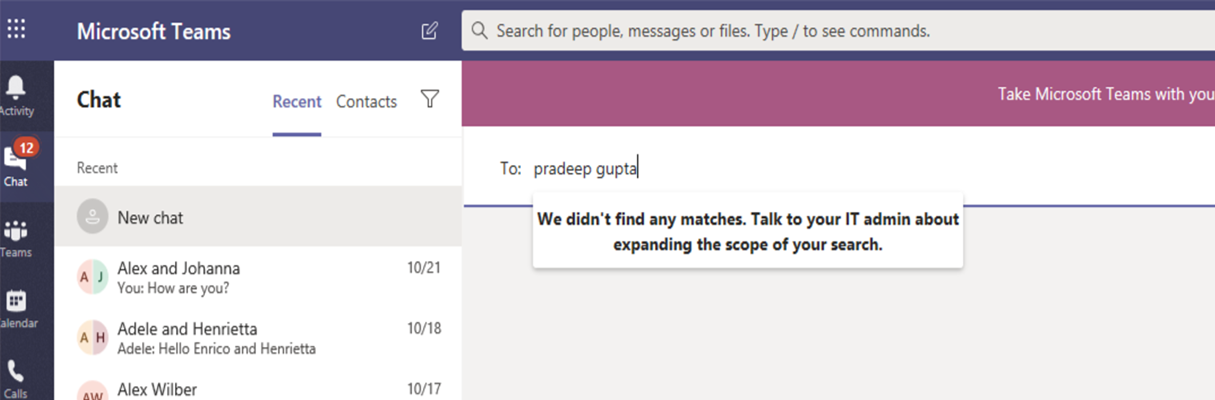
Ниже приведен пример группового чата.

Приглашение пользователя присоединиться к собранию. При приглашении пользователя присоединиться к собранию система оценивает политику IB, которая применяется к пользователю, с политиками IB, применяемыми к другим участникам команды. В случае нарушения пользователю не разрешено присоединиться к собранию.

Совместное использование экрана двумя или более пользователями. Когда пользователь предоставляет общий доступ к экрану другим пользователям, система оценивает общий доступ, чтобы убедиться, что он не нарушает политики IB других пользователей. Если политика IB нарушена, общий ресурс экрана запрещен.
Ниже приведен пример общего доступа к экрану перед применением политики.

Ниже приведен пример демонстрации экрана после применения политики. Значки вызова и демонстрации экрана не отображаются.

Разместите телефонный звонок в Teams. Всякий раз, когда пользователь инициирует голосовой звонок (через VOIP) другому пользователю или группе пользователей, система оценивает звонок, чтобы убедиться, что он не нарушает политики IB других участников команды. В случае нарушения голосовой звонок блокируется.
Гости в Teams. Политики IB также применяются к гостям в Teams. Если гости должны быть доступны в глобальном списке адресов вашей организации, см. статью Управление гостевым доступом в Группы Microsoft 365. После обнаружения гостей можно определить политики IB.
Влияние изменений политики на существующие чаты
Когда администратор политики IB изменяет политику или активирует изменение политики из-за изменения профиля пользователя (например, для изменения задания), служба оценки политики информационных барьеров автоматически выполняет поиск участников, чтобы убедиться, что их членство в команде не нарушает никаких политик.
Если у пользователей есть чат или другое общение, и вы задаете новую политику или изменяете существующую политику, служба оценивает существующие сообщения, чтобы убедиться, что они по-прежнему разрешены.
Чат 1:1. Если обмен данными между двумя пользователями больше не разрешен (из-за приложения к одному или обоим пользователям политики, которая блокирует обмен данными), служба блокирует дальнейшее взаимодействие. Существующие беседы в чате становятся доступными только для чтения.
Ниже приведен пример, показывающий, что чат виден.
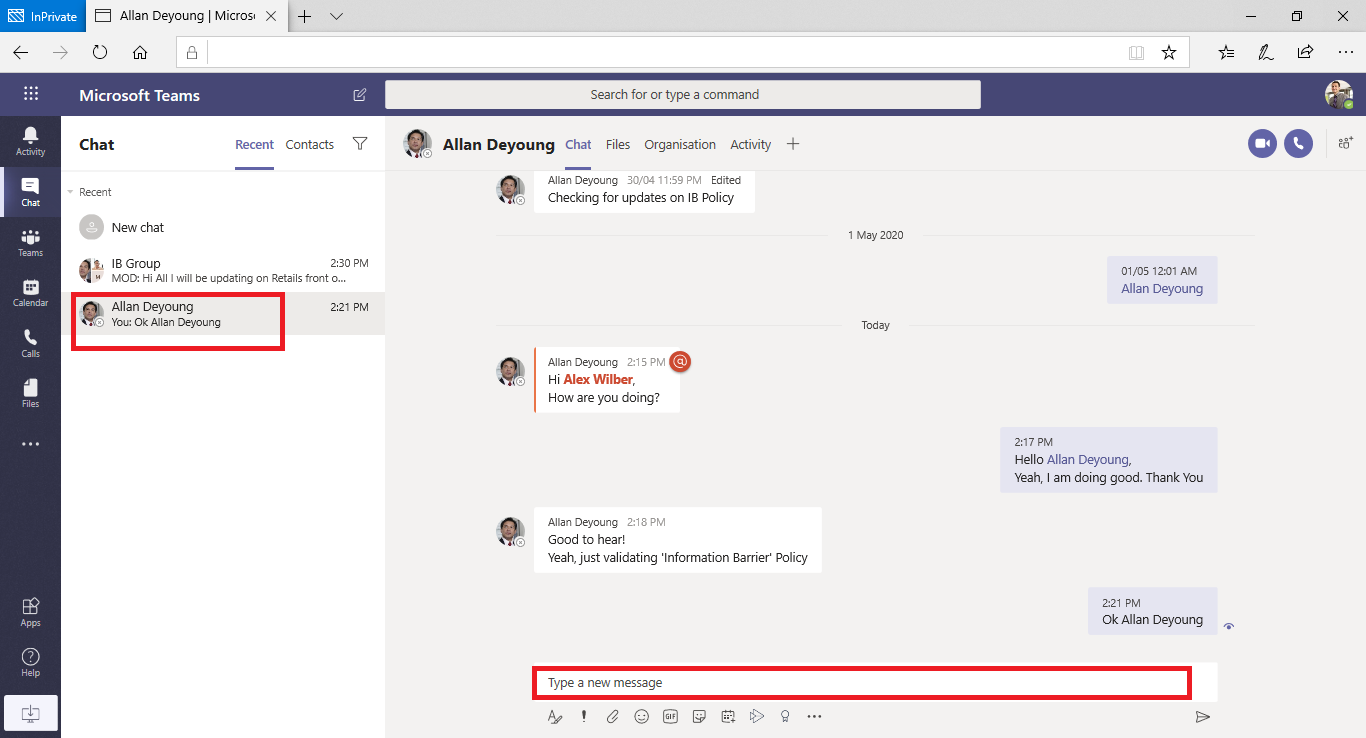
Ниже приведен пример, показывающий, что чат отключен.

Групповой чат. Если обмен данными от одного пользователя к группе больше не разрешен (например, из-за того, что пользователь изменил задания), служба удаляет пользователя вместе с другими пользователями, участие которых нарушает политику, из группового чата и блокирует дальнейшее взаимодействие с группой. Пользователь по-прежнему может видеть старые беседы, но не может видеть новые беседы с группой или участвовать в ней. Если новая или измененная политика, препятствующая обмену данными, применяется к нескольким пользователям, служба удаляет пользователей, на которые распространяется политика, из группового чата. Они по-прежнему могут видеть старые разговоры.
В этом примере Enrico переходит в другой отдел организации и удаляется из группового чата.

Enrico больше не может отправлять сообщения в групповой чат.

Команда. Служба удаляет всех пользователей, которые удалены из группы, и они не могут видеть или участвовать в существующих или новых беседах.
Сценарий. Пользователь в существующем чате блокируется
В настоящее время пользователи сталкиваются со следующими сценариями, если политика IB блокирует другого пользователя:
вкладка People. Пользователь не может видеть заблокированных пользователей на вкладке People.
средство выбора People. Заблокированные пользователи не отображаются в элементе выбора людей.

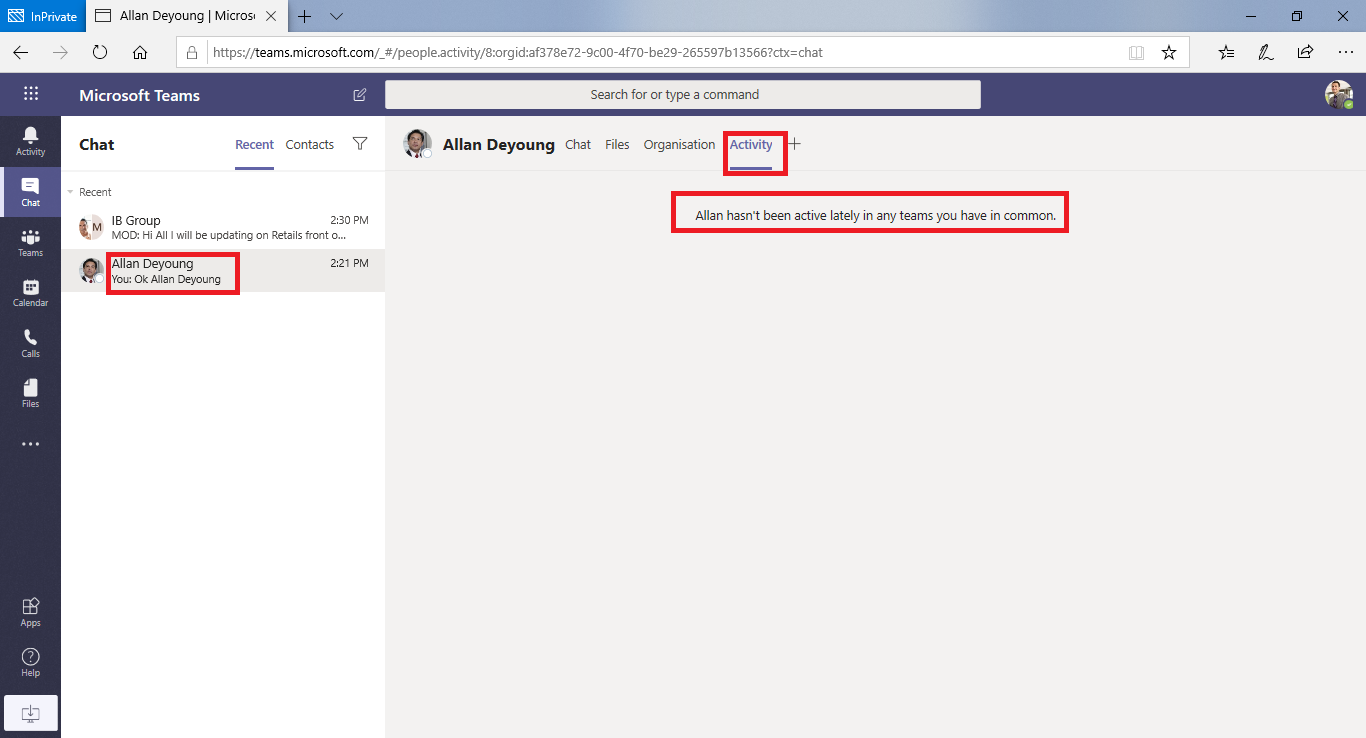
Вкладка Действия. Если пользователь посещает вкладку Действия заблокированного пользователя, записи не отображаются. (На вкладке Действие отображаются только публикации каналов, и между двумя пользователями нет общих каналов.)
Ниже приведен пример заблокированного представления вкладки действий.
Организационные диаграммы. Если пользователь обращается к организационной диаграмме, на которой отображается заблокированный пользователь, заблокированный пользователь не отображается на организационной диаграмме. Вместо этого появится сообщение об ошибке.
People карта. Если пользователь участвует в беседе, а пользователь позже блокируется, другие пользователи видят сообщение об ошибке вместо людей, карта при наведении указателя мыши на имя заблокированного пользователя. Действия, перечисленные в карта (например, звонки и чат), недоступны.
Рекомендуемые контакты. Заблокированные пользователи не отображаются в списке предлагаемых контактов (начальный список контактов, который отображается для новых пользователей).
Контакты чата. Пользователь может видеть заблокированных пользователей в списке контактов чатов, но заблокированные пользователи будут идентифицированы. Единственное действие, которое пользователь может выполнить с заблокированными пользователями, — удалить их. Пользователь также может выбрать их для просмотра прошлой беседы.
Контакты звонков. Пользователь может видеть заблокированных пользователей в списке контактов, но заблокированные пользователи будут идентифицированы. Единственное действие, которое пользователь может выполнить с заблокированными пользователями, — удалить их.
Ниже приведен пример заблокированного пользователя в списке контактов звонков.
Миграция из Skype в Teams. Во время миграции из Skype для бизнеса в Teams в процесс миграции входят все пользователи, даже те пользователи, которые заблокированы политиками IB. Процесс миграции обрабатывает этих пользователей, как описано ранее.
Ниже приведен пример заблокированного пользователя в списке контактов звонков.
Ниже приведен пример отключения чата для пользователя в списке контактов звонков.
Политики Teams и сайты SharePoint
При создании команды вы также создаете и связываете сайт SharePoint с Microsoft Teams для работы с файлами. Политики информационных барьеров не применяются к этому сайту SharePoint и его файлам по умолчанию. Чтобы включить информационные барьеры в SharePoint и OneDrive, следуйте инструкциям в статье Использование информационных барьеров с SharePoint .
Режимы информационных барьеров и Teams
Режимы информационных барьеров помогают контролировать, кого можно добавлять в группу или удалять из нее. При использовании информационных барьеров с Teams поддерживаются следующие режимы IB:
- Открыть. Эта конфигурация является режимом IB по умолчанию для всех существующих групп, которые были подготовлены до включения информационных барьеров. В этом режиме политики IB не применяются.
- Неявно. Эта конфигурация является режимом IB по умолчанию при подготовке команды после включения информационных барьеров. Неявный режим позволяет добавлять в группу всех совместимых пользователей.
- Модерация владельца. Этот режим устанавливается в команде, когда вы хотите разрешить совместную работу между несовместимыми пользователями сегмента, которые владелец модерирует. Владелец команды может добавлять новых участников в своей политике IB.
Команды Teams, созданные перед активацией политики IB в клиенте, по умолчанию автоматически переключаются в режим Открытия . При активации политик IB в клиенте необходимо обновить режим существующих команд до неявного , чтобы убедиться, что существующие команды соответствуют требованиям IB. Дополнительные сведения об обновлении режимов см. в статье Изменение режимов информационных барьеров с помощью скрипта PowerShell.
Используйте командлет Set-UnifiedGroup с параметром InformationBarrierMode , который соответствует режиму, который вы хотите использовать для сегментов. Допустимые значения для параметра InformationBarrierMode : Open, Неявно и Owner Moderated.
Например, чтобы настроить неявный режим для группы Microsoft 365, используйте следующую команду PowerShell:
Set-UnifiedGroup -InformationBarrierMode Implicit
Чтобы обновить режим с Open на Неявный для всех существующих команд, используйте этот сценарий PowerShell.
Если вы измените конфигурацию режима открытия в существующих группах, подключенных к Teams, в соответствии с требованиями к соответствию для вашей организации, необходимо обновить режимы IB для связанных сайтов SharePoint, подключенных к команде Teams.
Приложение политики IB в Teams
Приложение политики IB — это фоновый обработчик IB для Teams, который получает уведомление об изменениях пользователей (изменение политики или сегментов) или групп (изменение режима). В следующих шагах описывается поток обработки.
- Приложение политики получает уведомление об изменении группы при обновлении режима и извлекает поток сообщений и идентификаторы групп, применимые к обновлению.
- Если поток сообщений существует, приложение планирует обработку и получает всех участников из команды. Он отправляет базовую группу и участников в подчиненные компоненты Teams для оценки IB.
- Приложение оценивает режим в группе и политиках IB на пользователя и отправляет результаты в приложение политики.
- Приложение политики удаляет пользователей, не соответствующих требованиям, из группы и команды.
Обязательные лицензии и разрешения
Дополнительные сведения о лицензиях и разрешениях, планах и ценах см. в разделе Требования к подписке для информационных барьеров.
Заметки об использовании
Пользователи не могут присоединяться к запланированным собраниям. Если вы включите политики IB, пользователи не смогут присоединяться к собраниям, если список чатов собраний достигает текущего предела в 1000 пользователей. Проверка IB зависит от того, можно ли добавить пользователя в список чатов собрания. Только пользователи, которые могут быть добавлены, могут присоединиться к собранию. Каждое собрание в клиенте с поддержкой IB выполняет проверку IB в точке входа, даже если организатор собрания явно не охвачен политиками IB.
Teams также применяет отдельный лимит собраний в 1000 пользователей. Если включить переполнение, дополнительные участники могут присоединиться в качестве участников только для просмотра. Участники, доступные только для просмотра, не подлежат проверкам политики IB. Если вы приглашаете большую аудиторию (например, более 1000 пользователей), Teams предварительно добавляет 750 пользователей в чат собрания до начала собрания. Этот процесс резервирует место для около 250 дополнительных пользователей, которые фактически присоединяются к собранию. Так как предварительно добавленные пользователи учитываются в списке чатов, даже если они никогда не присоединяются к собранию, список чатов может достичь емкости до того, как будет выполнено ограничение посещаемости собрания. Для повторяющихся собраний реестр может заполняться быстро, так как любой пользователь, который присоединяется один раз, остается в реестре для будущих вхождений. После достижения ограничения в 1000 пользователей в списке чатов вы не сможете добавить дополнительных пользователей в собрание.
Краткосрочное решение заключается в удалении неактивных участников из списка чатов собрания, чтобы освободить место для новых пользователей или оставить чат отключенным до начала собрания и включать его только при необходимости. Это решение помогает более точно согласовать количество участников чата с количеством участников собрания. Регулярные собрания Teams лучше всего работают для аудитории менее 1000 ожидаемых участников. Для более широкой аудитории используйте ратуша Teams для более плавного взаимодействия.
Пользователи не могут присоединяться к собраниям каналов. Если вы включите политики IB, пользователи не смогут присоединяться к собраниям канала, если они не члены команды. Основная причина заключается в том, что проверки IB зависят от того, можно ли добавлять пользователей в список чатов собрания, и только если они могут быть добавлены в реестр, они могут присоединиться к собранию. Поток чата в собрании канала доступен только участникам группы или канала, и пользователи, не являющиеся участниками, не могут видеть поток чата или получать к ней доступ. Если вы включите IB для организации и участник, не являющийся участником команды, пытается присоединиться к собранию канала, этот пользователь не сможет присоединиться к собранию. Однако если вы не включите IB для организации, а участник, не являющийся участником канала, пытается присоединиться к собранию канала, пользователь может присоединиться к собранию, но он не увидит параметр чата в собрании.
Политики IB поддерживаются в федеративном взаимодействии. Если разрешить федерацию с внешними организациями, пользователи этих организаций не будут ограничены политиками IB. Если пользователи вашей организации присоединяются к групповому чату, чату собраний или звонкам, организованным внешними федеративных пользователей, политики IB по-прежнему ограничивают обмен данными между пользователями вашей организации.
Дальнейшие действия
- Использование информационных барьеров с SharePoint: включение IB на сайтах SharePoint, подключенных к Teams.
- Информационные барьеры и общие каналы. Узнайте, как применяются политики IB при совместном использовании каналов с другими командами.
- Изменение режимов информационных барьеров с помощью скрипта PowerShell. Измените существующие группы Teams с открытого на неявный режим после включения IB.
- Управление политиками информационных барьеров: изменение или удаление политик и сегментов IB.