Примечание.
Для доступа к этой странице требуется авторизация. Вы можете попробовать войти или изменить каталоги.
Для доступа к этой странице требуется авторизация. Вы можете попробовать изменить каталоги.
Вы можете настроить соединитель данных для импорта данных о персонале (HR) в организацию правительства США. Данные отдела кадров включают дату подачи заявления об увольнении и дату последнего рабочего дня сотрудника. Решения майкрософт по защите информации, такие как решение для управления внутренними рисками, используют эти данные отдела кадров, чтобы защитить организацию от вредоносных действий или кражи данных внутри организации. Настройка соединителя отдела кадров состоит из создания приложения в Microsoft Entra, используемого для проверки подлинности соединителем, создания файлов сопоставления CSV, содержащих данные отдела кадров, создания соединителя данных на портале Microsoft Purview, а затем запуска скрипта (по расписанию), который будет принимать данные отдела кадров в CSV-файле в облако Майкрософт. Затем соединитель данных используется средством управления внутренними рисками для доступа к данным отдела кадров, импортированным в организацию Microsoft 365 для государственных организаций США.
Подготовка к работе
Пользователю, который создает соединитель отдела кадров на шаге 3, должна быть назначена роль администратора соединителя данных. Эта роль необходима для добавления соединителей на странице Соединители данных на портале Microsoft Purview. Несколько групп ролей включают эту роль по умолчанию. Список этих групп ролей см. в разделе Роли в Microsoft Defender для Office 365 и Microsoft Purview. Кроме того, администратор в организации может создать пользовательскую группу ролей, назначить роль администратора соединителя данных, а затем добавить соответствующих пользователей в качестве участников. Инструкции см. в разделах Разрешения на портале Microsoft Purview и Роли и группы ролей в Microsoft Defender для Office 365 и Microsoft Purview.
Примечание.
Роль соединителя данных Администратор в настоящее время не поддерживается в средах GCC High и DoD для государственных организаций США. Поэтому пользователю, который создает соединитель отдела кадров в средах GCC High и DoD, должна быть назначена роль "Импорт и экспорт почтовых ящиков" в Exchange Online. По умолчанию эта роль не назначена группе ролей в Exchange Online. Можно добавить роль "Импорт и экспорт почтовых ящиков" в группу ролей "Управление организацией" в Exchange Online. Также можно создать группу ролей, назначить ей роль "Импорт и экспорт почтовых ящиков" и добавить соответствующих пользователей в качестве участников. Дополнительные сведения см. в разделах Создание групп ролей или Изменение групп ролей статьи "Управление группами ролей в Exchange Online".
Определите, как получать или экспортировать данные из системы управления персоналом вашей организации (на регулярной основе) и добавьте их в CSV-файл, описанный в шаге 2. Скрипт, выполняемый на шаге 4, отправляет данные отдела кадров в CSV-файле в облако Майкрософт.
Пример скрипта, выполняемого на шаге 4, отправляет данные отдела кадров в облако Майкрософт, чтобы другие средства Майкрософт, например решение для управления внутренними рисками, могли использовать их. Пример сценария не поддерживается стандартными вспомогательными программами и службами Майкрософт. Пример сценария приводится в виде "как есть", без каких-либо гарантий. Кроме того, корпорация Microsoft отказывается от всех подразумеваемых гарантий, включая в том числе все подразумеваемые гарантии пригодности для продажи или определенной цели. Вы принимаете на себя все риски, связанные с использованием или производительностью примера скрипта и документации. Корпорация Майкрософт, ее штатные авторы и другие лица, принимающие участие в создании, подготовке и выпуске сценариев, ни при каких обстоятельствах не несут ответственность за какой-либо ущерб (в том числе, ущерб, вызванный потерей доходов предприятия, остановкой его работы, потерей бизнес-данных и другими материальными потерями), вызванный использованием или неспособностью использовать примеры сценариев и документацию, даже если корпорации Майкрософт известно о возможности нанесения такого ущерба.
Шаг 1. Создание приложения в Microsoft Entra ID
Сначала создайте и зарегистрируйте новое приложение в Microsoft Entra ID. Приложение соответствует соединителю отдела кадров, который вы создали на шаге 3. При создании приложения Microsoft Entra ID может пройти проверку подлинности соединителя отдела кадров. Приложение также проверяет подлинность скрипта, выполняемого на шаге 4, чтобы передать данные отдела кадров в облако Майкрософт. Во время создания этого приложения Microsoft Entra сохраните следующие сведения. Эти значения будут использоваться на последующих шагах.
- Microsoft Entra идентификатор приложения (также называемый идентификатором приложения или идентификатором клиента)
- Microsoft Entra секрет приложения (также называемый секретом клиента)
- Идентификатор клиента (также называемый идентификатором каталога)
Пошаговые инструкции по созданию приложения в Microsoft Entra ID см. в разделе Регистрация приложения с помощью платформа удостоверений Майкрософт.
Шаг 2. Подготовка CSV-файла с данными отдела кадров
На этом шаге вы создадите CSV-файл, содержащий сведения о сотрудниках, которые покинули организацию. Как описано в разделе Перед началом работы, необходимо решить, как создать этот CSV-файл из системы управления персоналом вашей организации. В следующем примере показан созданный CSV-файл (открытый в блокноте), содержащий три необходимых параметра (столбцы). Для редактирования CSV-файла рекомендуется использовать Microsoft Excel.
EmailAddress,TerminationDate,LastWorkingDate
sarad@contoso.com,2019-04-23T15:18:02.4675041+05:30,2019-04-29T15:18:02.4675041+05:30
pilarp@contoso.com,2019-04-24T09:15:49Z,2019-04-29T15:18:02.7117540
В первой строке или строке заголовка CSV-файла отображаются имена столбцов. Вы выбираете имя, используемое в заголовке каждого столбца (в следующем примере это предложения). Однако при создании соединителя отдела кадров на шаге 3 необходимо указать те же имена столбцов. Не включайте пробелы в имена столбцов.
В следующей таблице описываются столбцы CSV-файла.
| Столбец | Описание |
|---|---|
|
EmailAddress |
Задает адрес электронной почты уволенного работника. |
|
TerminationDate |
Задает дату официального увольнения сотрудника из организации. Например, эта дата может быть, когда сотрудник уведомляет об уходе из вашей организации. Эта дата может отличаться от даты последнего рабочего дня человека. Используйте следующий формат даты: yyyy-mm-ddThh:mm:ss.nnnnnn+|-hh:mm, который является форматом даты и времени в соответствии с ISO 8601. |
| LastWorkingDate | Задает последний день работы уволенного работника. Используйте следующий формат даты: yyyy-mm-ddThh:mm:ss.nnnnnn+|-hh:mm, который является форматом даты и времени в соответствии с ISO 8601. |
После создания CSV-файла с необходимыми данными отдела кадров сохраните его в той же системе, что и сценарий, выполненный на шаге 4. Обязательно реализуйте стратегию обновления, чтобы CSV-файл всегда содержал самую актуальную информацию. Эта стратегия гарантирует, что любой сценарий, который вы запускаете, самые актуальные данные об увольнении сотрудников будут отправлены в облако Майкрософт.
Шаг 3. Создание соединителя отдела кадров
На этом шаге вы создадите соединитель отдела кадров на портале Microsoft Purview. При выполнении скрипта на шаге 4 соединитель отдела кадров отправляет данные отдела кадров из CSV-файла в организацию Microsoft 365. Обязательно скопируйте идентификатор задания, созданного при создании соединителя. Этот идентификатор задания следует использовать при выполнении сценария.
Войдите на портал Microsoft Purview.
Выберите Параметры Соединители>данных.
Выберите Мои соединители, а затем — Добавить соединитель.
В списке выберите Отдел кадров.
На странице Учетные данные проверки подлинности введите следующие сведения и нажмите кнопку Далее:
Введите или вставьте идентификатор приложения Microsoft Entra для приложения Azure, созданного на шаге 1.
Введите имя соединителя отдела кадров.
На странице Сопоставление файлов введите имена трех заголовков столбцов (также называемых параметрами) из CSV-файла, созданного на шаге 2, в каждом из соответствующих полей. В именах регистр не учитывается. Как упоминалось ранее, имена, которые вы вводите в эти поля, должны соответствовать именам параметров в CSV-файле. Например, на следующем снимке экрана показаны имена параметров из примера CSV-файла, показанного на шаге 2.

На странице Просмотр просмотрите параметры и выберите Готово, чтобы создать соединитель.
Отображается страница состояния, подтверждающая создание соединителя. На этой странице содержатся два важных действия, которые необходимо выполнить на следующем шаге, чтобы запустить пример сценария для отправки данных отдела кадров.

- Идентификатор задания. Этот идентификатор задания необходим для запуска скрипта. Можно скопировать его с этой страницы или со всплывающей страницы соединителя.
- Ссылка на пример сценария. Щелкните ссылку здесь, чтобы перейти на сайт GitHub для получения доступа к примеру сценария (ссылка открывает новое окно). Не закрывайте данное окно, чтобы можно было скопировать сценарий на шаге 4. Кроме того, можно добавить закладку для места назначения или скопировать URL-адрес, чтобы повторно получить к нему доступ на шаге 4. Эта ссылка также доступна на всплывающей странице соединителя.
Нажмите кнопку Готово.
Новый соединитель отображается в списке на вкладке Соединители.
Выберите только что созданный соединитель отдела кадров, чтобы отобразить всплывающую страницу, которая содержит свойства и другие сведения о соединителе.

Если вы еще этого не сделали, скопируйте значения для идентификатора приложение Azure и идентификатора задания соединителя. Эти значения потребуются для запуска скрипта на следующем шаге. Вы также можете скачать скрипт со всплывающей страницы (или скачать его по ссылке на следующем шаге).
Выберите Изменить, чтобы изменить идентификатор приложение Azure или имена заголовков столбцов, определенные на странице Сопоставление файлов.
Шаг 4. Выполнение примера сценария для отправки данных отдела кадров
Чтобы настроить соединитель отдела кадров, выполните пример сценария, который отправляет данные отдела кадров в CSV-файле (созданном на шаге 2) в облако Майкрософт. Скрипт специально отправляет данные в соединитель отдела кадров. После выполнения сценария соединитель отдела кадров, созданный на шаге 3, импортирует данные отдела кадров в организацию Microsoft 365, где другие средства соответствия требованиям, такие как решение для управления внутренними рисками, могут получить к нему доступ. Рассмотрите возможность планирования задачи для автоматического выполнения скрипта на ежедневной основе, чтобы самые актуальные данные об увольнении сотрудников отправились в облако Майкрософт. Дополнительные сведения см. в статье Планирование автоматического запуска скрипта.
Перейдите в окно, открытое на предыдущем шаге, чтобы получить доступ к сайту GitHub с помощью примера скрипта. Кроме того, можно открыть сайт с закладкой или использовать скопированный URL-адрес.
Чтобы отобразить сценарий в текстовом представлении, нажмите кнопку Необработанные.
Скопируйте все строки в примере скрипта и сохраните их в текстовый файл.
При необходимости измените пример сценария для организации.
Сохраните текстовый файл как файл сценария Windows PowerShell, используя расширение имени файла
.ps1; напримерHRConnector.ps1.Откройте командную строку на локальном компьютере и перейдите в каталог, в котором сохранен сценарий.
Чтобы отправить данные отдела кадров из CSV-файла в Microsoft Cloud, запустите следующую команду; например:
.\HRConnector.ps1 -tenantId <tenantId> -appId <appId> -appSecret <appSecret> -jobId <jobId> -csvFilePath '<csvFilePath>'В следующей таблице описаны параметры, используемые в данном сценарии, и их необходимые значения. Используйте для этих значений сведения, полученные на предыдущих шагах.
Параметр Описание tenantIdИдентификатор вашей организации Microsoft 365, полученный на шаге 1. Вы также можете получить идентификатор клиента для своей организации в колонке Обзор в Центр администрирования Microsoft Entra. Это значение идентифицирует вашу организацию. appIdИдентификатор приложения Microsoft Entra для приложения, созданного в Microsoft Entra ID на шаге 1. Microsoft Entra ID использует это значение для проверки подлинности, когда скрипт пытается получить доступ к вашей организации Microsoft 365. appSecretСекрет приложения Microsoft Entra для приложения, созданного в Microsoft Entra ID на шаге 1. Это значение также используется для проверки подлинности. jobIdИдентификатор задания для соединителя отдела кадров, созданного на шаге 3. Это значение связывает данные отдела кадров, отправляемые в облако Майкрософт, с соединителем отдела кадров. csvFilePathПуть к CSV-файлу (хранящемуся в той же системе, что и сценарий), созданному на шаге 2. Старайтесь не использовать пробелы при указании пути к файлу; в противном случае используйте одинарные кавычка. Далее указан пример синтаксиса для сценария соединителя отдела кадров с использованием реальных значений каждого параметра.
.\HRConnector.ps1 -tenantId aaaabbbb-0000-cccc-1111-dddd2222eeee -appId 00001111-aaaa-2222-bbbb-3333cccc4444 -appSecret Aa1Bb~2Cc3.-Dd4Ee5Ff6Gg7Hh8Ii9_Jj0Kk1Ll2 -jobId 00001111-aaaa-2222-bbbb-3333cccc4444 -csvFilePath 'C:\Users\contosoadmin\Desktop\Data\employee_termination_data.csv'Если отправка успешно выполнена, сценарий отобразит сообщение Отправка выполнена.
Примечание.
При возникновении проблем с выполнением предыдущей команды из-за политик выполнения, см. инструкции по настройке политик выполнения в разделах Сведения о политиках выполнения и Set-ExecutionPolicy.
Шаг 5. Мониторинг соединителя отдела кадров
После создания соединителя отдела кадров и выполнения скрипта для отправки данных отдела кадров вы можете просмотреть соединитель и состояние отправки на портале Microsoft Purview. Если запланировать автоматическое выполнение сценария на регулярной основе, можно также просмотреть текущее состояние после последнего выполнения сценария.
Войдите на портал Microsoft Purview.
Выберите Параметры Соединители>данных.
Выберите Мои соединители, а затем выберите созданный соединитель отдела кадров, чтобы отобразить всплывающее меню. Эта страница содержит свойства и сведения о соединителе.
В окне Ход выполнения выберите ссылку на журнал загрузки, чтобы открыть (или сохранить) журнал состояния соединителя. Этот журнал содержит сведения о каждом выполнении сценария и отправке данных из CSV-файла в Microsoft Cloud.
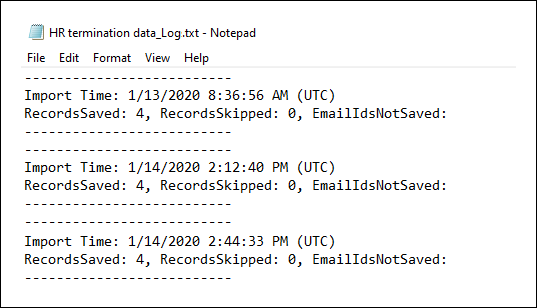
Поле
RecordsSavedуказывает количество строк в загруженном CSV-файле. Например, если CSV-файл содержит четыре строки, значениеRecordsSavedполей равно 4, если скрипт успешно загрузил все строки в CSV-файле.
Если вы не выполняли скрипт на шаге 4, в разделе Последний импорт отобразится ссылка на скачивание скрипта. Можно загрузить сценарий и выполнить действия, которые требуются на шаге 4.
Шаг 6 (необязательно). планирование автоматического запуска сценария
Чтобы обеспечить, чтобы средства, такие как решение для управления внутренними рисками, всегда имели последние данные отдела кадров из вашей организации, запланируйте автоматический запуск скрипта на регулярной основе, например один раз в день. Для этого расписания необходимо обновить данные отдела кадров в CSV-файле по аналогичному (если не тому же) расписанию, чтобы в нем содержались последние сведения о сотрудниках, которые покидают вашу организацию. Цель заключается в отправке самых актуальных данных отдела кадров, чтобы соединитель отдела кадров мог сделать их доступными для решения управления внутренними рисками.
Используйте приложение Планировщик задач в Windows для автоматического запуска скрипта каждый день.
На локальном компьютере нажмите кнопку Пуск Windows и введите Планировщик задач.
Выберите приложение Планировщик задач, чтобы открыть его.
В разделе Действия выберите Создать задачу.
На вкладке Общие введите описательное имя запланированной задачи, например скрипт соединителя кадров. Также можно добавить описание (необязательно).
В разделе Параметры безопасности выполните следующие действия.
Решите, следует ли запускать скрипт только при входе на компьютер, или запускать его при входе в систему.
Убедитесь, что установлен флажок Выполнить с наивысшими правами.
Перейдите на вкладку Триггеры , выберите Создать, а затем выполните следующие действия.
В разделе Параметры выберите параметр Ежедневно , а затем выберите дату и время для первого запуска скрипта. Скрипт выполняется каждый день в одно и то же указанное время.
В разделе Дополнительные параметры убедитесь, что установлен флажок Включено.
Нажмите OK.
Перейдите на вкладку Действия , выберите Создать, а затем выполните следующие действия.
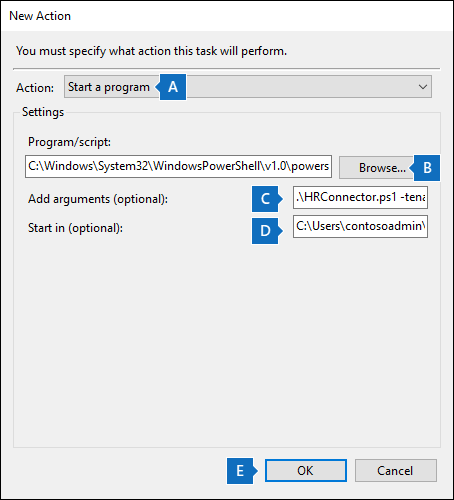
В раскрывающемся списке Действие убедитесь, что выбран параметр Запуск программы.
В окне Программа/сценарий выберите Обзор, перейдите в следующее расположение и выберите необходимый элемент, чтобы путь отображался в поле:
C:\Windows\System32\WindowsPowerShell\v1.0\powershell.exe.В поле Добавить аргументы (необязательно) вставьте ту же команду сценария, которая была выполнена на шаге 4. Пример:
.\HRConnector.ps1 -tenantId "aaaabbbb-0000-cccc-1111-dddd2222eeee" -appId "00001111-aaaa-2222-bbbb-3333cccc4444" -appSecret "Aa1Bb~2Cc3.-Dd4Ee5Ff6Gg7Hh8Ii9_Jj0Kk1Ll2" -jobId "00001111-aaaa-2222-bbbb-3333cccc4444" -csvFilePath "C:\Users\contosoadmin\Desktop\Data\employee_termination_data.csv"В поле Запуск в (необязательно) вставьте расположение папки со сценарием, выполненным на шаге 4. Например,
C:\Users\contosoadmin\Desktop\Scripts.Чтобы сохранить параметры нового действия, выберите ОК.
В окне Создание задачи выберите ОК, чтобы сохранить запланированную задачу. Возможно, отобразится запрос на ввод данных учетной записи пользователя.
Новая задача отображается в библиотеке планировщика задач.
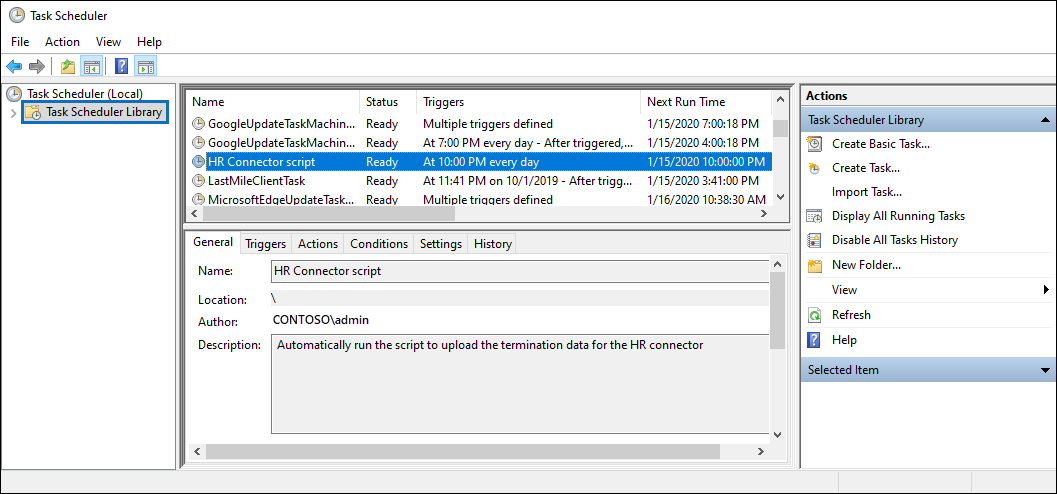
Отображается время последнего выполнения сценария и время следующего запланированного выполнения. Чтобы изменить задачу, дважды щелкните ее.
Вы также можете проверить время последнего запуска скрипта на всплывающей странице соответствующего соединителя отдела кадров на портале Microsoft Purview.