Примечание.
Для доступа к этой странице требуется авторизация. Вы можете попробовать войти или изменить каталоги.
Для доступа к этой странице требуется авторизация. Вы можете попробовать изменить каталоги.
В этой статье используется процесс, который вы узнали из статьи Разработка политики защиты от потери данных, чтобы показать, как создать политику Защита от потери данных Microsoft Purview (DLP), которая помогает защитить файлы на поддерживаемых устройствах Windows и macOS в случае сбоя процесса сканирования. Проработайте этот сценарий в тестовой среде, чтобы ознакомиться с пользовательским интерфейсом создания политики.
Примечание.
Применение элементов управления к поддерживаемым файлам, которые завершаются сбоем сканирования, в настоящее время находится в предварительной версии.
Используйте этот сценарий, если вы хотите применить аудит, блокировку или блокировку с элементами управления переопределения к действиям пользователей для файлов, которые находятся в списке Отслеживаемые файлы , но не могут быть проверены конечной точкой DLP.
Важно!
В этой статье представлен гипотетический сценарий с гипотетическими значениями. Это только в иллюстративных целях. Замените собственные типы конфиденциальной информации, метки конфиденциальности, группы рассылки и пользователей.
Развертывание политики также важно. В этой статье показано, как использовать варианты развертывания, чтобы политика достигла вашего намерения, избегая дорогостоящих сбоев в работе.
Необходимые условия
Для этого сценария требуется, чтобы у вас уже были устройства, подключенные и отчеты в обозревателе действий. Если вы еще не настроили устройства, прочитайте статью Начало работы с функцией защиты от потери данных.
Важно!
Эта функция поддерживает только следующие типы действий:
- Отправка в домен облачной службы с ограниченным доступом
- Копирование на съемное USB-устройство
- Копирование в общую сетевую папку
Оператор намерения политики и сопоставление
Иногда при проверке файлов, поддерживаемых конечной точкой защиты от потери данных, иногда происходит сбой. В этих файлах может быть конфиденциальная информация, но мы не знаем. Если не удается проверить файл на любом из подключенных устройств, мы хотим запретить пользователям копировать этот файл на USB-устройство или в сетевую папку.
| Statement | Ответы на вопрос о конфигурации и сопоставление конфигурации |
|---|---|
| "При сбое сканирования файла на любом из подключенных устройств..." | - Административный область: Полный каталог . Где отслеживать: Enteprise applications & устройства, Devices-Scope : Allusers, groups, devices, device groups - Conditions: Document not be scanned |
| "... мы хотим запретить пользователям копировать этот файл на USB-устройство или в сетевую папку". | - Действие: выберите аудит или ограничение действий на устройствах . Снимите флажок Отправить в домен облачной службы или доступ из не разрешенного браузера . Выберите Применить ограничения к определенным действиям . Выберите Копировать на съемные USB-устройства и Блокировать с переопределением выберите Копировать в сетевую папку и Блокировать с переопределением, Копировать в общую папку сети и Блокировать с переопределением , Копировать в буфер обмена, Печать, Копирование или перемещение с помощью не разрешенного приложения Bluetooth, а также копирование или перемещение с помощью RDP |
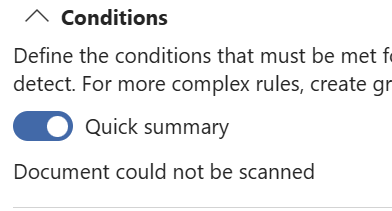
При настройке условий сводка выглядит следующим образом:
Действия по настройке действий политики
Выполните следующие действия, чтобы настроить действия политики для этого сценария.
Важно!
Для целей этой процедуры создания политики оставьте политику отключенной. Измените параметры активации политики при развертывании политики.
- Войдите на портал Microsoft Purview.
- Откройтеполитикизащиты от> потери данных.
- Нажмите Создать политику.
- Выберите Корпоративные приложения & устройства.
- Выберите Настраиваемый в разделе Категории , а затем шаблон Настраиваемая политика в разделе Правила.
- Назовите новую политику и укажите описание.
- Выберите Полный каталогв разделе Администратор единиц.
- Окажите расположение только устройствами .
- Создайте правило, в котором:
- В условиях:
- Выбрать документ не удалось проверить
- В разделе Действия:
- Выберите Аудит или ограничение действий на устройствах.
- Снимите флажок Отправка в домен облачной службы с поддержкой restriced или доступ из не разрешенного браузера
- Выберите Применить ограничения к определенному действию.
- Выберите Копировать на съемное USB-устройство и блокировать с переопределением.
- Выберите Копировать в сетевую папку и Блокировать с переопределением.
- Очистка копирования в буфер обмена, печать, копирование или перемещение с помощью не разрешенного приложения Bluetooth и копирование или перемещение с помощью RDP
- В условиях:
- Сохранить.
- Выберите Включить политику немедленно. Нажмите кнопку Далее.
- Проверьте параметры и выберите Отправить.