Примечание.
Для доступа к этой странице требуется авторизация. Вы можете попробовать войти или изменить каталоги.
Для доступа к этой странице требуется авторизация. Вы можете попробовать изменить каталоги.
Используйте соединитель для импорта и архивации данных чата финансовых служб из средства совместной работы Мгновенного bloomberg . После настройки и настройки соединителя он подключается к защищенному FTP-сайту (SFTP) организации один раз в день, преобразует содержимое сообщений чата в формат сообщений электронной почты, а затем импортирует эти элементы в почтовые ящики в Microsoft 365.
После хранения мгновенных данных Bloomberg в почтовых ящиках пользователей вы можете применить к данным Мгновенного Bloomberg такие функции Microsoft Purview, как хранение для судебного разбирательства, обнаружение электронных данных, In-Place архивация, аудит, соответствие требованиям к связи и политики хранения Microsoft 365. Например, вы можете искать мгновенные сообщения в чате Bloomberg с помощью обнаружения электронных данных или связать почтовый ящик, содержащий данные Мгновенного Bloomberg, с хранителем в случае Microsoft Purview eDiscovery (Премиум). Используя соединитель Instant Bloomberg для импорта и архивации данных в Microsoft 365, вы можете помочь вашей организации обеспечить соответствие государственным и нормативным политикам.
Обзор архивации мгновенных данных Bloomberg
В следующем обзоре описывается процесс использования соединителя для архивации данных мгновенного чата Bloomberg в Microsoft 365.

Ваша организация сотрудничает с Bloomberg для создания сайта Bloomberg SFTP. Вы также работаете с Bloomberg, чтобы настроить instant Bloomberg для копирования сообщений чата на сайт Bloomberg SFTP.
Каждые 24 часа Мгновенное bloomberg копирует сообщения чата на сайт Bloomberg SFTP.
Соединитель Instant Bloomberg, созданный на портале Microsoft Purview, ежедневно подключается к сайту Bloomberg SFTP и передает сообщения чата за предыдущие 24 часа в безопасное хранилище Azure в Microsoft Cloud. Соединитель также преобразует содержимое сеанса чата в формат сообщения электронной почты.
Соединитель импортирует элементы сообщений чата в почтовый ящик определенного пользователя. В почтовом ящике конкретного пользователя создается новая папка с именем InstantBloomberg, в которую импортируются элементы. Соединитель использует значение свойства CorporateEmailAddress . Каждое сообщение чата содержит это свойство, которое заполняется адресом электронной почты каждого участника сообщения чата. Помимо автоматического сопоставления пользователей с помощью значения свойства CorporateEmailAddress , можно также определить пользовательское сопоставление, отправив CSV-файл сопоставления. Этот файл сопоставления должен содержать UUID Bloomberg и соответствующий адрес почтового ящика Microsoft 365 для каждого пользователя. Если включить автоматическое сопоставление пользователей и предоставить пользовательское сопоставление, для каждого элемента чата соединитель сначала просматривает файл настраиваемого сопоставления. Если он не находит допустимого пользователя Microsoft 365, соответствующего UUID Bloomberg пользователя, соединитель использует свойство CorporateEmailAddress элемента чата. Если соединитель не находит допустимого пользователя Microsoft 365 в файле пользовательского сопоставления или свойстве CorporateEmailAddress элемента чата, элемент не импортируется.
Подготовка к работе
Некоторые шаги по реализации, необходимые для архивации данных Мгновенного bloomberg, являются внешними для Microsoft 365. Эти действия необходимо выполнить, прежде чем создавать соединитель на портале Microsoft Purview.
Чтобы настроить соединитель Мгновенного Bloomberg, вам потребуются ключи и парольные фразы для довольно хорошей конфиденциальности (PGP) и Secure Shell (SSH). Используйте эти ключи для настройки сайта Bloomberg SFTP. Соединитель использует эти ключи для подключения к сайту Bloomberg SFTP и импорта данных в Microsoft 365. Используйте ключ PGP, чтобы настроить шифрование данных, передаваемых с сайта Bloomberg SFTP в Microsoft 365. Используйте ключ SSH, чтобы настроить безопасную оболочку для включения безопасной удаленной проверки подлинности при подключении соединителя к сайту Bloomberg SFTP.
При настройке соединителя можно использовать открытые ключи и парольные фразы ключей, предоставленные корпорацией Майкрософт, или собственные закрытые ключи и парольные фразы. Используйте открытые ключи, предоставляемые корпорацией Майкрософт. Однако если в вашей организации уже настроен сайт Bloomberg SFTP с помощью закрытых ключей, можно создать соединитель с помощью этих же закрытых ключей.
Подпишитесь на Bloomberg Anywhere. Эта подписка необходима, чтобы вы могли войти в Приложение Bloomberg Anywhere для доступа к сайту Bloomberg SFTP, который вы настроили и настроили.
Настройка сайта Bloomberg SFTP (безопасный протокол передачи файлов). После работы с Bloomberg по настройке сайта SFTP данные из Мгновенного Bloomberg загружаются на сайт SFTP каждый день. Соединитель, создаваемый на шаге 2, подключается к этому сайту SFTP и передает данные чата в почтовые ящики Microsoft 365. SFTP также шифрует данные чата Мгновенного блумберга, отправляемые в почтовые ящики во время передачи.
Для получения внешних сведений о Bloomberg SFTP (также называемой BB-SFTP) используйте следующие ресурсы:
- См. документ "Стандарты подключения SFTP" в службе поддержки Bloomberg.
- Обратитесь в службу поддержки клиентов Bloomberg.
После работы с Bloomberg над настройкой сайта SFTP Bloomberg предоставит вам некоторую информацию после ответа на сообщение электронной почты о реализации Bloomberg. Сохраните копию следующих сведений. Он используется для настройки соединителя на шаге 3.
- Код фирмы, который является идентификатором вашей организации и используется для входа на сайт SFTP Bloomberg.
- Пароль для сайта SFTP Bloomberg
- URL-адрес сайта SFTP Bloomberg (например, sftp.bloomberg.com)
- Номер порта для сайта SFTP Bloomberg
Соединитель Instant Bloomberg может импортировать в общей сложности 200 000 элементов за один день. Если на сайте SFTP есть более 200 000 элементов, ни один из них не импортируется в Microsoft 365.
Пользователю, который скачивает открытые ключи и IP-адрес в процедуре "Получение PGP, SSH и открытых ключей" и создает соединитель в процедуре "Создание мгновенного соединителя Bloomberg", должен быть назначена роль Администратор соединителя данных. Эта роль необходима для добавления соединителей на странице Соединители данных на портале Microsoft Purview. Несколько групп ролей включают эту роль по умолчанию. Список этих групп ролей см. в разделе Роли в Microsoft Defender для Office 365 и Microsoft Purview. Кроме того, администратор в организации может создать пользовательскую группу ролей, назначить роль администратора соединителя данных, а затем добавить соответствующих пользователей в качестве участников. Инструкции см. в разделах Разрешения на портале Microsoft Purview и Роли и группы ролей в Microsoft Defender для Office 365 и Microsoft Purview.
Настройка соединителя с помощью открытых ключей
В этом разделе показано, как настроить соединитель Instant Bloomberg с помощью открытых ключей для довольно хорошей конфиденциальности (PGP) и Secure Shell (SSH).
Шаг 1. Получение PGP, SSH и открытых ключей
Сначала получите копию открытых ключей для довольно хорошей конфиденциальности (PGP) и Secure Shell (SSH). Эти ключи используются для настройки сайта Bloomberg SFTP и разрешения соединителю Instant Bloomberg, который вы создадите позже, подключаться к сайту SFTP и передавать данные чата Мгновенного блумберга в почтовые ящики Microsoft 365. Вы также скачиваете IP-адрес во время этой процедуры скачивания ключа, который используется при настройке сайта SFTP Bloomberg.
Войдите на портал Microsoft Purview.
Выберите Параметры Соединители>данных.
Выберите Мои соединители, а затем — Добавить соединитель.
В списке выберите Моментальный Bloomberg.
На странице Условия обслуживания выберите Принять.
На странице Добавление учетных данных для источника контента выберите Я хочу использовать открытые ключи PGP и SSH, предоставляемые корпорацией Майкрософт.
На шаге 1 выберите ссылки Скачать ключ SSH, Скачать ключ PGP и Скачать IP-адрес , чтобы сохранить копию каждого файла на локальном компьютере.
Эти файлы содержат следующие элементы, которые используются для настройки сайта Bloomberg SFTP на шаге 2:
- Открытый ключ PGP. Используйте этот ключ для настройки шифрования данных, передаваемых с сайта SFTP Bloomberg в Microsoft 365.
- Открытый ключ SSH. Используйте этот ключ, чтобы настроить безопасную оболочку для включения безопасной удаленной проверки подлинности при подключении соединителя к сайту SFTP Bloomberg.
- IP-адрес. Настройте сайт Bloomberg SFTP для приема запросов на подключение с этого IP-адреса. Тот же IP-адрес используется соединителем Instant Bloomberg для подключения к сайту SFTP и передачи данных Мгновенного Bloomberg в Microsoft 365.
Нажмите кнопку Отмена , чтобы закрыть рабочий процесс Добавление учетных данных. Позже вы вернеесь к этому рабочему процессу настройки соединителя, чтобы создать соединитель Instant Bloomberg.
Шаг 2. Настройка сайта Bloomberg SFTP
Используйте открытые ключи PGP и SSH и IP-адрес, скачанный ранее, чтобы настроить шифрование PGP и проверку подлинности SSH для сайта SFTP Bloomberg. Конфигурация шифрования PGP и проверки подлинности SSH позволяет соединителю Instant Bloomberg подключаться к сайту Bloomberg SFTP и передавать мгновенные данные Bloomberg в Microsoft 365 после создания соединителя позже в этой процедуре. Чтобы настроить сайт Bloomberg SFTP, необходимо сотрудничать со службой поддержки клиентов Bloomberg. Обратитесь за помощью в службу поддержки клиентов Bloomberg .
Важно!
Bloomberg рекомендует прикрепить скачанные файлы ключа SSH, ключа PGP и IP-адреса к сообщению электронной почты и отправить их в службу поддержки клиентов при работе с ними для настройки сайта SFTP Bloomberg.
Шаг 3. Создание мгновенного соединителя Bloomberg
На этом шаге вы создадите соединитель Instant Bloomberg на портале Microsoft Purview. Соединитель использует предоставленные вами сведения для подключения к сайту Bloomberg SFTP и передачи сообщений чата в соответствующие почтовые ящики пользователей в Microsoft 365.
Войдите на портал Microsoft Purview.
Выберите Параметры Соединители>данных.
Выберите Мои соединители, а затем — Добавить соединитель.
В списке выберите Моментальный Bloomberg.
На странице Условия обслуживания выберите Принять.
На странице Добавление учетных данных для сайта SFTP Bloomberg в разделе Учетные данные SFTP введите необходимые сведения в следующие поля и нажмите кнопку Далее.
- Код фирмы: Идентификатор вашей организации, который Bloomberg использует в качестве имени пользователя для сайта SFTP.
- Пароль: Пароль для сайта SFTP Bloomberg.
-
URL-адрес SFTP: URL-адрес сайта SFTP Bloomberg (например,
sftp.bloomberg.com). Для этого значения также можно использовать IP-адрес. - Порт SFTP: Номер порта для сайта SFTP Bloomberg. Соединитель использует этот порт для подключения к сайту SFTP.
На странице Определение пользователя выберите один из следующих параметров, чтобы указать пользователей, данные которых требуется импортировать.
- Все пользователи в вашей организации. Выберите этот параметр, чтобы импортировать данные для всех пользователей.
- Только пользователи при удержании для судебного разбирательства. Выберите этот параметр, чтобы импортировать данные только для пользователей, чьи почтовые ящики помещены в удержание для судебного разбирательства. Этот параметр импортирует данные в почтовые ящики пользователей, для которых свойству LitigationHoldEnabled присвоено значение True. Дополнительные сведения см. в разделе Создание удержания для судебного разбирательства.
На странице Выбор типов данных для импорта выберите необходимые типы данных для импорта, кроме сообщения.
На странице Сопоставление пользователей Мгновенного блумберга с пользователями Microsoft 365 включите автоматическое сопоставление пользователей и предоставьте пользовательское сопоставление по мере необходимости.
Примечание.
Соединитель импортирует элементы сообщений чата в почтовый ящик определенного пользователя. В почтовом ящике конкретного пользователя создается новая папка с именем InstantBloomberg , в которую импортируются элементы. Соединитель использует значение свойства CorporateEmailAddress . Каждое сообщение чата содержит это свойство, а свойство заполняется адресом электронной почты каждого участника сообщения чата. Помимо автоматического сопоставления пользователей с помощью значения свойства CorporateEmailAddress , можно также определить пользовательское сопоставление, отправив CSV-файл сопоставления. Файл сопоставления должен содержать UUID Bloomberg и соответствующий адрес почтового ящика Microsoft 365 для каждого пользователя. Если включить автоматическое сопоставление пользователей и предоставить настраиваемое сопоставление, для каждого элемента чата соединитель сначала просматривает файл настраиваемого сопоставления. Если он не находит допустимого пользователя Microsoft 365, соответствующего UUID Bloomberg пользователя, соединитель использует свойство CorporateEmailAddress элемента чата. Если соединитель не находит допустимого пользователя Microsoft 365 в пользовательском файле сопоставления или свойстве CorporateEmailAddress элемента чата, этот элемент не будет импортирован.
Нажмите кнопку Далее, проверьте параметры и нажмите кнопку Готово , чтобы создать соединитель.
Настройка соединителя с помощью закрытых ключей
В следующей процедуре показано, как настроить соединитель Instant Bloomberg с помощью закрытых ключей PGP и SSH. Используйте этот параметр настройки соединителя, если ваша организация уже настроили сайт Bloomberg SFTP с помощью закрытых ключей.
Шаг 1. Получение IP-адреса для настройки сайта Bloomberg SFTP
Примечание.
Если ваша организация ранее настроили сайт Bloomberg SFTP для архивации данных Сообщения Bloomberg с помощью закрытых ключей PGP и SSH, вам не нужно настраивать другой. Вы можете указать ранее настроенный сайт Bloomberg SFTP при создании соединителя Instant Bloomberg далее в этой процедуре.
Если ваша организация использует закрытые ключи PGP и SSH для настройки сайта Bloomberg SFTP, необходимо получить IP-адрес и передать его в службу поддержки Bloomberg. Сайт Bloomberg SFTP должен принимать запросы на подключение с этого IP-адреса. Тот же IP-адрес используется соединителем Instant Bloomberg для подключения к сайту SFTP и передачи данных Мгновенного Bloomberg в Microsoft 365.
Чтобы получить IP-адрес, выполните следующие действия:
Войдите на портал Microsoft Purview.
Выберите Параметры Соединители>данных.
Выберите Мои соединители, а затем — Добавить соединитель.
В списке выберите Моментальный Bloomberg.
На странице Условия обслуживания выберите Принять.
На странице Добавление учетных данных для источника контента выберите Я хочу использовать закрытые ключи PGP и SSH.
На шаге 1 выберите Скачать IP-адрес , чтобы сохранить копию файла IP-адреса на локальном компьютере.
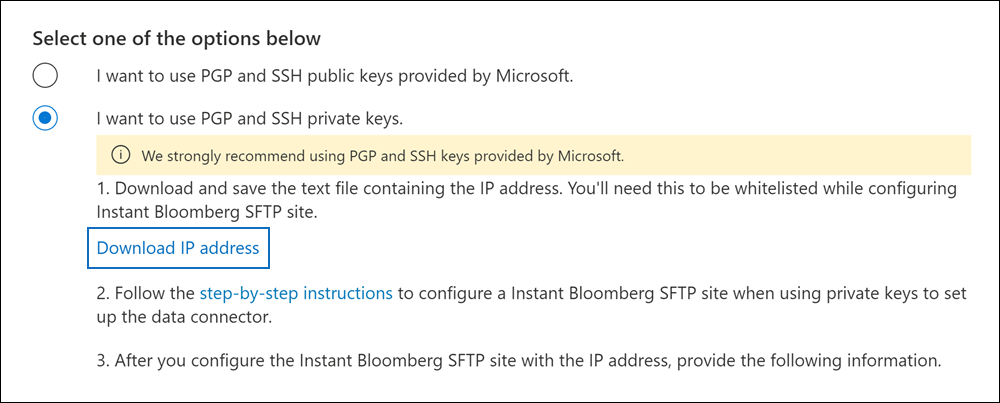
Нажмите кнопку Отмена , чтобы закрыть рабочий процесс. Чтобы создать соединитель, вернитесь к этому рабочему процессу на шаге 2.
Обратитесь в службу поддержки клиентов Bloomberg, чтобы настроить сайт Bloomberg SFTP для приема запросов на подключение с этого IP-адреса. Обратитесь за помощью в службу поддержки клиентов Bloomberg .
Шаг 2. Создание мгновенного соединителя Bloomberg
После настройки сайта Bloomberg SFTP создайте мгновенный соединитель Bloomberg на портале Microsoft Purview. Соединитель использует предоставленные вами сведения для подключения к сайту Bloomberg SFTP и передачи сообщений электронной почты в соответствующие почтовые ящики пользователей в Microsoft 365. Перед созданием соединителя убедитесь, что у вас есть копии закрытых ключей PGP и SSH и парольных фраз ключей, которые использовались для настройки сайта SFTP Bloomberg.
Войдите на портал Microsoft Purview.
Выберите Параметры Соединители>данных.
Выберите Мои соединители, а затем — Добавить соединитель.
В списке выберите Моментальный Bloomberg.
На странице Условия обслуживания выберите Принять.
На странице Добавление учетных данных для источника контента выберите Я хочу использовать закрытые ключи PGP и SSH.

В разделе сведения о подключении введите необходимые сведения в следующие поля, а затем выберите Проверить подключение.
- Имя: Имя соединителя. Он должен быть уникальным в вашей организации.
- Код фирмы: Идентификатор вашей организации, который Bloomberg использует в качестве имени пользователя для сайта SFTP.
- Пароль: Пароль для сайта Bloomberg SFTP вашей организации.
-
URL-адрес SFTP: URL-адрес сайта SFTP Bloomberg (например,
sftp.bloomberg.com). Для этого значения также можно использовать IP-адрес. - Порт SFTP: Номер порта для сайта Bloomberg SFTP. Соединитель использует этот порт для подключения к сайту SFTP.
- Закрытый ключ PGP: Закрытый ключ PGP для сайта Bloomberg SFTP. Обязательно включите все значение закрытого ключа, включая начальные и конечные строки блока ключей.
- Парольная фраза ключа PGP: Парольная фраза для закрытого ключа PGP.
- Закрытый ключ SSH: Закрытый ключ SSH для сайта SFTP Bloomberg. Обязательно включите все значение закрытого ключа, включая начальные и конечные строки блока ключей.
- Парольная фраза ключа SSH: Парольная фраза для закрытого ключа SSH.
После успешной проверки подключения нажмите кнопку Далее.
На странице Определение пользователя выберите один из следующих параметров, чтобы указать пользователей, данные которых требуется импортировать.
- Все пользователи в вашей организации. Выберите этот параметр, чтобы импортировать данные для всех пользователей.
- Только пользователи при удержании для судебного разбирательства. Выберите этот параметр, чтобы импортировать данные только для пользователей, чьи почтовые ящики помещены в удержание для судебного разбирательства. Этот параметр импортирует данные в почтовые ящики пользователей, для которых свойству LitigationHoldEnabled присвоено значение True. Дополнительные сведения см. в разделе Создание удержания для судебного разбирательства.
На странице Сопоставление пользователей Мгновенного блумберга с пользователями Microsoft 365 включите автоматическое сопоставление пользователей и при необходимости предоставьте настраиваемое сопоставление пользователей.
Примечание.
Соединитель импортирует элементы сообщений чата в почтовый ящик определенного пользователя. В почтовом ящике конкретного пользователя создается новая папка с именем InstantBloomberg , в которую импортируются элементы. Соединитель использует значение свойства CorporateEmailAddress . Каждое сообщение чата содержит это свойство, а свойство заполняется адресом электронной почты каждого участника сообщения чата. Помимо автоматического сопоставления пользователей с помощью значения свойства CorporateEmailAddress , можно также определить пользовательское сопоставление, отправив CSV-файл сопоставления. Файл сопоставления должен содержать UUID Bloomberg и соответствующий адрес почтового ящика Microsoft 365 для каждого пользователя. Если включить автоматическое сопоставление пользователей и предоставить настраиваемое сопоставление, для каждого элемента чата соединитель сначала просматривает файл настраиваемого сопоставления. Если он не находит допустимого пользователя Microsoft 365, соответствующего UUID Bloomberg пользователя, соединитель использует свойство CorporateEmailAddress элемента чата. Если соединитель не находит допустимого пользователя Microsoft 365 в пользовательском файле сопоставления или свойстве CorporateEmailAddress элемента чата, этот элемент не будет импортирован.
Нажмите кнопку Далее, проверьте параметры и нажмите кнопку Готово , чтобы создать соединитель.