Примечание.
Для доступа к этой странице требуется авторизация. Вы можете попробовать войти или изменить каталоги.
Для доступа к этой странице требуется авторизация. Вы можете попробовать изменить каталоги.
В этой статье описывается новое приложение, которое заменяет ActiveSync в Windows Vista.
Область применения: Windows
Исходный номер базы знаний: 931937
Центр устройств Windows Mobile больше не поддерживается
Внимание
Содержимое этой статьи предназначено для Центра устройств Windows Mobile, который больше не поддерживается. Соответствующие загрузки были удалены из Центра загрузки Майкрософт.
Ссылки на среды Windows 10
Чтобы получить доступ к телефону на компьютерах, используйте приложение Your Phone в вашей системе. Дополнительные сведения см. в разделе справка и учебные материалы по приложению 'Ваш телефон' — служба поддержки Майкрософт и обновления для приложения 'Ваш телефон' — Программа предварительной оценки Windows | Microsoft Learn.
Чтобы узнать больше об управлении мобильными устройствами в Windows 10, ознакомьтесь со статьей "Управление мобильными устройствами — управление клиентами Windows | Microsoft Learn".
Сведения о настройке мобильных устройств Windows 10 см. в статье "Настройка устройств Windows 10 Mobile " — настройка Windows | Microsoft Learn.
Введение в Центр устройств Windows Mobile
Центр устройств Microsoft Windows Mobile заменяет ActiveSync для Windows Vista.
Центр устройств Windows Mobile предлагает управление устройствами и синхронизацию данных между устройством на основе Windows Mobile и компьютером.
Для windows XP или более ранних операционных систем необходимо использовать Microsoft ActiveSync.
Использование Центра устройств Windows Mobile
Скачайте и установите Центр устройств Windows Mobile 6.1, если вы запускаете Windows Vista на компьютере и хотите синхронизировать содержимое между мобильным телефоном и компьютером. Центр устройств Windows Mobile совместим только с Windows Vista.
Примечание.
При запуске Windows XP или более ранней версии Windows необходимо скачать Microsoft ActiveSync.
Центр устройств Windows Mobile 6.1 можно использовать только с телефонами под управлением Windows Mobile 2003 или более поздней версии. ActiveSync и Центр устройств Windows Mobile не работают с устройствами Windows Embedded CE 4.2 или 5.0, Pocket PC 2002 или Smartphone 2002.
Чтобы определить, какая операционная система Windows Mobile используется, если на вашем телефоне нет сенсорного экрана, нажмите кнопку "Пуск", нажмите кнопку "Параметры" и нажмите кнопку "О".
Если на телефоне есть сенсорный экран, нажмите кнопку "Пуск", коснитесь вкладки "Система " и нажмите " О". Чтобы синхронизировать содержимое с любым из этих устройств, необходимо использовать USB-кабель или последовательный кабель, интернет-соединение компьютера и Проводник.
Функции Центра устройств Windows Mobile
Оптимизированная настройка
Центр устройств Windows Mobile имеет новый, упрощенный мастер партнерства и улучшил управление партнерскими отношениями.
Надежная синхронизация
Управление фотографиями
Функция управления фотографиями помогает обнаруживать новые фотографии на устройстве под управлением Windows Mobile. Затем эта функция помогает пометить фотографии и импортировать фотографии в коллекцию фотографий Windows Vista.
Синхронизация мультимедиа
Вы можете использовать Microsoft Медиаплеер Windows для синхронизации музыкальных файлов и перетасовки музыкальных файлов на устройстве под управлением Windows Mobile.
Просмотр файлов
Новый интерфейс просмотра устройств позволяет быстро просматривать файлы и папки. Кроме того, вы можете открывать документы, которые находятся на устройстве под управлением Windows Mobile непосредственно с компьютера.
Примечание.
Для синхронизации электронной почты, контактов, задач и заметок на компьютере необходимо использовать Microsoft Outlook 2002, Outlook 2003 или Office Outlook 2003.
Расширенный пользовательский интерфейс
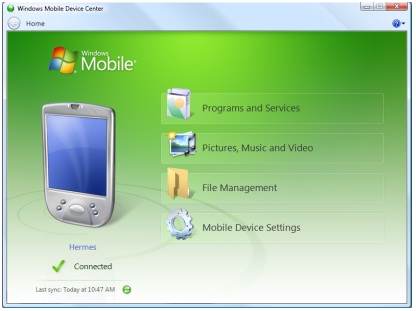
Центр устройств Windows Mobile имеет простой пользовательский интерфейс, который помогает быстро получить доступ к важным задачам и настроить устройство на основе Windows Mobile.
Часто задаваемые вопросы
Вопрос 1: Как запустить Диспетчер устройств Windows Mobile?
A1. Сначала убедитесь, что устройство подключено к компьютеру. Экран-заставка будет отображаться, когда Центр устройств Windows Mobile обнаружит ваш телефон и запустится. Необходимо использовать USB-кабель для подключения телефона к компьютеру при первом использовании Центра устройств Windows Mobile для синхронизации.
Вопрос 2. Можно ли установить диспетчер устройств Windows Mobile в Windows XP?
A2. Нет, необходимо использовать ActiveSync с Windows XP или более ранними операционными системами Windows.
Вопрос 3: Как синхронизировать телефон Windows Mobile с Диспетчером устройств Windows на Windows Vista?
A3. Следуйте этим шагам, чтобы настроить параметры синхронизации вашего телефона с Windows Vista:
- Подключите устройство к компьютеру с помощью USB-кабеля или колыбель. На компьютере появится начальный экран Центра устройств Windows Mobile.
- На компьютере щелкните "Параметры мобильного устройства".
- Нажмите кнопку "Изменить параметры синхронизации содержимого".
- Установите флажок рядом с каждым типом информации, который требуется синхронизировать, и нажмите кнопку "Далее".
- Чтобы синхронизироваться с Exchange Server, введите сведения о сервере, предоставленные администратором сети, и нажмите кнопку "Далее". В противном случае нажмите кнопку Пропустить.
- Введите имя устройства и затем снимите флажок, если вы не хотите, чтобы на рабочем столе был создан значок для WMDC.
Вопрос 4. Работает ли Windows Mobile диспетчер устройств с телефонами, которые не работают под управлением Windows Mobile?
A4: Нет.
Устройство не будет подключаться
Возможно, установка драйвера не завершена. Если вы считаете, что это может быть так, выполните следующие действия.
- Сохраните подключение мобильного устройства к компьютеру.
- На рабочем столе нажмите кнопку "Пуск" и введите devmgmt.msc в поле "Поиск программ и файлов ".
- В окне Диспетчер устройств найдите узел сетевых адаптеров для удаленного адаптера Microsoft Windows Mobile Remote Adapter. Если это не так, перейдите к шагу 5. В противном случае щелкните правой кнопкой мыши удаленный адаптер Microsoft Windows Mobile и выберите пункт "Удалить".
- Посмотрите под узлом мобильных устройств для Microsoft USB Sync. Если этого нет, перейдите к шагу 6. В противном случае щелкните правой кнопкой мыши Microsoft USB Sync и выберите " Удалить".
- Отключите и снова подключите устройство. Драйвер устройства будет переустановлен, и центр устройств Windows Mobile будет запущен. Дополнительные сведения о проблемах, связанных с подключением, см. в руководстве по устранению неполадок с usb-подключением ActiveSync.
Устройство отключается при синхронизации больших файлов
Если у вас возникли проблемы с синхронизацией музыки, рисунков или других больших файлов, в которых подключение внезапно закрывается, может возникнуть проблема с серийным драйвером, установленным на устройстве. Если вы не используете VPN-сервер или брандмауэр, блокирующий большие файлы от синхронизации, вы можете попытаться переключить устройство в режим RNDIS, чтобы устранить проблему синхронизации больших файлов. Если устройство имеет usb-порт на компьютер , вы можете использовать это решение:
На устройстве перейдите к параметрам и подключениям. Найдите вариант USB-подключения к компьютеру.
Чтобы включить USB RNDIS, установите флажок "Включить расширенные сетевые функции " в параметрах USB-компьютера и нажмите кнопку "ОК".
Примечание.
Если этот параметр уже выбран, не снимите этот выбор или этот обходной путь не будет работать.
Перезагрузите устройство. Для этого зажмите кнопку питания и затем нажмите кнопку сброса, или удалите батарею.
Включите устройство.
При перезапуске устройства закрепите устройство и повторите попытку.
Примечание.
RNDIS занимает некоторое время на подключение. Будьте терпеливы и дождитесь подключения устройства.
Если после выполнения предыдущих действий вы не можете подключиться вообще, просто переключитесь на последовательный USB для синхронизации.