Примечание.
Для доступа к этой странице требуется авторизация. Вы можете попробовать войти или изменить каталоги.
Для доступа к этой странице требуется авторизация. Вы можете попробовать изменить каталоги.
Область применения: ✔️ виртуальные машины Linux
PerfInsights Linux — это средство самостоятельной диагностики, которое собирает и анализирует диагностические данные и предоставляет отчет, помогающий устранить проблемы с производительностью виртуальных машин Linux в Azure. Используйте диагностику производительности для выявления и устранения проблем с производительностью в одном из двух режимов:
Непрерывная диагностика собирает данные с интервалом в пять секунд и каждые пять минут сообщает о высоком использовании ресурсов.
Диагностика по запросу помогает устранять проблемы с текущей производительностью с более подробными данными, аналитическими сведениями и рекомендациями на основе данных, собранных в один момент времени.
В этой статье объясняется, как скачать расширение диагностики производительности на виртуальную машину Linux и запустить средство с помощью средства CLI. Вы также можете запустить диагностику производительности на портале.
При возникновении проблем производительности на виртуальных машинах перед обращением в службу поддержки запустите это средство.
Это важно
Новое! Попробуйте использовать инструмент VM Assist для решения наиболее часто встречающихся проблем. Мы рекомендуем запустить VM Assist для Windows или VM Assist для Linux. Эти средства диагностики на основе скриптов помогают выявить распространенные проблемы, влияющие на гостевой агент виртуальной машины Azure и общую работоспособность виртуальных машин. Если у вас возникли проблемы с производительностью на виртуальных машинах, сначала запустите эти средства перед обращением в службу поддержки Майкрософт.
Поддерживаемые сценарии устранения неисправностей
Можно использовать диагностику производительности для устранения неполадок в различных сценариях. В следующих разделах описываются распространенные сценарии использования непрерывной и по запросу диагностики производительности для выявления и устранения проблем с производительностью. Сравнение непрерывной и по запросу диагностики производительности см. в аналитических сведениях и отчетах по диагностике производительности.
Непрерывная диагностика
Непрерывная диагностика производительности позволяет выявлять высокий уровень использования ресурсов, регулярно отслеживая виртуальную машину для:
Высокая загрузка ЦП: обнаруживает периоды высокой загрузки ЦП и показывает наиболее распространенных потребителей использования ЦП в течение этих периодов.
Высокая загрузка памяти: обнаруживает периоды высокой загрузки памяти и показывает основных потребителей памяти в течение этих периодов.
Высокий уровень использования диска: обнаруживает периоды высокого уровня использования на физических носителях и показывает наиболее активных потребителей ресурсов дисков в течение этих периодов.
PerfInsights может собирать и анализировать несколько типов данных. В следующих разделах описываются типовые сценарии.
Быстрый анализ производительности
В этом сценарии собираются основные сведения, такие как хранилище и конфигурация оборудования виртуальной машины, различные журналы, в том числе:
Сведения о операционной системе
Сведения об устройстве PCI
Общие журналы гостевой ОС
Файлы конфигурации
Сведения о хранилище
Конфигурация виртуальной машины Azure (собранная с помощью службы метаданных экземпляра Azure)
Список выполняемых процессов, дисков, памяти и ЦП
Сведения о сети
Это пассивный сбор данных, который не должен повлиять на систему.
Замечание
Сценарий быстрого анализа производительности автоматически включается в каждый из следующих сценариев:
Анализ производительности
Этот сценарий аналогичен быстрому анализу производительности, но позволяет собирать диагностическую информацию в течение длительного времени.
Анализ производительности HPC
Этот сценарий предназначен для устранения неполадок на виртуальных машинах размера HPC, то есть серии H и N-серии. Он проверяет конфигурацию виртуальных машин в соответствии с тем, что команда платформы Azure HPC протестировала и рекомендует. Он также собирает журналы и диагностика, связанные с состоянием и конфигурацией специального оборудования, доступного на этих виртуальных машинах, в том числе:
Сведения о драйвере GPU
Аппаратная диагностика GPU
Сведения о драйвере и конфигурации InfiniBand
Диагностика устройства InfiniBand
Файлы конфигурации сети
Сведения о настройке производительности
Замечание
Некоторые средства, используемые сценарием анализа производительности HPC, такие как команды cli, упакованные с драйверами устройств, не присутствуют на всех виртуальных машинах. В таких случаях эти части анализа будут пропущены. Выполнение этого сценария не устанавливает программное обеспечение на виртуальных машинах или вносит другие постоянные изменения.
Замечание
Запуск сценария HPC непосредственно из Azure Portal в настоящее время не поддерживается, поэтому PerfInsights необходимо скачать и запустить из командной строки, чтобы использовать его.
Какой тип информации собирает PerfInsights
Собираются сведения о виртуальной машине Linux, операционной системе, блочных устройствах, потребителей ресурсов, конфигурации и различных журналах. Ниже приведены дополнительные сведения:
Операционная система
- Дистрибутив и версия Linux
- Сведения о ядре
- Сведения о драйвере
- Журналы расширения драйвера виртуальной машины Azure HPC
* - Конфигурация SELinux
*
Аппаратное обеспечение
- Устройства PCI [
*] - Выходные данные lscpu
* - Дамп таблицы BIOS управления системой
*
- Устройства PCI [
Процессы и память
- Список процессов (имя задачи, использованная память, открытые файлы)
- Общая, доступная и бесплатная физическая память
- Объем, доступное и свободное пространство подкачки памяти
- Проведение профилирования ЦП и фиксирование использования ЦП с интервалом в 5 секунд
- Сбор данных профилирования использования памяти процессов через каждые 5 секунд
- Ограничения пользователей для доступа к памяти
* - Конфигурация NUMA
*
графический процессор (GPU)
- Выходные данные Nvidia SMI
* - Диагностика NVIDIA DCGM
* - Отладочные дампы Nvidia
*
- Выходные данные Nvidia SMI
Сети
- Список сетевых адаптеров со статистикой адаптеров
- Таблица маршрутизации сети
- Открытые порты и состояние
- Ключи разделов InfiniBand
* - Выходные данные ibstat
*
Хранение
- Список блокировок устройств
- Список разделов
- Список точек монтирования
- Информация о томе MDADM
- Информация о томе LVM
- Запись данных профилирования на всех дисках с периодичностью в 5 секунд
Logs
- /var/log/messages
- /var/log/syslog
- /var/log/kern.log
- /var/log/cron.log
- /var/log/boot.log
- /var/log/yum.log
- /var/log/dpkg.log
- /var/log/sysstat или /var/log/sa [
**] - /var/log/cloud-init.log
- /var/log/cloud-init-output.log
- /var/log/gpu-manager.log
- /var/log/waagent.log
- /var/log/azure/[папка расширения]/*log*
- /var/opt/microsoft/omsconfig/omsconfig.log
- /var/opt/microsoft/omsagent/log/omsagent.log;
- /etc/waagent.config
- Вывод данных journalctl за последние пять дней
* Только в сценарии HPC
Трассировка диагностики производительности
Запускает в фоновом режиме систему на основе правил для сбора данных и диагностики текущих проблем, связанных с производительностью. Правила отображаются в отчете на вкладке "Категория —> поиск".
Каждое правило состоит из следующих элементов:
- Поиск. Описание нахождения.
- Рекомендация: Советы о том, какие действия можно предпринять в отношении вывода. Также имеются ссылки на документацию, которые предоставляют дополнительные сведения о выводах и/или рекомендациях.
- Уровень влияния: представляет потенциал для влияния на производительность.
В настоящее время поддерживаются следующие категории правил:
Высокий уровень использования ресурсов:
- Высокая загрузка ЦП: обнаруживает периоды использования ЦП и показывает наиболее распространенные потребители ЦП в течение этих периодов.
- Высокая загрузка памяти: обнаруживает периоды использования большого объема памяти и показывает наиболее распространенных потребителей использования памяти в течение этих периодов.
- Высокий уровень использования диска: обнаруживает периоды использования дисков на физических дисках и показывает наиболее распространенных потребителей использования дисков в течение этих периодов.
Хранилище: определяет определенные конфигурации хранилища.
Память: обнаруживает определенные конфигурации памяти.
GPU: обнаруживает определенные конфигурации GPU.
Сеть: обнаруживает определенные параметры сети.
Система: обнаруживает определенные параметры системы.
Замечание
[*] Сведения о PCI еще не собираются в дистрибутивах Debian и SLES.
[**] /var/log/sysstat или /var/log/sa содержит файлы отчета о действиях системы (SAR), собранные пакетом sysstat. Если пакет sysstat не установлен на виртуальной машине, средство PerfInsights предоставляет рекомендацию по его установке.
Запуск PerfInsights Linux на виртуальной машине
Что нужно знать, прежде чем запускать инструмент
Требования к инструменту
Это средство должно быть запущено на виртуальной машине с проблемой производительности.
на виртуальной машине необходимо установить Python версии 3.6 или более поздней версии.
Замечание
Python 2 больше не поддерживается Python Software Foundation (PSF). Если на виртуальной машине установлен Python 2.7, можно установить PerfInsights. Однако в PerfInsights не будут вноситься изменения или исправления ошибок для поддержки Python 2.7. Дополнительные сведения см. в разделе Sunsetting Python 2.
В настоящее время поддерживаются следующие дистрибутивы:
Замечание
Корпорация Майкрософт тестирует только версии, перечисленные в таблице. Если версия не указана в таблице, она не проверяется корпорацией Майкрософт, но версия может по-прежнему работать.
Распределение Версия Сервер Oracle Linux 6.10 [ *], 7.3, 7.5, 7.6, 7.7, 7.8, 7.9RHEL (Red Hat Enterprise Linux) 7.4, 7.5, 7.6, 7.7, 7.8, 7.9, 8.0 [ *], 8.1, 8.2, 8.4, 8.5, 8.6, 8.7, 8.8, 8.9Ubuntu 16.04, 18.04, 20.04, 22.04 Debian 9, 10, 11 [ *]SLES 12 SP5 [ *], 15 SP1 [*], 15 SP2 [*], 15 SP3 [*], 15 SP4 [*], 15 SP5 [*], 15 SP6 [*]AlmaLinux 8.4, 8.5 Azure Linux 2.0, 3.0
Замечание
[*] Обратитесь к Раздел известных проблем
Замечание
[*] Сценарий HPC зависит от HPCDiag, поэтому проверьте матрицу поддержки для поддерживаемых размеров виртуальных машин и ОС. В частности, виртуальные машины размера NDv4 пока не поддерживаются, а отчеты для этих виртуальных машин могут отображать дополнительные результаты.
Известные проблемы
RHEL 8 по умолчанию не установлен Python, так как доступны как Python 2, так и Python 3.6. Чтобы установить Python 3.6, выполните команду
yum install python3.Сведения о устройствах PCI не собираются в дистрибутивах на основе Debian.
Сведения о LVM частично собираются в некоторых дистрибутивах.
Как запустить PerfInsights
Вы можете запустить PerfInsights на виртуальной машине, установив Azure диагностику производительности на портале Azure. Его также можно запустить как автономное средство.
Замечание
PerfInsights просто собирает и анализирует данные. Он не вносит никаких изменений в систему.
Установка и запуск PerfInsights на портале Azure
Дополнительные сведения об этом параметре см. в Azure Performance Diagnostics.
Запуск PerfInsights в автономном режиме
Чтобы запустить средство PerfInsights, выполните следующие действия.
Скачайте PerfInsights.tar.gz в папку на виртуальной машине и извлеките содержимое с помощью приведенных ниже команд из терминала.
wget https://download.microsoft.com/download/9/F/8/9F80419C-D60D-45F1-8A98-718855F25722/PerfInsights.tar.gztar xzvf PerfInsights.tar.gzПерейдите к папке, содержащей
perfinsights.pyфайл, и запуститеperfinsights.py, чтобы просмотреть доступные параметры командной строки.cd <the path of PerfInsights folder> sudo python perfinsights.py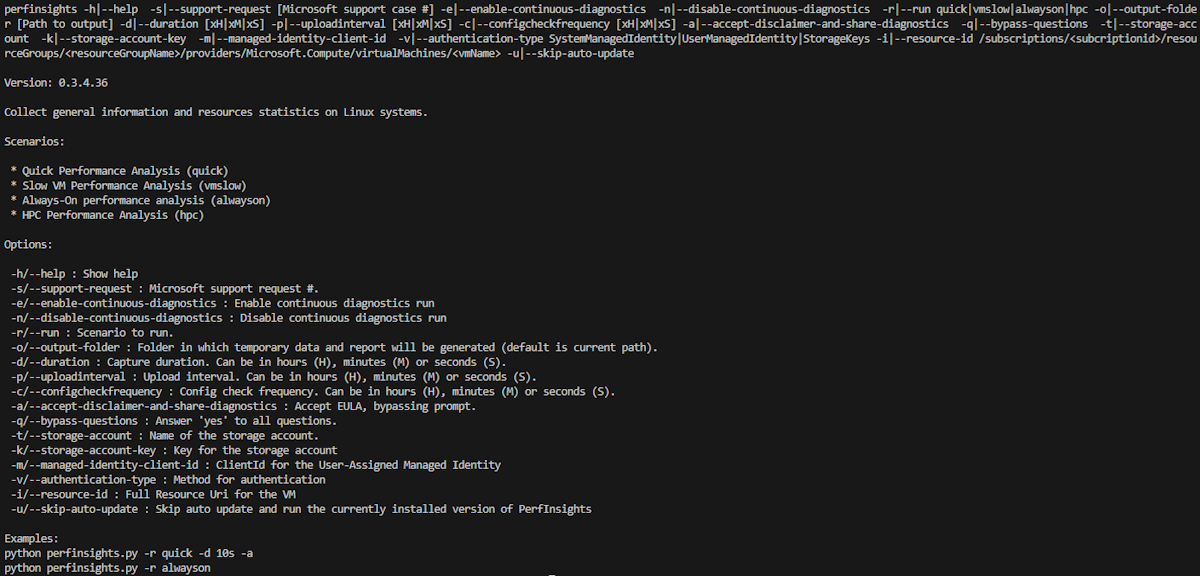
Ниже приведен пример базового синтаксиса для запуска сценариев PerfInsights:
sudo python perfinsights.py -r <ScenarioName> -d [duration]<H | M | S> [AdditionalOptions]В следующем примере можно запустить сценарий быстрого анализа производительности в течение 1 минуты и создать результаты в папке /tmp/output:
sudo python perfinsights.py -r quick -d 1M -a -o /tmp/outputВы можете использовать следующий пример для выполнения сценария анализа производительности в течение 5 минут и отправки результата (хранится в TAR-файле) в учетную запись хранения:
sudo python perfinsights.py -r vmslow -d 300S -a -t <StorageAccountName> -k <StorageAccountKey> -i <full resource Uri of the current VM>Вы можете использовать следующий пример для запуска сценария анализа производительности HPC в течение 1 минут и отправки результата TAR-файла в учетную запись хранения:
sudo python perfinsights.py -r hpc -d 60S -a -t <StorageAccountName> -k <StorageAccountKey> -i <full resource Uri of the current VM>Замечание
Перед запуском сценария PerfInsights запрашивает у пользователя согласие на обмен диагностическими данными и согласие с условиями лицензии. Используйте параметр -a или --accept-disclaimer-and-share-diagnostics, чтобы пропустить эти запросы.
Если у вас есть активный запрос в службу поддержки Microsoft и вы запускаете PerfInsights по просьбе инженера поддержки, с которым работаете, обязательно укажите номер вашего запроса с помощью параметра -s или --support-request.
После завершения выполнения новый tar-файл появится в той же папке, что и PerfInsights, если не указана выходная папка. Имя файла — PerformanceDiagnostics_yyyy-MM-dd_hh-mm-ss-fff.tar.gz. Этот файл можно отправить агенту поддержки для анализа или открыть отчет внутри файла, чтобы просмотреть результаты и рекомендации.
Просмотр отчета диагностики
В файле PerformanceDiagnostics_yyyy-MM-dd_hh-mm-ss-fff.tar.gz можно найти HTML-отчет, который содержит сведения о результатах PerfInsights. Чтобы просмотреть отчет, разверните файл PerformanceDiagnostics_yyyy-MM-dd_hh-mm-ss-fff.tar.gz и откройте файл PerfInsights Report.html.
Вкладка "Обзор"
Вкладка "Обзор" содержит основные сведения о выполнении и сведения о виртуальной машине. На вкладке " Результаты " отображается сводка рекомендаций из всех различных разделов отчета PerfInsights.
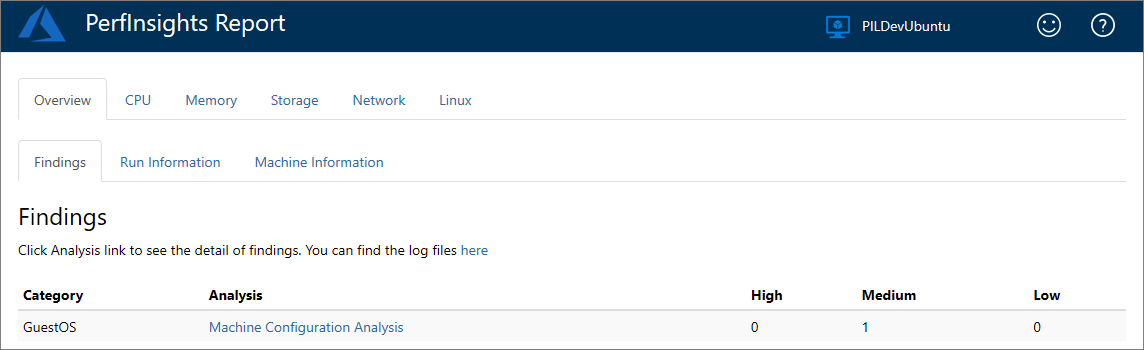
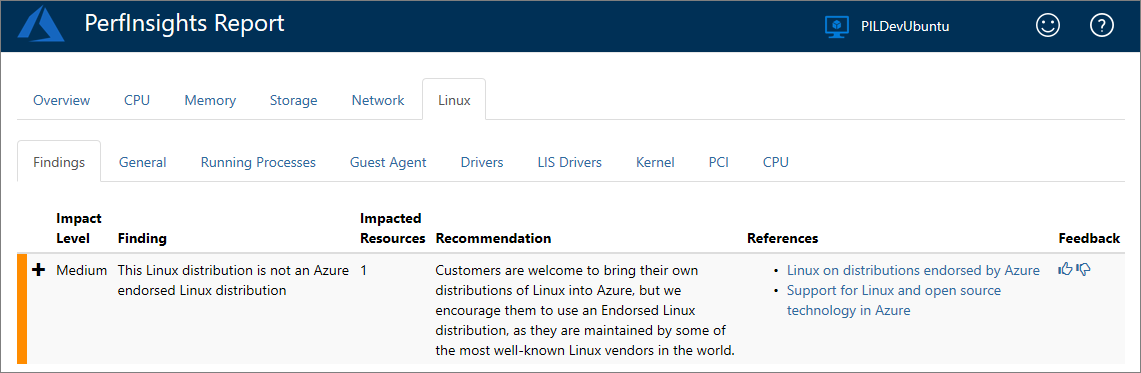
Замечание
Результаты, классифицированные как высокие, являются известными проблемами, которые могут вызвать проблемы с производительностью. Результаты, классифицированные как средние, представляют неоптимные конфигурации, которые не обязательно вызывают проблемы с производительностью. Результаты, классифицированные как низкие, являются только информативными заявлениями.
Просмотрите рекомендации и ссылки на все высокие и средние результаты. Узнайте, как они могут повлиять на производительность, а также о рекомендациях по оптимизации производительности конфигураций.
Вкладка ЦП
Вкладка ЦП содержит сведения о потреблении ЦП на уровне системы во время выполнения PerfInsights. Сведения о периодах высокой загрузки ЦП и основных процессах длительного использования ЦП будут полезны для устранения проблем, связанных с высокой загрузкой ЦП.
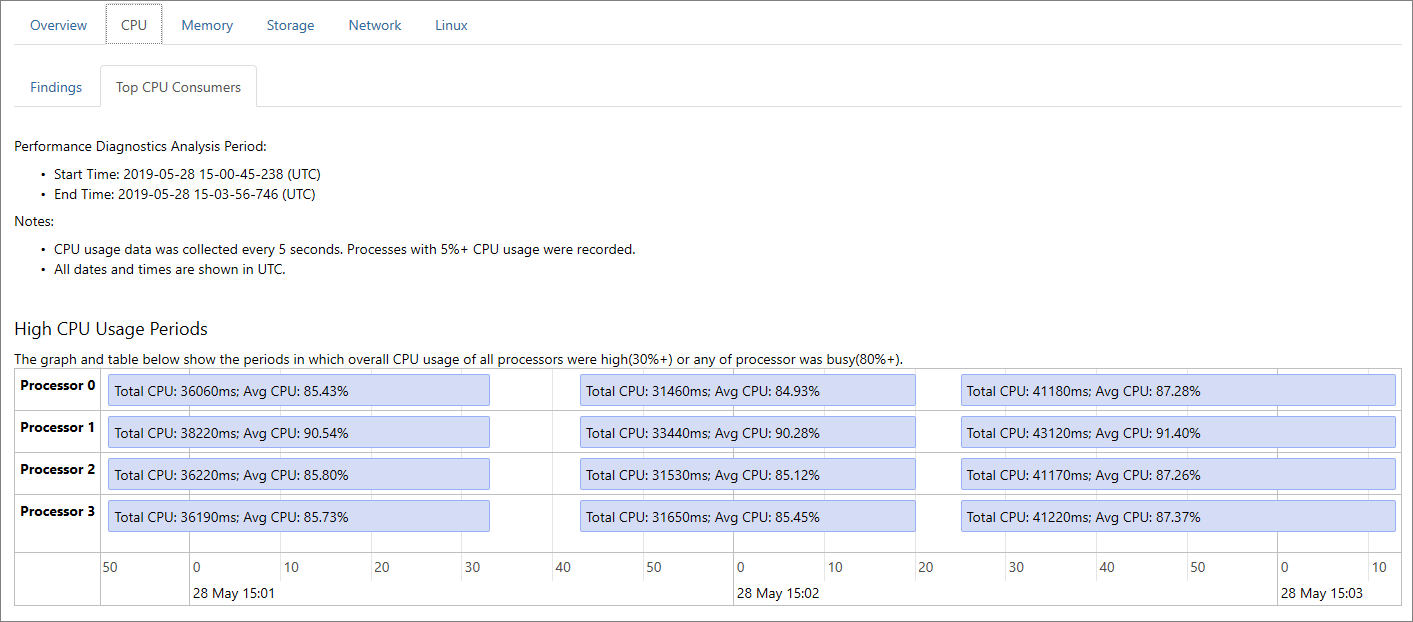
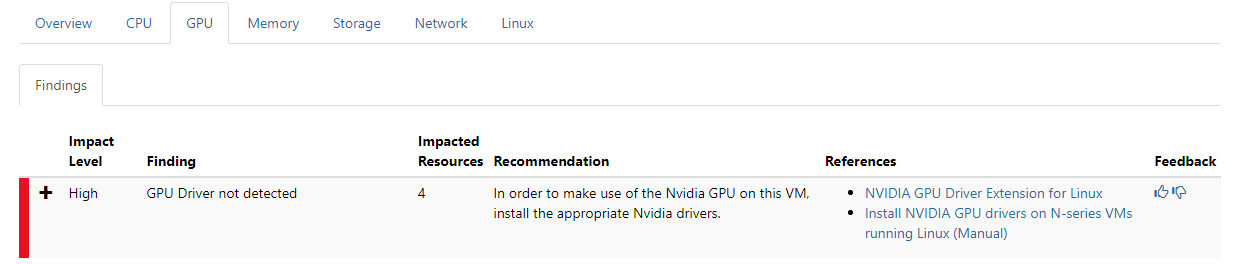
Вкладка GPU
Вкладка GPU содержит сведения о результатах, которые будут полезны при устранении неполадок, связанных с GPU.
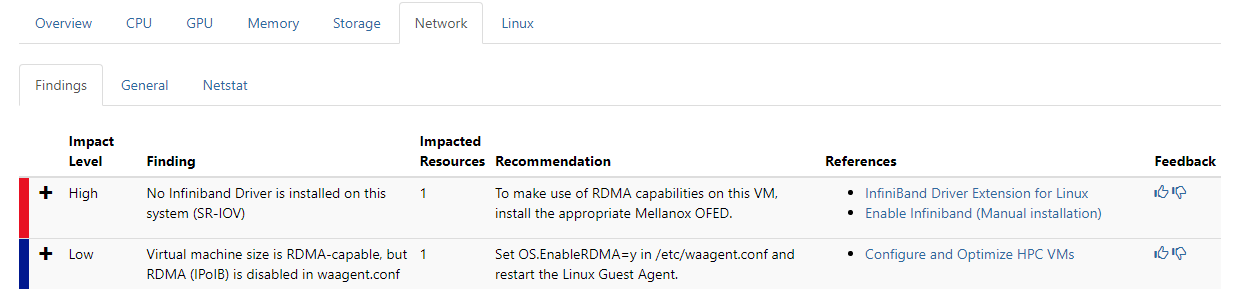
Вкладка "Network" (Сеть)
Вкладка "Сеть " содержит сведения о конфигурации сети и состоянии. Сведения о результатах, связанных с сетью, включая проблемы InfiniBand в сценарии HPC, см. здесь.
Вкладка хранилища
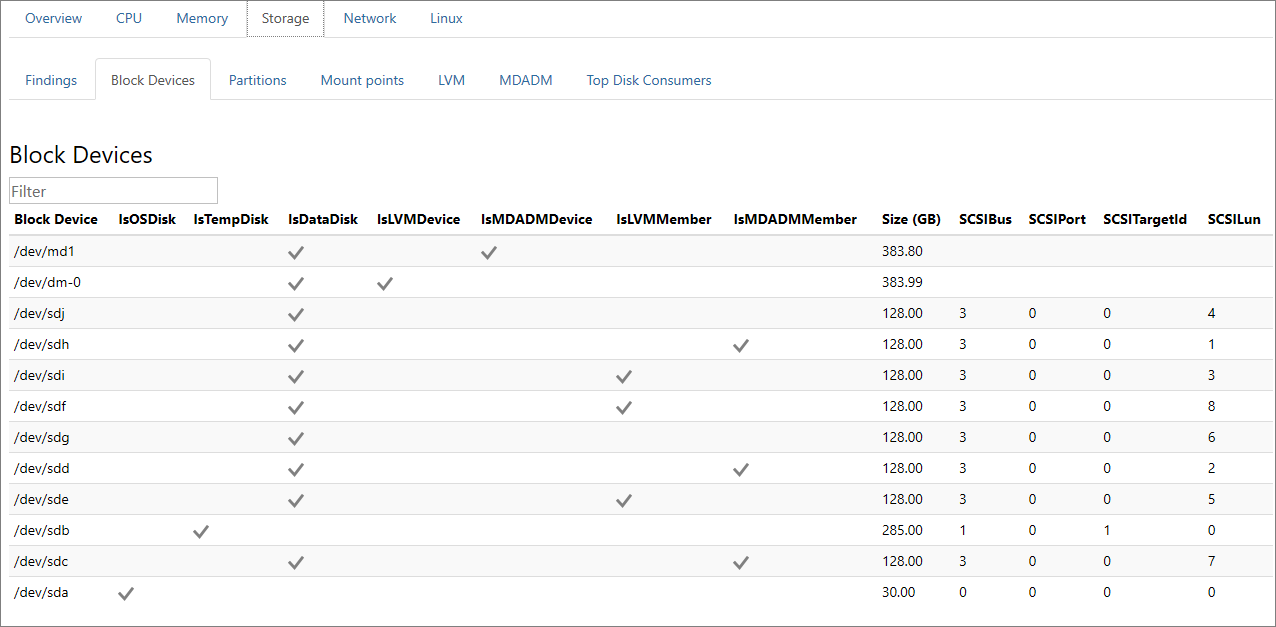
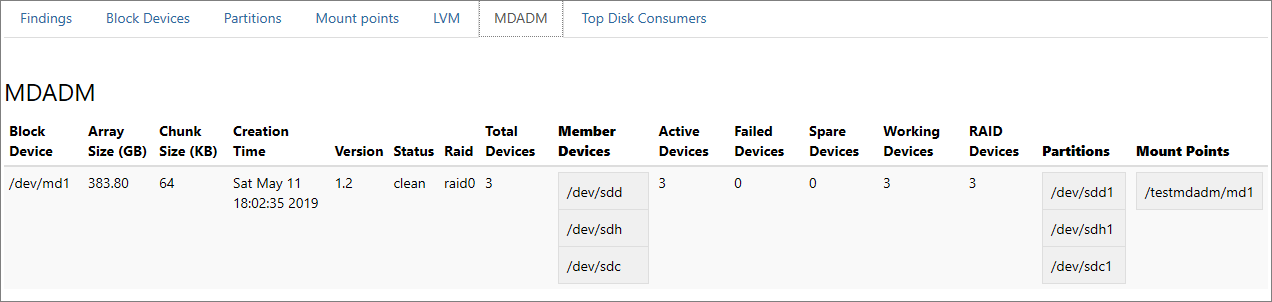
В разделе "Результаты " отображаются различные результаты и рекомендации, связанные с хранилищем.
Блочные устройства и другие связанные разделы, такие как разделы, LVM и MDADM, описывают, как настраиваются блочные устройства и как они связаны друг с другом.
Вкладка Linux
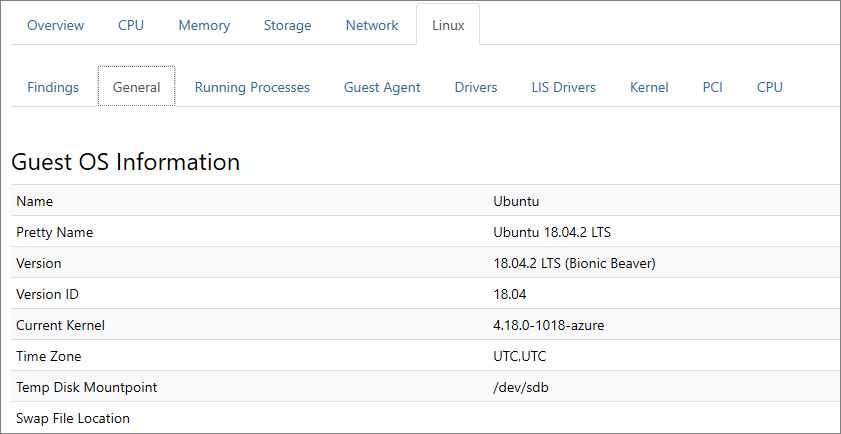
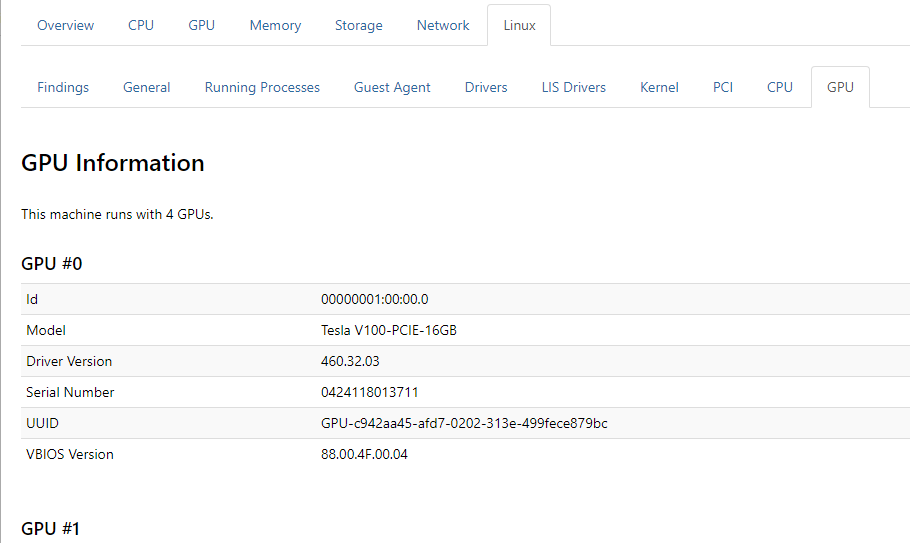
Вкладка Linux содержит сведения о оборудовании и операционной системе, работающей на виртуальной машине. Дополнительные сведения включают в себя список выполняемых процессов и сведений о гостевых агентах, PCI, ЦП, GPU, драйверах и драйверах LIS.
Или на виртуальной машине с поддержкой GPU:
Дальнейшие действия
Журналы диагностики и отчеты можно отправить в службу поддержки Майкрософт для дальнейшего просмотра. При работе с сотрудниками Microsoft Support они могут запросить передачу выходных данных, созданных PerfInsights, чтобы помочь в процессе устранения неполадок.
На следующем снимка экрана показано сообщение, аналогичное тому, что может быть получено:
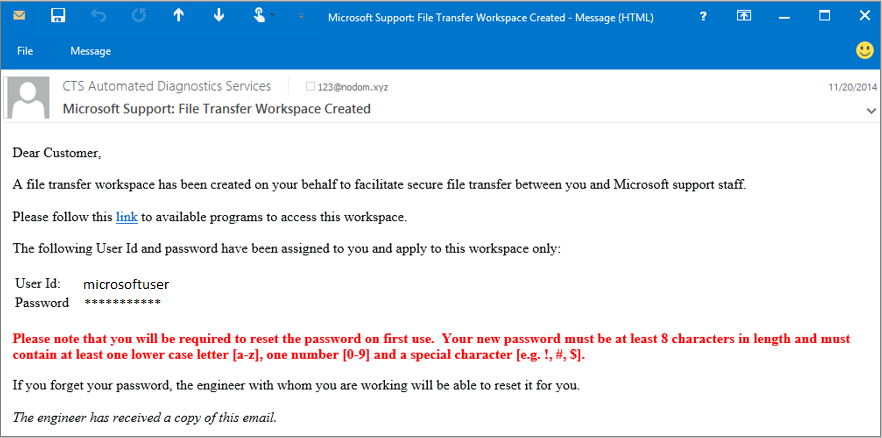
Следуйте инструкциям в сообщении, чтобы получить доступ к рабочей области передачи файлов. Для обеспечения дополнительной безопасности необходимо изменить пароль при первом использовании.
После входа в систему появится диалоговое окно для отправки PerformanceDiagnostics_yyyy-MM-dd_hh-mm-ss-fff.tar.gz файла, собранного PerfInsights.