Примечание.
Для доступа к этой странице требуется авторизация. Вы можете попробовать войти или изменить каталоги.
Для доступа к этой странице требуется авторизация. Вы можете попробовать изменить каталоги.
В этой статье показано, как принимать данные в Azure Data Explorer из Центра Интернета вещей, платформы потоковой передачи больших данных и службы приема данных Интернета вещей.
Общие сведения о передаче данных в Azure Data Explorer из Центра Интернета вещей см. в разделе Подключение к Центру Интернета вещей.
Примечание.
Принимаются только события, поставленные в очередь после создания подключения к данным.
Предварительные условия
- Подписка Azure. Создайте бесплатную учетную запись Azure.
- Кластер и база данных Azure Data Explorer. Создайте кластер и базу данных.
- Таблица назначения. Создайте таблицу или используйте существующую таблицу.
- Схема сопоставления данных для таблицы.
- Центр Интернета вещей с данными для поглощения.
Создание подключения к данным IoT хаб
В этом разделе описано, как установить соединение между Центр Интернета вещей и таблицей Azure Data Explorer. Пока подключение установлено, данные передаются из IoT-хаба в целевую таблицу.
В меню слева кластера Azure Data Explorer выберите базы данных , а затем выберите базу данных, содержащую целевую таблицу.
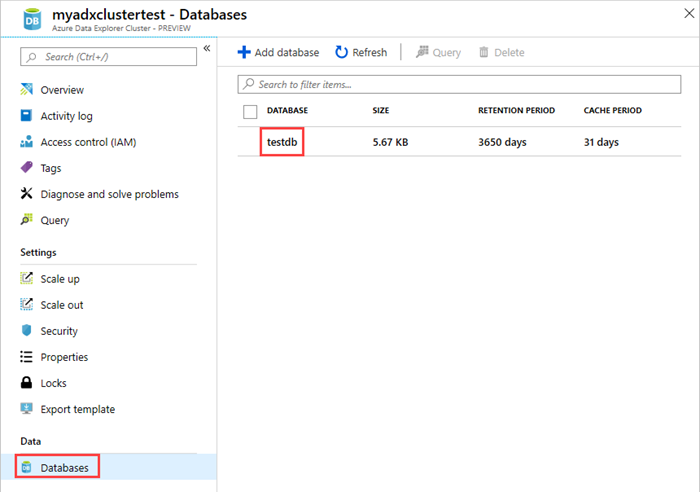
Выберите Подключение к базе данных и Добавить подключение к данным. В раскрывающемся списке выберите Центр Интернета вещей.

Заполните форму, указав следующую информацию.
Параметр Описание поля Имя подключения к данным Имя подключения, которое вы хотите создать в Azure Data Explorer Подписка Идентификатор подписки, где находится ресурс центров обработки событий. Центр Интернета вещей Имя Центра Интернета вещей Политика общего доступа Название политики общего доступа. Необходимо иметь разрешения на чтение Группа потребителей Группа потребителей, определенная во встроенной конечной точке Центра Интернета вещей Свойства системы событий Свойства системы событий Центра Интернета вещей. При добавлении системных свойств выполните создание или обновление схемы таблицы, а также сопоставление, чтобы добавить выбранные свойства. 
Примечание.
- Свойства системы событий поддерживаются для событий с одной записью.
- Для сопоставления CSV свойства добавляются в начале записи. Для сопоставления JSON свойства добавляются в соответствии с именем, отображаемым в раскрывающемся списке.
В зависимости от варианта использования может потребоваться включить маршрутизацию с несколькими базами данных. Дополнительные сведения о маршрутизации в базы данных см. в разделе Маршрутизация событий.
Снимок экрана веб-интерфейса Azure Data Explorer, демонстрирующий параметр маршрутизации данных, установленный на "разрешить".
Заполните следующие параметры маршрутизации:
Параметр Рекомендуемое значение Описание поля Имя таблицы TestTable Таблица, которую вы создали в testdb. Формат данных JSON Поддерживаемые форматы: AVRO, CSV, JSON, ORC, PARQUET, PSV, SCSV, SOHSV, TSV, TXT, TSVE, APACHE AVRO и W3CLOG. Картирование TestMapping Сопоставление, которое вы создали в testdb, которое сопоставляет входящие данные с именами столбцов и типами данных testdb. Если значение не указано, используется сопоставление идентификаторов данных, полученное из схемы таблицы. 
Примечание.
- Данные JSON по умолчанию анализируются как multijson. Выберите "Игнорировать ошибки формата" , чтобы принять данные в строгом формате JSON.
- Если выбраны свойства системы событий, необходимо включить системные свойства в схему таблицы и сопоставление.
Нажмите кнопку создания.
Предупреждение
В случае вручную переключения на резервный сервер восстановите соединение с данными.
Удалите подключение данных к IoT Hub
Чтобы удалить подключение Центра Интернета вещей из портала Azure, сделайте следующее:
- Перейдите в ваш кластер. В меню слева выберите "Базы данных". Затем выберите базу данных, содержащую целевую таблицу.
- В меню слева выберите подключения к данным. Затем установите флажок рядом с соответствующим подключением данных IoT Hub.
- В верхней строке меню нажмите кнопку "Удалить".