Примечание.
Для доступа к этой странице требуется авторизация. Вы можете попробовать войти или изменить каталоги.
Для доступа к этой странице требуется авторизация. Вы можете попробовать изменить каталоги.
В приведенных ниже разделах предполагается, что вы уже настроили опрашивающий сервер. Если вы еще не настроили опрашивающий сервер, вы можете воспользоваться следующими руководствами:
Каждый целевой узел можно настроить для загрузки конфигураций, ресурсов и даже составления отчетов о его состоянии. В этой статье показано, как отправлять ресурсы, чтобы они были доступны для скачивания, и настраивать клиенты для автоматической загрузки ресурсов. Когда узел получает назначенную конфигурацию с помощью Pull или Push (v5), он автоматически загружает все ресурсы, необходимые для конфигурации, из расположения, указанного в LCM.
Пакеты ресурсных модулей
Каждый ресурс, доступный клиенту для скачивания, должен быть сохранен в файле .zip . В приведенном ниже примере будут показаны необходимые шаги с использованием ресурса xPSDesiredStateConfiguration .
Замечание
Если у вас есть клиенты, использующие PowerShell 4.0, вам потребуется выровнять структуру папок ресурсов и удалить все папки версий. Дополнительные сведения см. в разделе Несколько версий ресурсов.
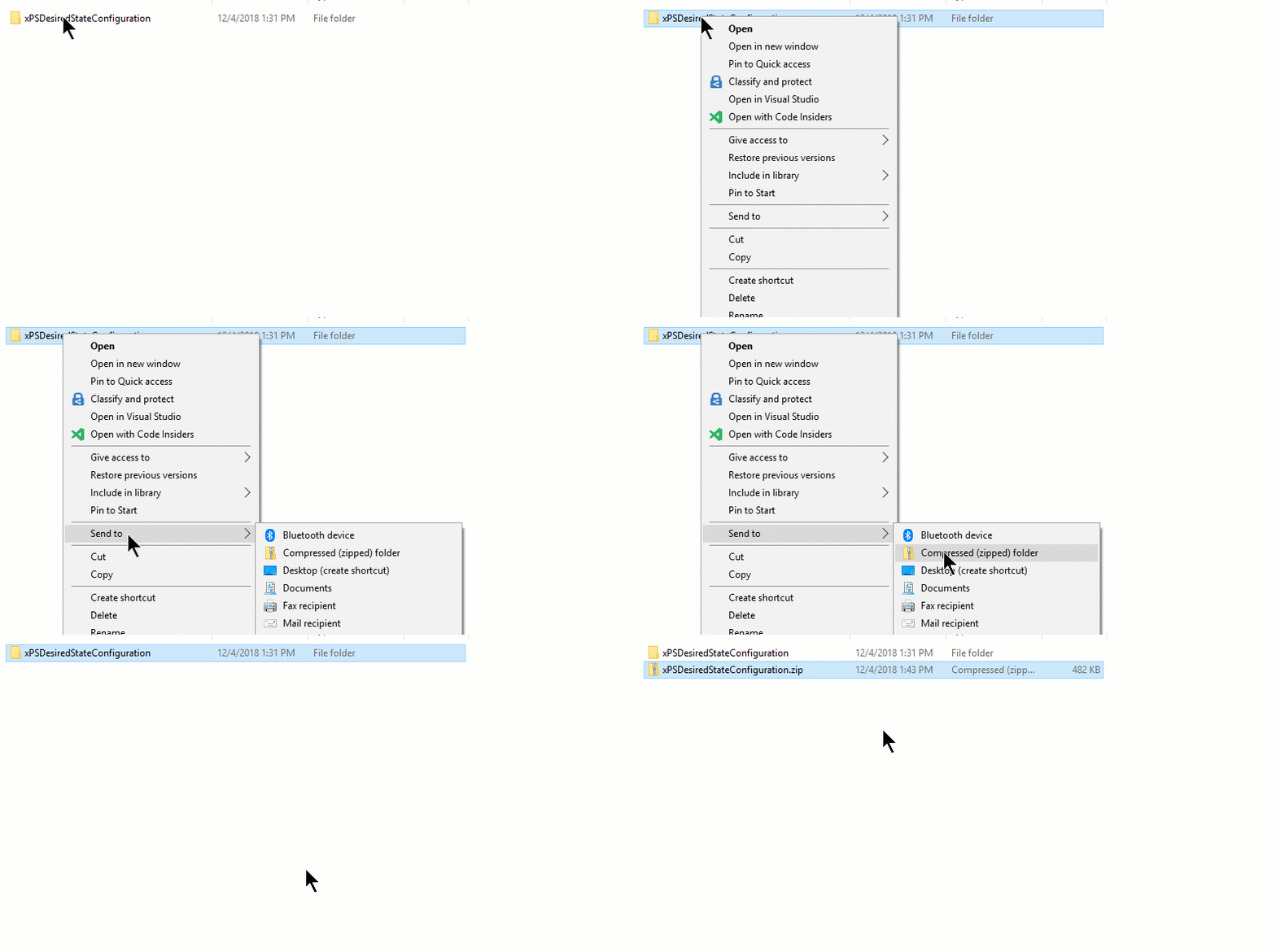
Вы можете сжать каталог ресурсов с помощью любой утилиты, скрипта или метода, который вы предпочитаете. В Windows вы можете щелкнуть правой кнопкой мыши по каталогу xPSDesiredStateConfiguration и выбрать «Отправить», а затем «Сжатая папка».
Присвоение имен архиву ресурсов
Архив ресурсов должен быть назван в следующем формате:
{ModuleName}_{Version}.zip
В приведенном выше xPSDesiredStateConfiguration.zip примере следует переименовать xPSDesiredStateConfiguration_8.4.4.0.zip.
Создание контрольных сумм
После того, как модуль Resource был сжат и переименован, вам необходимо создать CheckSum. Контрольная сумма используется LCM на клиенте для определения того, был ли ресурс изменен и нуждается ли он в повторной загрузке. Контрольную сумму можно создать с помощью командлета New-DSCCheckSum, как показано в примере ниже.
New-DscChecksum -Path .\xPSDesiredStateConfiguration_8.4.4.0.zip
Вывод не будет показан, но теперь вы должны увидеть «xPSDesiredStateConfiguration_8.4.4.0.zip.checksum». Вы также можете выполнить работу New-DSCCheckSum с каталогом файлов с помощью параметра -Path . Если контрольная сумма уже существует, вы можете принудительно создать ее заново с помощью параметра -Force .
Где хранить архивы ресурсов
На сервере DSC HTTP Pull
При настройке HTTP Pull Server, как описано в разделе Настройка DSC HTTP Pull Server, необходимо указать каталоги для ключей ModulePath и ConfigurationPath . Ключ ConfigurationPath указывает, где должны храниться любые файлы ".mof". ModulePath указывает, где должны храниться любые модули ресурсов DSC.
    xDscWebService PSDSCPullServer
    {
    ...
        ModulePath              = "$env:PROGRAMFILES\WindowsPowerShell\DscService\Modules"
        ConfigurationPath       = "$env:PROGRAMFILES\WindowsPowerShell\DscService\Configuration"
    ...
    }
На общей папке SMB
Если вы указали ResourceRepositoryShare, то при настройке Pull Client храните архивы и контрольные суммы в директории SourcePath из блока ResourceRepositoryShare .
ConfigurationRepositoryShare SMBPullServer
{
    SourcePath = '\\SMBPullServer\Configurations'
}

ResourceRepositoryShare SMBResourceServer
{
    SourcePath = '\\SMBPullServer\Resources'
}
Если вы указали только ConfigurationRepositoryShare, то при настройке Pull Client храните архивы и контрольные суммы в директории SourcePath из блока ConfigurationRepositoryShare .
ConfigurationRepositoryShare SMBPullServer
{
    SourcePath = '\\SMBPullServer\Pull'
}
Обновление ресурсов
Вы можете принудительно обновить ресурсы Node, изменив номер версии в названии архива или создав новую контрольную сумму. Pull Client будет проверять наличие новых версий необходимых ресурсов, а также обновленных контрольных сумм при обновлении LCM.
См. также
Совместная работа с нами на GitHub
Источник этого содержимого можно найти на GitHub, где также можно создавать и просматривать проблемы и запросы на вытягивание. Дополнительные сведения см. в нашем руководстве для участников.
