Примечание.
Для доступа к этой странице требуется авторизация. Вы можете попробовать войти или изменить каталоги.
Для доступа к этой странице требуется авторизация. Вы можете попробовать изменить каталоги.
Замечание
Эта функция в настоящее время доступна только в Power Query Online и доступна в общедоступной предварительной версии.
С помощью Power Query можно подключиться к множеству источников данных. При подключении к источнику данных вы изначально создаете подключение к нему. Это подключение состоит из источника данных, учетных данных и дополнительных сведений, таких как уровни конфиденциальности и необязательные параметры для каждого источника данных. Диалоговое окно "Управление подключениями " является одним из централизованных способов в проекте Power Query для управления подключениями, на которые ссылается ваш проект.
Запись диалогового окна "Управление подключениями" доступна на вкладке "Главная страница Power Query" в группе источников данных ленты.
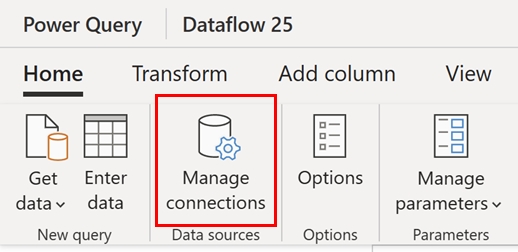
В диалоговом окне отображаются два представления:
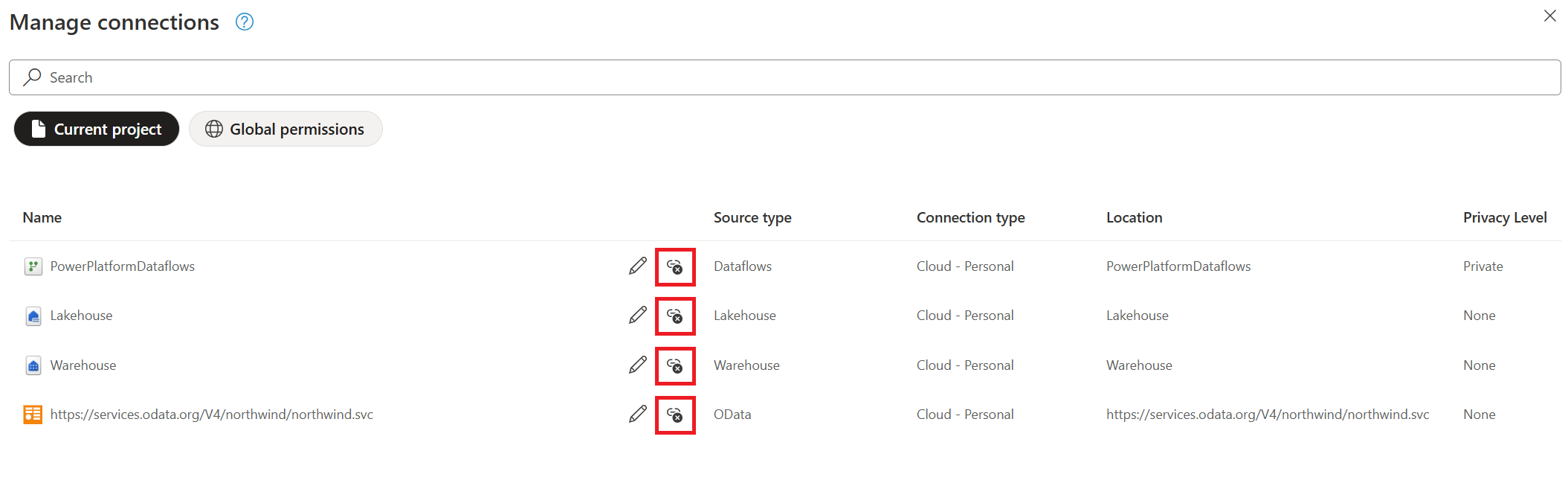
- Текущий проект: отображает подключения в контексте текущего потока данных.
- Глобальные разрешения: демонстрирует все подключения, доступные пользователю, прошедшему проверку подлинности, из хранилища учетных данных.
Текущий проект
В текущем представлении проекта отображается список всех подключений, на которые ссылается проект Power Query. Он также отмечает возможность добавления, отмены связи и редактирования из любого из подключений в проекте.

Добавление подключения в текущем проекте
Если в настоящее время источник данных не имеет подключения, можно добавить подключение, выбрав значок плюса рядом с неотвязанным соединителем.

Выбор значка плюса сканирует весь поток данных, чтобы найти соответствующие источники данных, которые у него есть. Затем откроется диалоговое окно подключения, которое можно использовать для связывания с источником данных.

Отмена связи подключения в текущем проекте
Рядом с именем подключения и перед столбцом типа источника есть значок для отмены связи подключения.
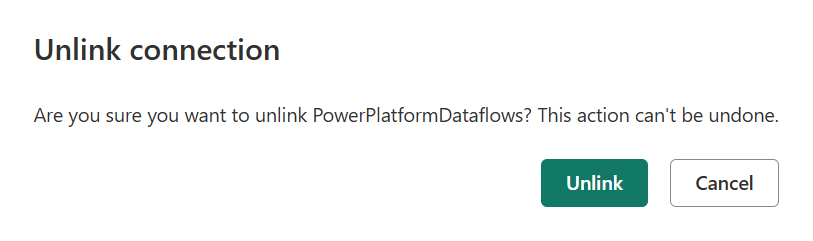
При отмене связи с подключением вы просто удаляете ссылку на подключение из проекта. Отмена связи означает, что определение подключения не удаляется из внутренней части, но его нельзя использовать в проекте.
Затем появится запрос на подтверждение того, что вы хотите отменить связь с подключением.
Замечание
Если вы хотите удалить подключение из конкретной интеграции продуктов, например Microsoft Power BI или Microsoft Fabric, обязательно ознакомьтесь с документацией по каждому продукту о том, как можно использовать централизованный портал подключений. Или попробуйте использовать представление глобальных разрешений .
Изменение подключения в текущем проекте
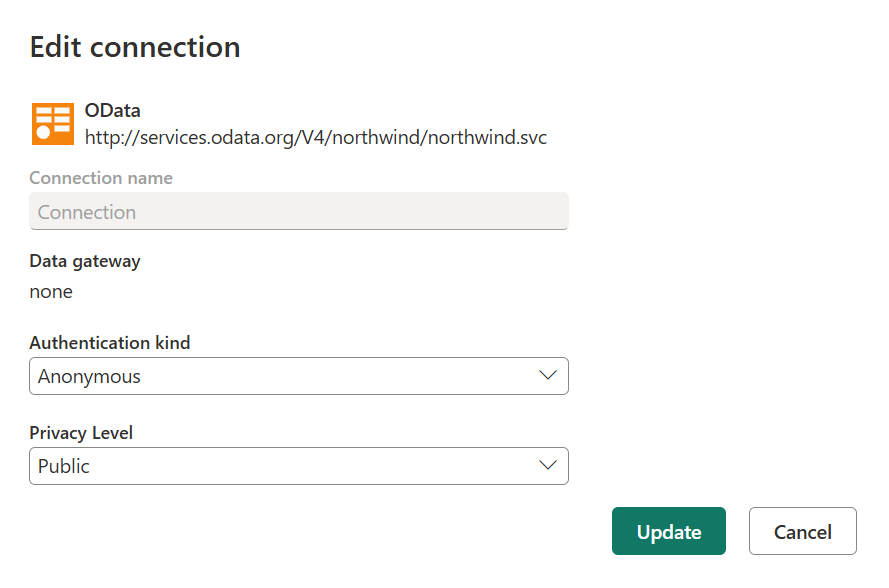
Рядом с именем подключения и перед значком отключения есть значок для изменения подключения.

Функция редактирования позволяет изменить следующие значения:
- Шлюз данных. Если источник данных использует шлюз данных, можно изменить шлюз с помощью раскрывающегося списка из этого поля.
- Тип проверки подлинности и учетные данные. В зависимости от соединителя вы предоставляете несколько параметров типа проверки подлинности, доступных для установления подключения и полей, в которых вы вводите свои учетные данные.
- Уровень конфиденциальности. Указывает уровни изоляции, определяющие степень изоляции одного источника данных, изолированного от других источников данных.

Глобальные разрешения
В представлении глобальных разрешений отображается список всех доступных подключений. Этот список похож на список подключений, доступных в службе Power BI и Fabric, в разделе "Управление подключениями и шлюзами " в меню "Параметры ". Глобальные разрешения также отмечают возможность редактирования и удаления из любого из доступных вам подключений.

Изменение подключения в глобальных разрешениях
Caution
Изменение глобальных разрешений выполняется так же, как и изменение текущего проекта. Однако внесение изменений в глобальные разрешения влияют на все подключения определенного типа, который вы редактируете, а не только подключение в текущем проекте.
Рядом с именем подключения и перед значком удаления есть значок для изменения подключения.

Функция редактирования позволяет изменить следующие значения:
- Шлюз данных. Если источник данных использует шлюз данных, можно изменить шлюз с помощью раскрывающегося списка из этого поля.
- Тип проверки подлинности и учетные данные. В зависимости от соединителя вы предоставляете несколько параметров типа проверки подлинности, доступных для установления подключения и полей, в которых вы вводите свои учетные данные.
- Уровень конфиденциальности. Указывает уровни изоляции, определяющие степень изоляции одного источника данных, изолированного от других источников данных.
Удаление подключения в глобальных разрешениях
Предупреждение
При удалении подключения в глобальных разрешениях все подключения, связанные с отдельным подключением, которые вы удаляете, а не только подключение в текущем проекте. После удаления подключения невозможно отменить удаление. Обязательно определите влияние других проектов, которые полагаются на это подключение перед удалением подключения в глобальных разрешениях.
Рядом с именем подключения после значка редактирования есть значок для удаления подключения.
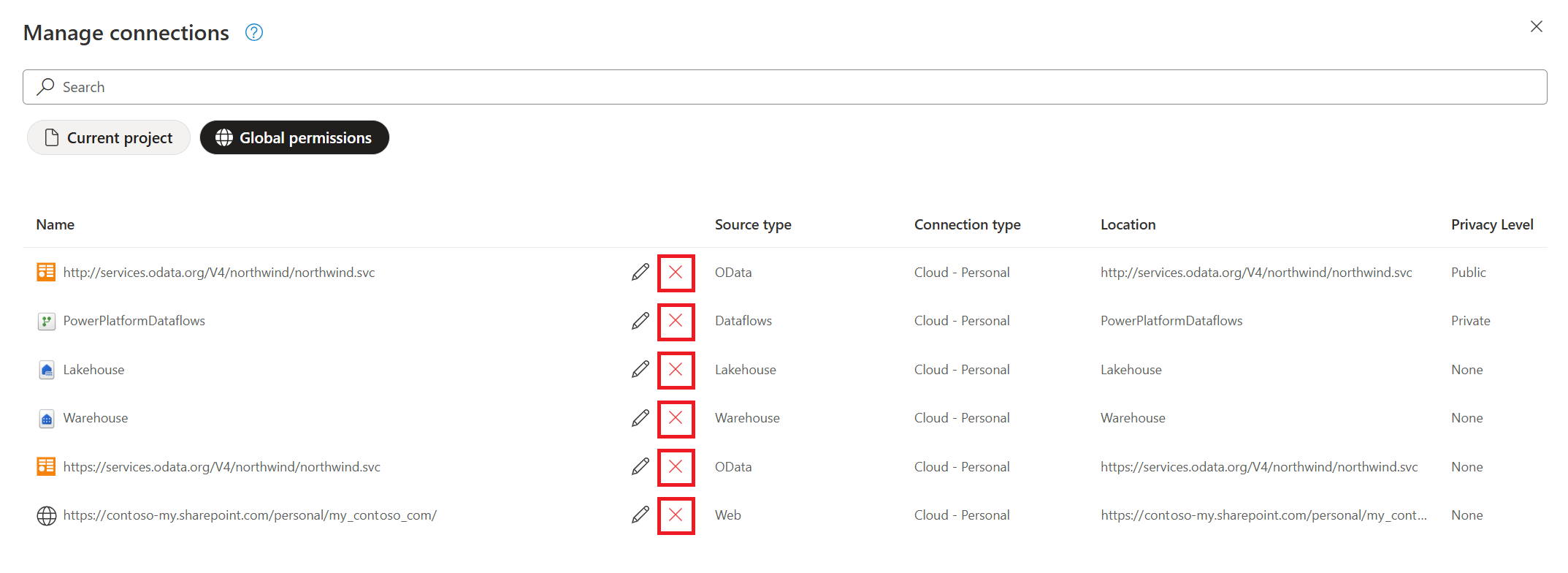
При выборе значка удаления рядом с именем подключения вам будет предложено проверить, нужно ли удалить подключение. Если это сделать, нажмите кнопку "Удалить". После удаления подключения его невозможно отменить.
