Примечание.
Для доступа к этой странице требуется авторизация. Вы можете попробовать войти или изменить каталоги.
Для доступа к этой странице требуется авторизация. Вы можете попробовать изменить каталоги.
Замечание
Этот соединитель принадлежит и предоставляется FactSet.
Сводка
| Товар | Описание |
|---|---|
| Состояние релиза | Общая доступность |
| Поддерживаемые продукты | Power BI (семантические модели) Power BI (потоки данных) Fabric (Dataflow 2-го поколения) |
| Поддерживаемые типы проверки подлинности | Ключ API Учетная запись организации |
| Справочная документация по функциям | https://developer.factset.com |
Предпосылки
Чтобы начать использование соединителя FactSet, необходимо выполнить следующие предварительные шаги.
Скачивание Power BI
- Убедитесь, что вы используете последнюю версию Power BI, так как последнее основное обновление в FactSet доступно только там. Любые последующие обновления основных или дополнительных версий будут доступны только путем обновления Power BI.
Подписка и проверка подлинности
- Для доступа к данным FactSet требуется соответствующая подписка. Для получения дополнительных сведений обратитесь к представителю FactSet.
- При использовании подписки следующим шагом является выбор метода проверки подлинности. Вы можете создать ключ API на портале разработчика или пройти проверку подлинности с помощью параметра "Имя входа Use FactSet " (рекомендуется).
Подключение к FactSet из Power BI Desktop
Чтобы импортировать данные с помощью FactSet из Power Query Desktop, сделайте следующее:
Откройте Power BI Desktop
На домашней странице Power BI Desktop в разделе "Получить данные" —> "Дополнительно..."

Подключение к FactSet
Найдите FactSet в окне Get Data и выберите соединитель FactSet в списке справа.
Замечание
Этот соединитель служит единым решением, включив все содержимое из предыдущих соединителей FactSet.

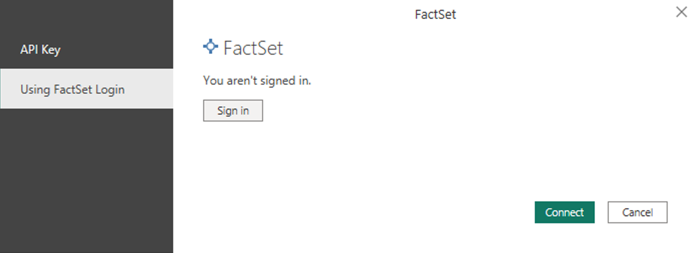
Страница проверки подлинности
Вам будет предложено войти с помощью учетных данных FactSet. Кроме того, можно ввести имя пользователя и серийный номер, а также ключ API. Дополнительные инструкции по настройке ключа API см. на портале разработчика FactSet.
FactSet Navigator
FactSet открывает навигатор со списком всех предоставляемых функций. Обратите внимание, что все функции могут быть недоступны в зависимости от подписок; ваша группа учетных записей может помочь с требованиями к доступу к дополнительным продуктам. Перейдите и выберите все нужные конечные точки. Выберите "Загрузить " для импорта данных или выберите "Преобразовать данные ", чтобы продолжить преобразование данных в редакторе Power Query.

Использование функций в FactSet
Форма заполняется в окне запроса полями параметров, которые помогут вам. Вы можете использовать портал разработчика для получения дополнительных сведений о типах значений, принятых для каждого параметра и подробных сведений об ответах.
Формат результатов
Результаты возвращаются в виде таблицы и могут использоваться для создания визуализаций.