Примечание.
Для доступа к этой странице требуется авторизация. Вы можете попробовать войти или изменить каталоги.
Для доступа к этой странице требуется авторизация. Вы можете попробовать изменить каталоги.
Сводка
| Item | Description |
|---|---|
| Статус релиза | Общая доступность |
| Products | Power BI (семантические модели) |
| Поддерживаемые типы проверки подлинности | Базовый (имя пользователя и пароль) |
| Справочная документация по функциям | Essbase.Cubes |
Предпосылки
Поддерживается версия Essbase 11.1.2.x.
Поддерживаемые возможности
- Import
- Direct Query (семантические модели Power BI)
- Дополнительные параметры
- Время ожидания команды в минутах
- Сервер
- Application
- Оператор MDX (многомерных выражений)
Подключение к Essbase из Power Query Desktop
Чтобы подключиться к серверу Essbase, выполните приведенные действия.
Выберите параметр Essbase в интерфейсе получения данных .
Введите URL-адрес сервера Hyperion Oracle Essbase. Как правило, URL-адрес выглядит следующим
http://[hostname]:[port number]/aps/XMLAобразом. Компоненты URL-адреса:(
hostnameнапример,yourservername.domain.com) — это имя узла или IP-адрес сервера службы поставщиков приложений Oracle Hyperion (APS) для вашей собственной системы.port number(например, 19000) — номер порта, по которому сервер APS принимает запросы XMLA.Последняя часть URL-адреса, путь (т. е. /aps/XMLA), чувствителен к регистру, поэтому он должен быть указан точно так же, как указано.

Ниже приведены примеры URL-адресов:
-
http://apsserver.company.com:19000/aps/XMLA— Использование полного имени узла с портом по умолчанию 19000. -
http://hypserver01:13080/aps/XMLA— Использование не полного имени узла и порта 13080. -
http://10.10.10.10/aps/XMLA— Использование IP-адреса и порта 80—изменилось с 19000 по умолчанию.
Выберите режим подключения к данным Import или DirectQuery . Дополнительные сведения. Использование DirectQuery в Power BI Desktop
При необходимости введите значения в любых расширенных параметрах, которые вы хотите использовать для изменения запроса подключения. Дополнительные сведения: подключение с помощью дополнительных параметров
При первом подключении к источнику данных (по каждому уникальному URL-адресу) вам будет предложено ввести учетные данные учетной записи. Введите имя пользователя и пароль для подключения. Дополнительные сведения: проверка подлинности с помощью источника данных

В навигаторе выберите необходимые данные. Затем выберите "Преобразовать данные ", чтобы преобразовать данные в редакторе Power Query или Загрузить для загрузки данных в Power BI.

Подключитесь с использованием дополнительных параметров
Power Query предоставляет набор дополнительных параметров, которые можно добавить в запрос при необходимости. В следующей таблице перечислены все дополнительные параметры, которые можно задать в Power Query.
| Дополнительный параметр | Description |
|---|---|
| Время ожидания команды в минутах | Позволяет задать максимальное время выполнения команды, прежде чем Power BI отказывается от вызова. Если достигнуто время ожидания команды, Power BI может повторить попытку еще два раза, прежде чем полностью отказаться от вызова. Этот параметр полезен для запроса больших объемов данных. Значение времени ожидания команды по умолчанию — 140 секунд. |
| Сервер | Имя сервера, на котором должна выполняться необязательная инструкция MDX. Это значение чувствительно к регистру. |
| Application | Имя приложения, в котором должен исполниться необязательный MDX-запрос. Это значение чувствительно к регистру. |
| Оператор MDX (многомерных выражений) | При необходимости предоставляет определенную инструкцию многомерных выражений серверу Oracle Essbase для выполнения. Как правило, Power BI интерактивно определяет меры и измерения куба для возврата. Однако при указании инструкции многомерных выражений результаты конкретной инструкции многомерных выражений загружаются. При указании инструкции многомерных выражений необходимо также указать дополнительные параметры сервера (например, essbaseserver-1) и приложения (например, Sample), чтобы указать место выполнения инструкции многомерных выражений. Кроме того, можно использовать только инструкцию MDX, при режиме подключения к данным, установленном в Импорт.Как правило, MDX-запросы, созданные SmartView или принятые администратором Essbase, не являются на 100% совместимыми с Power BI. Power BI требует, чтобы измерения были указаны на нулевой оси в MDX-запросе. Кроме того, в формате XMLA нумерация уровней осуществляется в обратном порядке. Наименее детализированный уровень — уровень 0, 1 и т. д. в XML, но противоположность в Essbase "напрямую". Поэтому если номера уровней используются явным образом в запросе многомерных выражений, их необходимо изменить. |

Использование навигатора источника данных при импорте данных
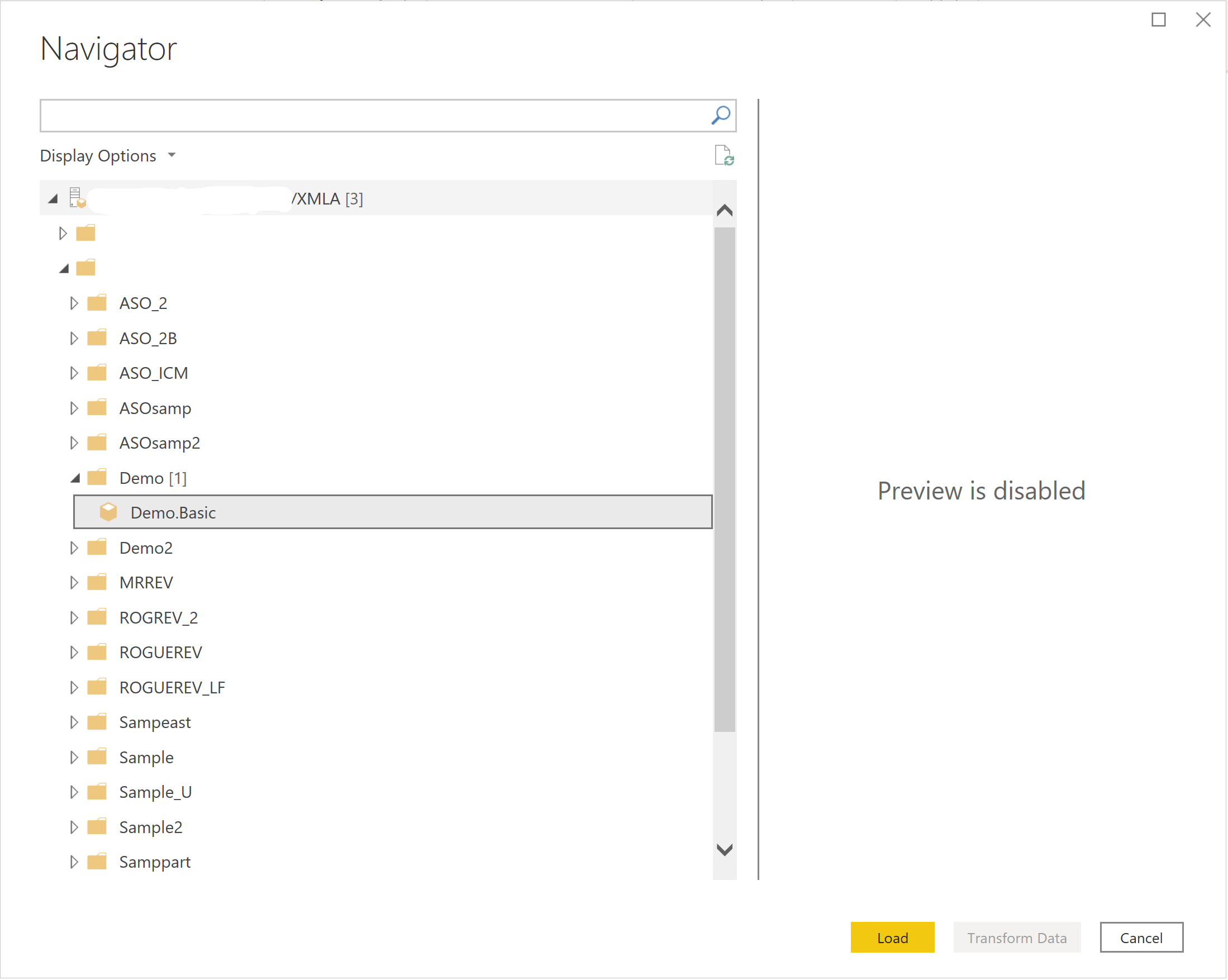
Если для режима подключения к данным задан режим импорта, навигатор источника данных загружает серверы, настроенные для сервера APS, предоставленного в URL-адресе. Расширение узла сервера в дереве показывает доступные приложения. Расширение узла приложения показывает доступные базы данных (также известные как куби). Расширение узла базы данных показывает доступные меры и измерения. Измерение можно расширить, чтобы выявить уровни иерархии для каждого измерения.
Выберите меру и все (или определенные) уровни измерения, установив флажок рядом с именем. Предварительный просмотр данных предоставляется в области справа. Вы можете выбрать кнопку "Загрузить ", чтобы получить данные, связанные с выбранным выбором, или выбрать кнопку "Преобразовать данные", чтобы задать дополнительные фильтры для данных перед загрузкой в Power BI.
Различия в отображении в сравнении с управлением Essbase
При расширении иерархии измерений в навигаторе вы можете заметить, что он выглядит по-разному по сравнению с панелью управления служб администрирования Essbase.
Например, на следующем рисунке показана расширенная иерархия измерения сущности в Essbase Administration Services.

В окне навигатора Power Query расширенная сущность отображается следующим образом:

Помните, что этот вид является стилистическим решением и что нет различий в данных. Уровни навигатора Power Query соответствуют иерархическому уровню.
В предыдущем примере уровень 1 будет содержать "R_ReportingUnits", "Ввод сущности корректировки" и "No_Entity". Уровень 2 будет включать в себя "R_Americas", "R_EMEA", "R_AsiaPacific", "1_ReportingUnits_Adjustment", "CALA_HFM_Input", "CALA_Total" и так далее.
Причина заключается в том, что навигатор в Power Query ограничен отображением 10 000 элементов, и под иерархией может быть миллионы или миллиарды элементов. Даже в случае отсутствия ограничения отображения элемента (например, с Power Query Online), навигация и выбор каждого отдельного элемента в формате дерева с таким количеством возможных значений быстро становится емким и трудным для использования.
Таким образом, группирование иерархических уровней упрощает выбор того, что импортировать, а в последующих отчетах могут использоваться фильтры для выбора только тех членов, которых хочет конечный пользователь.
Использование навигатора источника данных для DirectQuery
При выборе режима подключения к даннымDirectQuery навигатор источника данных загружает серверы, настроенные для сервера APS, предоставленного в URL-адресе. Расширение узла сервера в дереве показывает доступные приложения. Расширение узла приложения показывает доступные базы данных (также известные как куби).
Ограничения и рекомендации
Соединитель Essbase не поддерживает иерархии мер. Все меры отображаются на одном уровне. Вы по-прежнему можете выбрать все необходимые меры. Поле поиска можно использовать для сузки отображаемых мер при наличии большого количества мер.
Вопросы, связанные с производительностью
Взаимодействие с Power BI в режиме DirectQuery очень динамическое. При выборе флажка для включения уровня измерения или измерения в визуализацию Power BI Desktop создает запрос и отправляет его на сервер Oracle Essbase, чтобы получить результаты. Power BI оптимизирован для кэширования любых повторяющихся запросов для повышения производительности. Но если создается новый запрос, он отправляется на сервер Oracle Essbase для создания нового результата. В зависимости от количества выбранных мер, уровней измерения и примененных фильтров запрос может быть отправлен быстрее, чем сервер Oracle Essbase может реагировать. Чтобы повысить производительность и повысить скорость реагирования, рассмотрите следующие три метода для оптимизации взаимодействия с сервером Oracle Essbase.
Параметры сокращения запросов
Существует три варианта уменьшения количества отправленных запросов. В Power BI Desktop выберите вкладку Файл, затем выберите Параметры и настройки > Параметры, и затем выберите Сокращение запросов в разделе Текущий файл.

При выборе параметра "Отключить перекрестное выделение и фильтрацию по умолчанию " в разделе "Уменьшить количество запросов " отключается перекрестное выделение или фильтрация по умолчанию. При отключении списки элементов в фильтре не обновляются при фильтрации элементов в других уровнях того же измерения. Выбор параметра Выбор среза под раздел Показать кнопку Применить и отправить запросы только один раз для отображает кнопку Применить когда изменяется выбор среза. Выбор параметра Выбор фильтра в разделе Показать кнопку 'Применить' и отправить запросы только один раз отображает кнопку Применить при изменении выбора фильтра.
Замечание
Эти параметры применяются только к текущему файлу, над которым вы работаете. Параметры текущего файла сохраняются вместе с файлом и восстанавливаются при открытии того же файла.
Итеративное приложение фильтра при добавлении уровней измерения в режиме импорта
При взаимодействии в режиме импорта с источником многомерных данных куба, например Essbase Oracle, Power Query изначально отображает меры, измерения и уровни измерений в диалоговом окне базы данных "Навигатор". Однако, хотя Power BI упрощает выбор и визуализацию данных, иногда это может привести к извлечению слишком большого объема данных с сервера.
В следующей процедуре показано, как уменьшить вероятность получения большего количества данных, чем необходимо при импорте данных в Power BI путем итеративного применения фильтров к элементам измерения на каждом уровне.
Подключение к источнику данных Oracle Essbase
Чтобы подключиться к серверу Essbase с помощью режима импорта, следуйте инструкциям в разделе "Подключение к Essbase из Power Query Desktop".
Разверните дерево, чтобы детализировать нужный сервер, приложение и базу данных, пока не будут отображены меры и размеры вашей базы данных. Теперь выберите меры и только один уровень измерения. Выберите наиболее важный уровень измерения. В последующих шагах вы создадите результат путем добавочного добавления дополнительных уровней измерений.

Выберите "Загрузить", чтобы импортировать выбранные меры и уровень измерения.
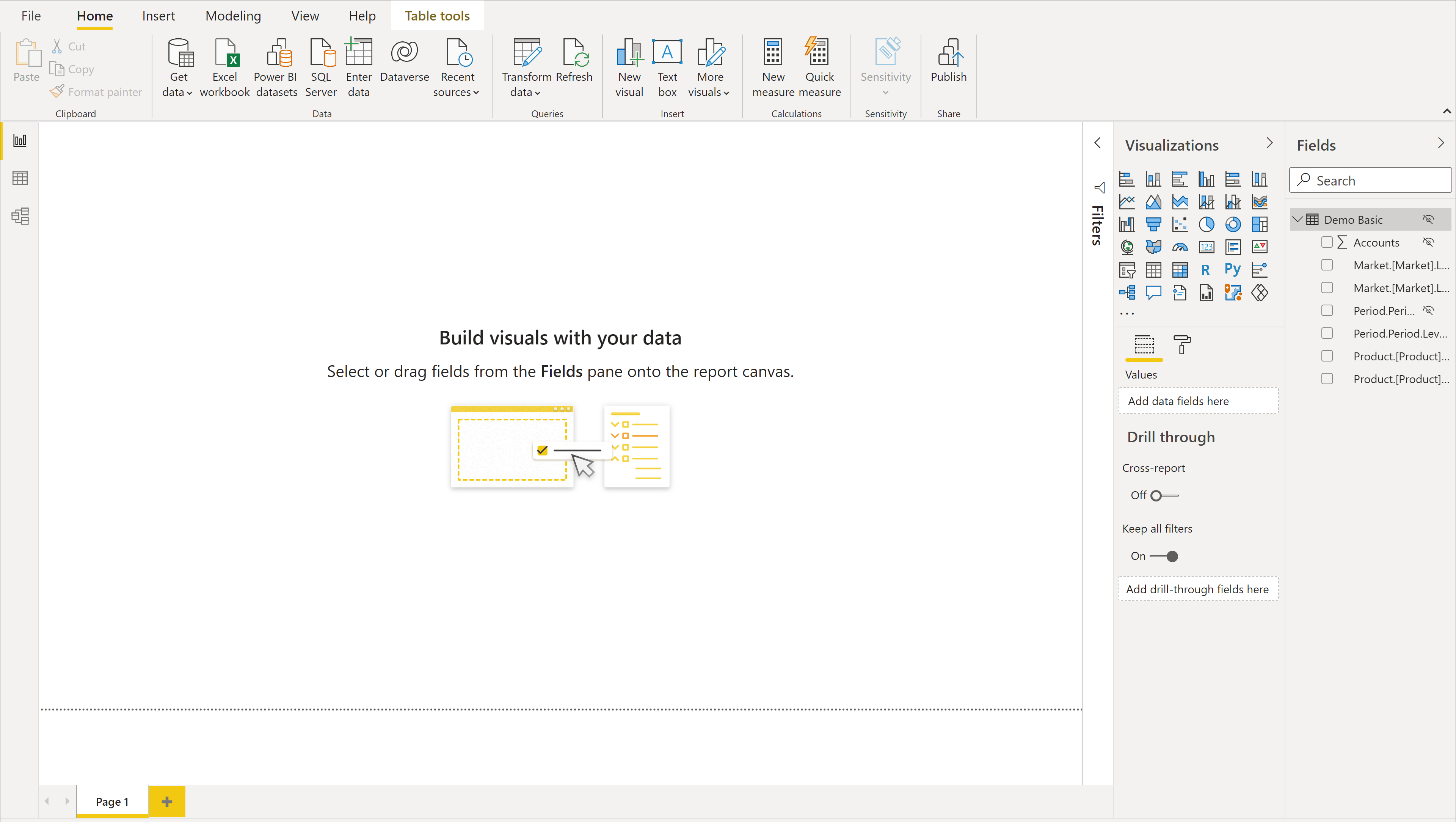

Изменение запросов для добавления дополнительных уровней измерения
Теперь, когда у вас есть отправная точка, вы можете начать добавлять дополнительные уровни измерения и применять фильтры по ходу работы.
Выберите "Изменить запросы" на ленте Power BI Desktop, чтобы запустить процесс.
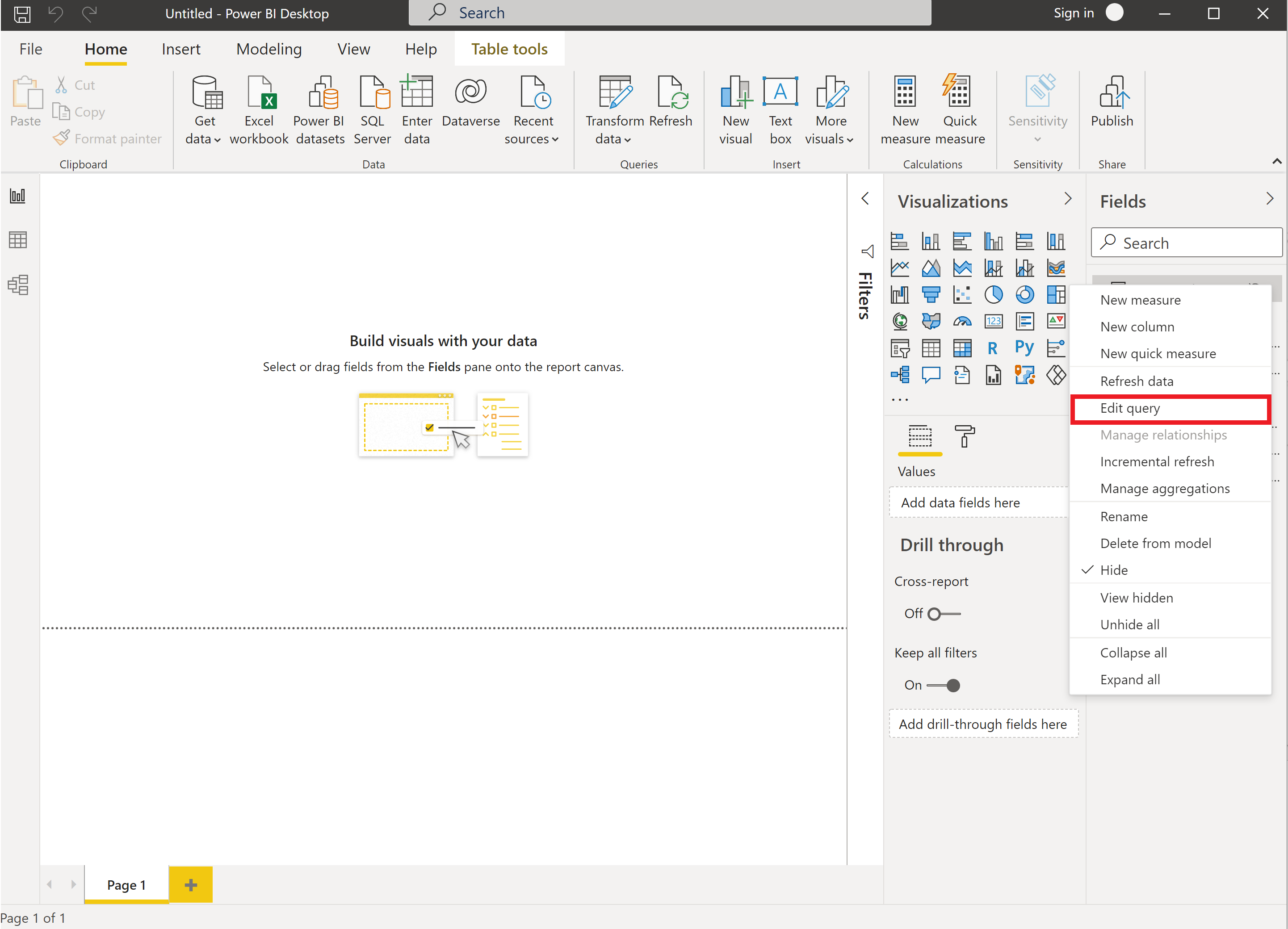
Если вы хотите отфильтровать элементы в начальном измерении, нажмите кнопку
 свойств столбца, чтобы отобразить список доступных элементов измерения на этом уровне. Выберите только элементы измерения, необходимые на этом уровне, а затем нажмите кнопку "ОК ", чтобы применить фильтр.
Полученные данные теперь обновляются с помощью примененного фильтра. Примененные шаги теперь содержат новый шаг (отфильтрованные строки) для заданного фильтра. Вы можете выбрать кнопку
 "Параметры" для шага, чтобы изменить фильтр позже.
Теперь вы добавите новый уровень измерения. В этом случае вы добавите следующий уровень вниз для того же измерения, которое вы изначально выбрали. Выберите "Добавить элементы " на ленте, чтобы открыть диалоговое окно "Навигатор ".

Перейдите к тому же измерению, но на этот раз выберите следующий уровень ниже первого уровня. Затем нажмите кнопку "ОК ", чтобы добавить уровень измерения в результат.

Теперь сетка результатов содержит данные с нового уровня измерения. Обратите внимание, что, так как вы применили фильтр на верхнем уровне, возвращаются только связанные элементы, находящиеся на втором уровне.

Теперь можно применить фильтр к измерению второго уровня, как это было сделано на первом уровне.

Таким образом, каждый последующий шаг гарантирует, что с сервера извлекаются только необходимые участники и данные.

Теперь добавим новый уровень измерения, повторяя предыдущие шаги. Снова нажмите кнопку "Добавить элементы " на панели ленты.
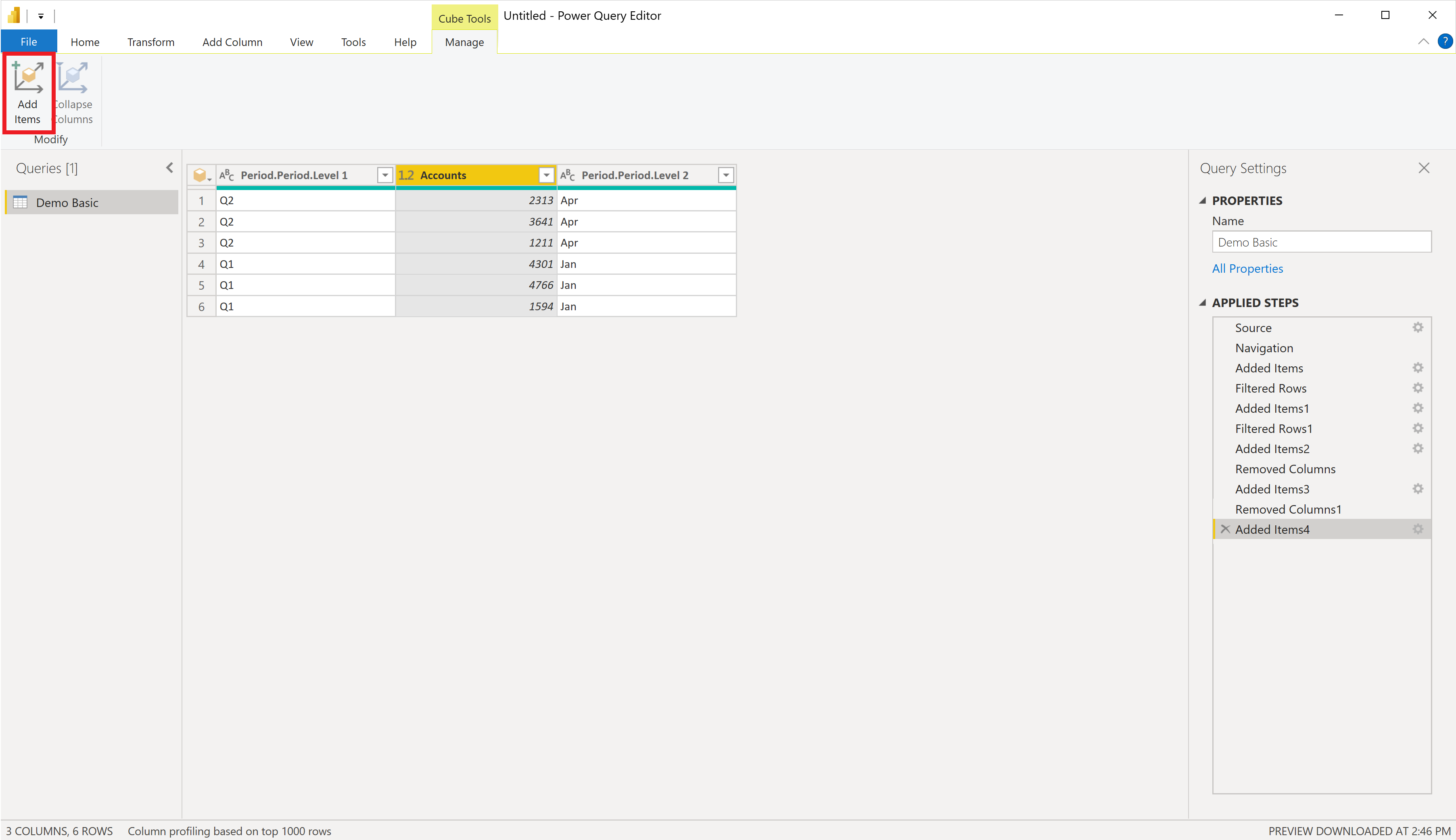
Перейдите к нужному уровню измерения, выберите его и нажмите кнопку "ОК ", чтобы добавить уровень измерения в результат.
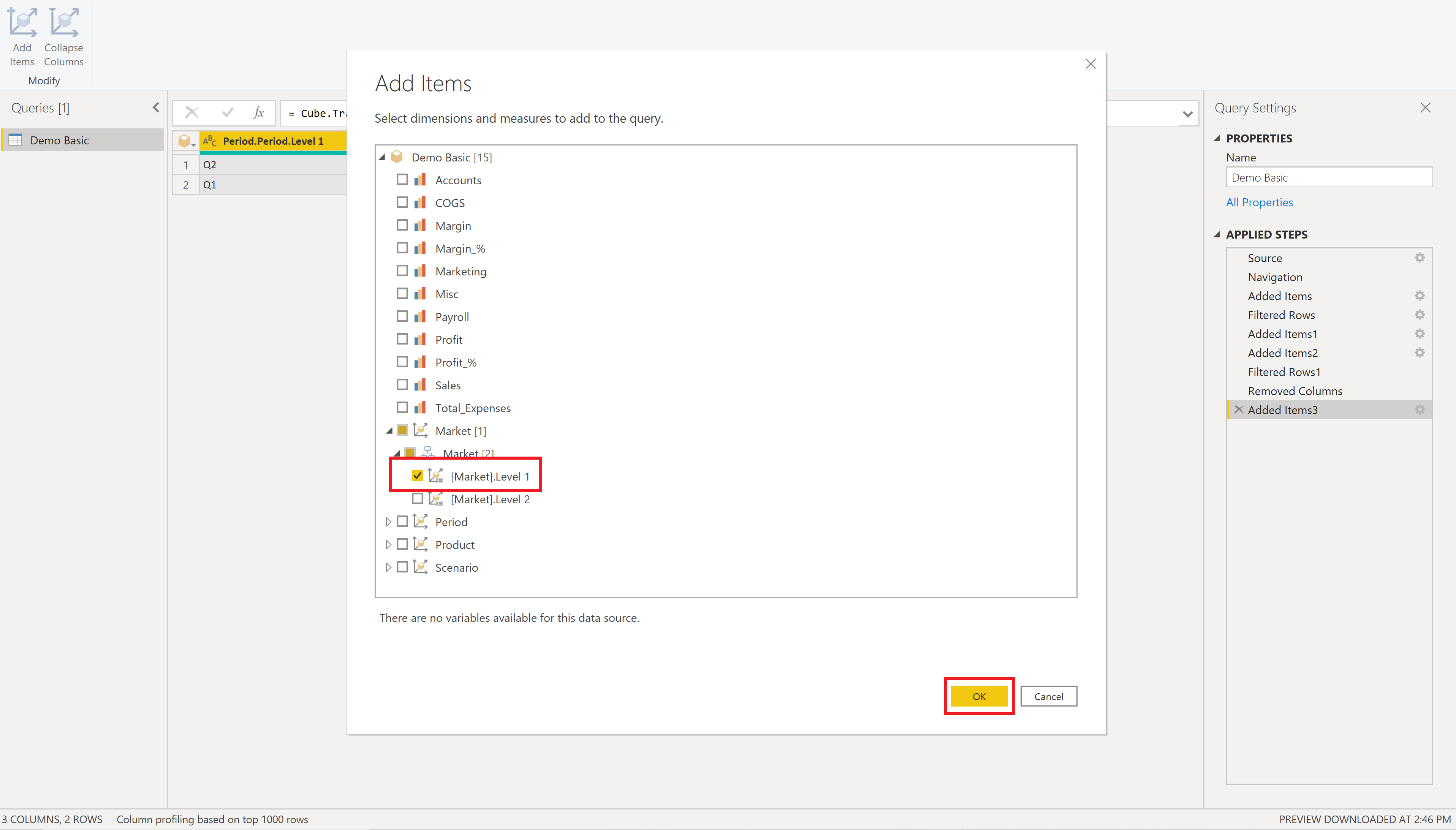
Новый уровень измерения добавляется в результат.
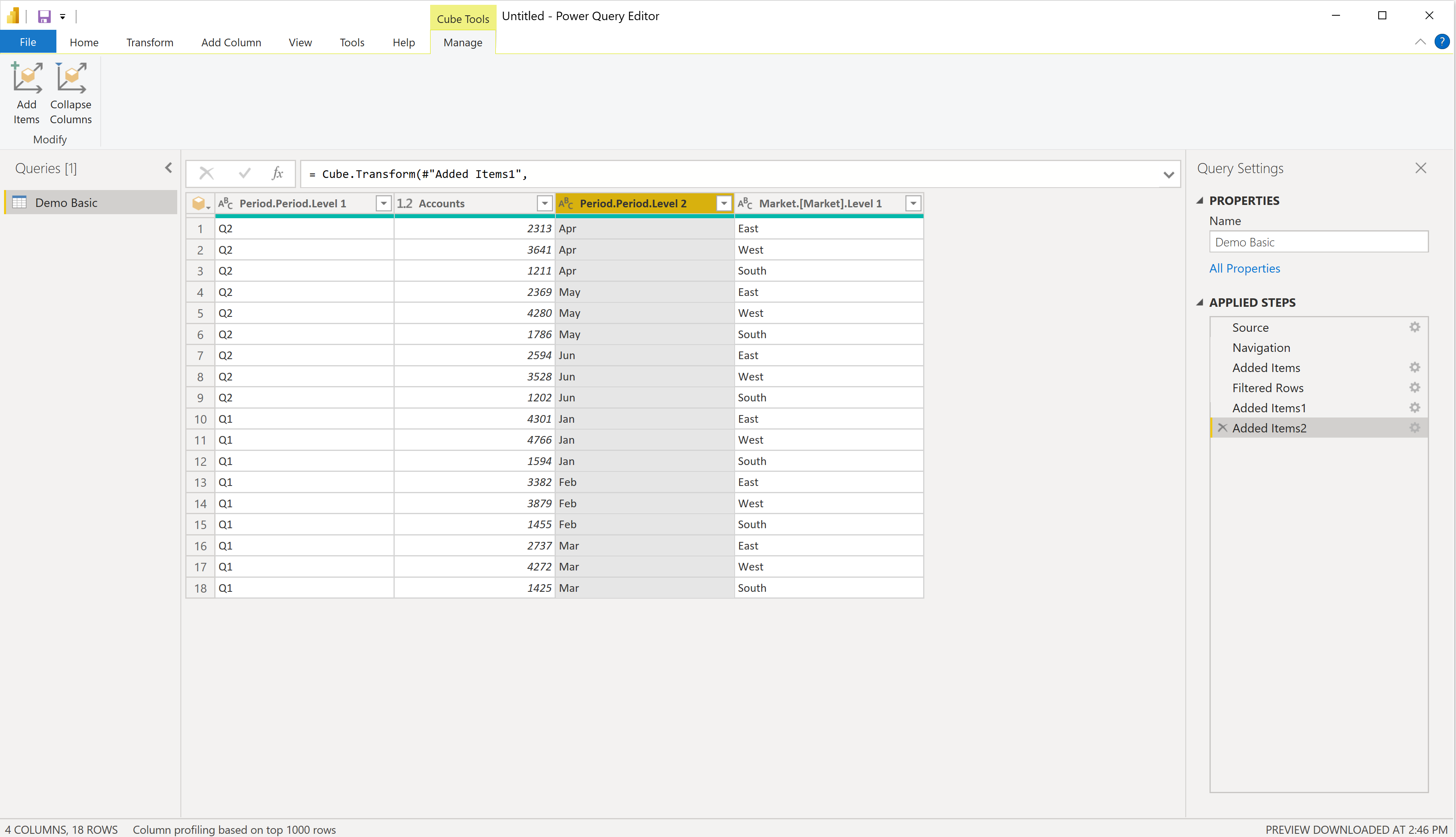
При необходимости примените фильтр к этому уровню измерения.

Просмотрите результат.


Применение изменений и загрузка данных
При добавлении всех необходимых уровней измерения и задания всех необходимых фильтров нажмите кнопку Закрыть в правом верхнем углу, чтобы закрыть редактор.

Нажмите кнопку "Да" , чтобы применить изменения.

Дождитесь применения изменений.

Просмотрите новые уровни измерений на панели "Поля ".


Теперь вы готовы создавать отчеты и визуализации.
Итеративное приложение фильтра при добавлении уровней измерения в режим DirectQuery
При взаимодействии в режиме DirectQuery с многомерным источником данных куба (например, Essbase Oracle), Power BI отображает измерения и уровни куба на панели "Поля ".

Просмотр и фильтрация на основе элементов измерения:
Перетащите уровень измерения из области "Поля" на панель "Фильтры". Вы можете перетащить уровень измерения в область "Добавление полей данных", под Фильтры для этого визуального элемента, Фильтры на этой странице или Фильтры на всех страницах, в зависимости от ваших потребностей.

Когда уровень измерения находится в области фильтра , а тип фильтра имеет значение "Базовый", вы заметите, что элементы этого измерения отображаются в виде списка доступных фильтров.
Вы можете проверить участников, которых хотите включить в результат.
Вы также можете выбрать параметр "Выбрать все", а затем снять флажок с элементами, которые вы не хотите включить в результат.
Введите некоторые символы в поле поиска для этого фильтра, чтобы найти участников в списке.
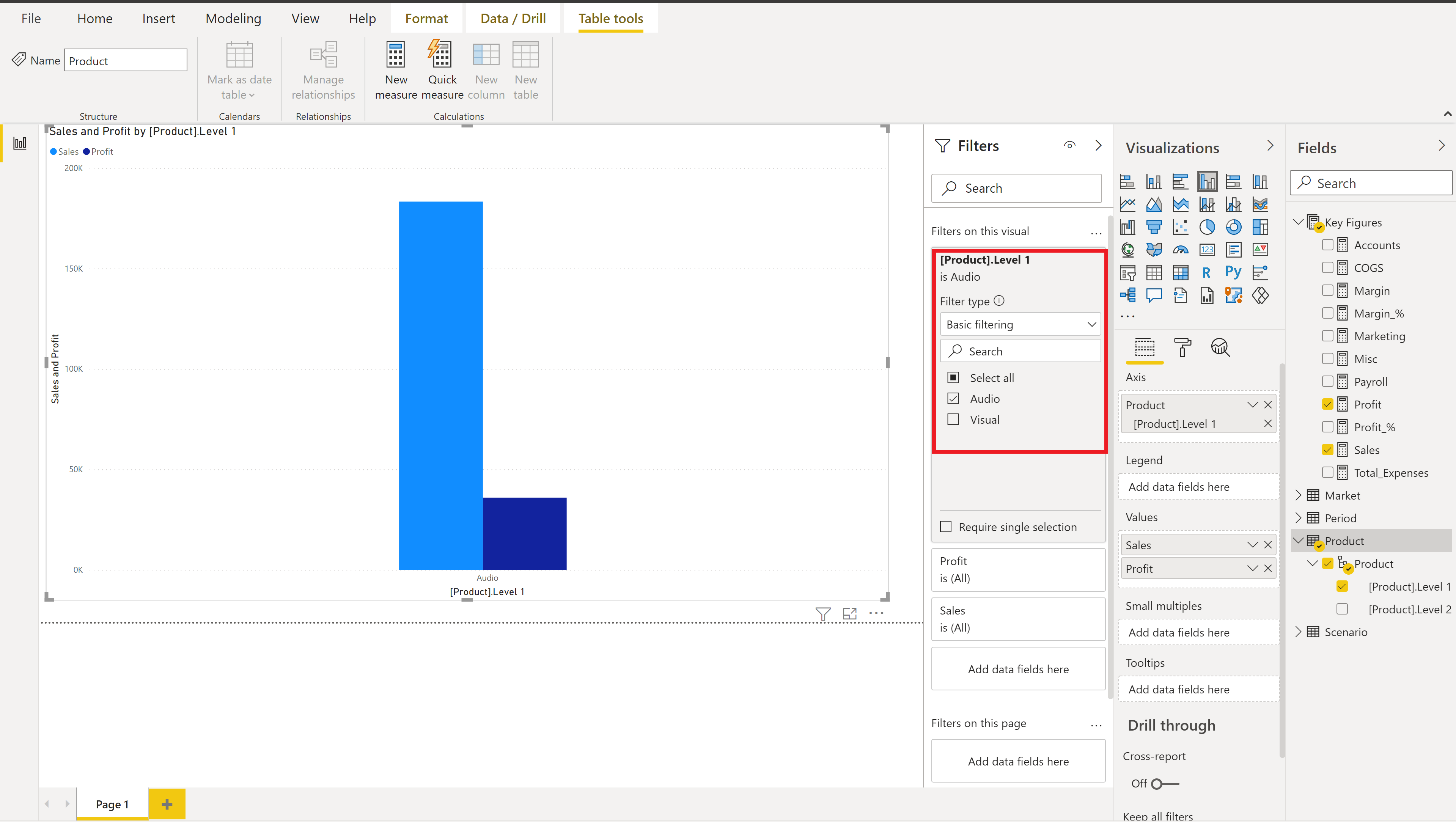
При наличии фильтров для двух или более уровней одного измерения вы заметите, что выбор элементов из более высокого уровня в измерении изменяет элементы, доступные на более низких уровнях этого измерения.
Это поведение перекрестного выделения и фильтрации можно отключить, проверив параметр "Отключить перекрестное выделение и фильтрацию по умолчанию ", как описано в параметрах сокращения запросов.
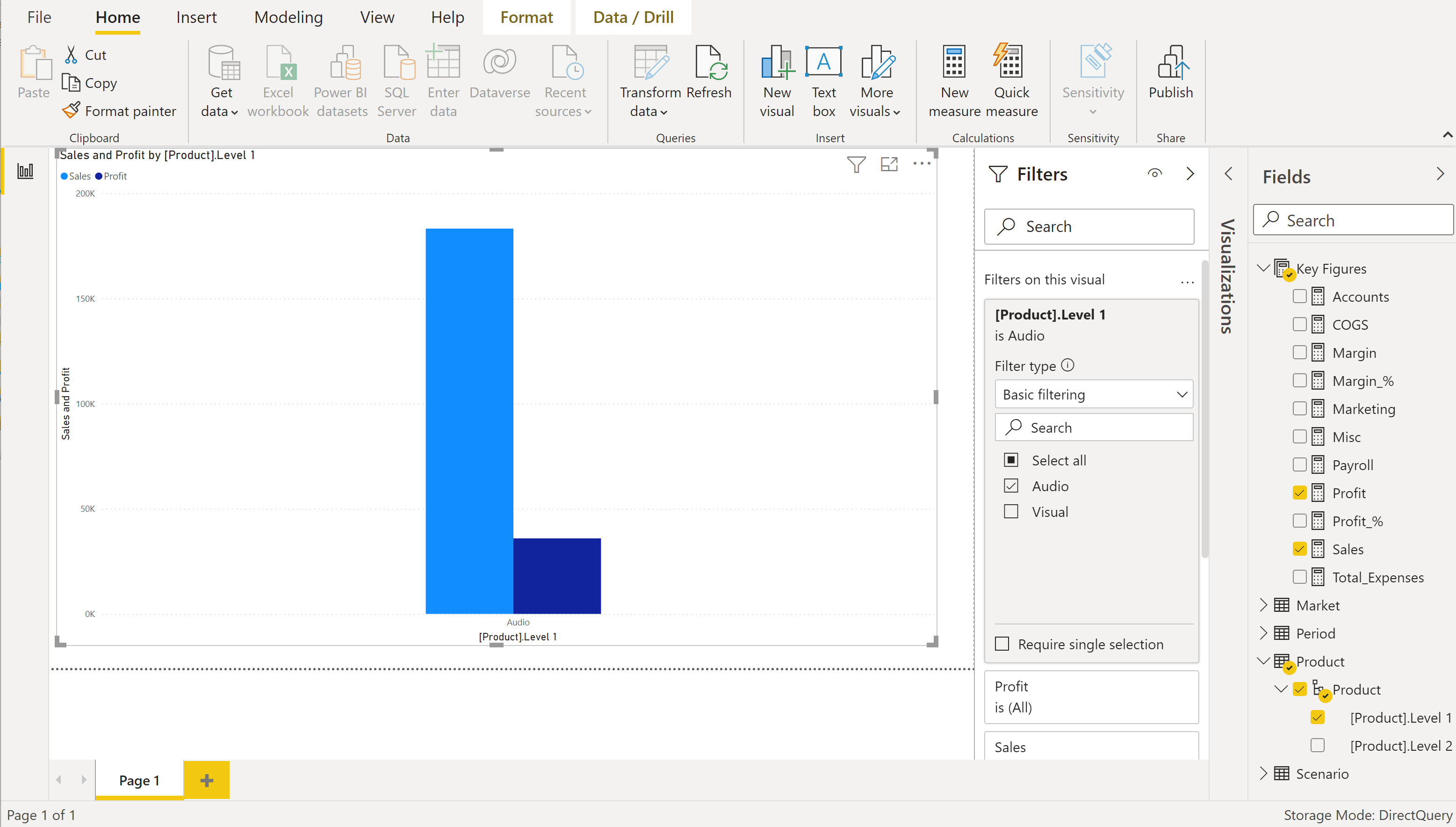
Когда вы закончите выбор элементов, которые вы хотите в фильтре уровня измерения, рекомендуется добавить этот уровень измерения в визуализацию. Проверьте соответствующий уровень измерения в области "Поля ", а затем добавьте его в текущую визуализацию.


Дополнительные сведения о добавлении фильтров см. в разделе "Добавление фильтра в отчет" в Power BI.
Устранение неполадок
В этом разделе описаны распространенные проблемы, которые могут возникнуть, и в том числе действия по устранению неполадок.
Проблемы с подключением
Симптом 1
Power BI Desktop возвращает сообщение об ошибке "Не удается подключиться к удаленному серверу".
Резолюция
Убедитесь, что сервер служб аналитики Essbase (APS) настроен правильно для серверов поставщика и автономных серверов в консоли службы администрирования Essbase (EAS). Дополнительные сведения: настройка кластеров Essbase
Убедитесь, что URL-адрес правильный.
- Проверьте правильность имени узла и /или IP-адреса.
- Проверьте правильность предоставленного порта.
- Убедитесь, что указан протокол http (не https).
- Проверьте правильность регистра для пути /aps/XMLA в URL-адресе.
Если между Power BI Desktop и указанным именем узла существует брандмауэр, убедитесь, что предоставленное имя узла и порт могут передавать исходящий трафик через брандмауэр.
Проверка
При попытке снова подключиться не отображается ошибка, а список кубов и членов находится в области навигации. Вы также можете выбрать и отобразить в режиме импорта в предварительном просмотре.
Симптом 2
Power BI Desktop возвращает сообщение об ошибке "Не удалось выполнить проверку подлинности с предоставленными учетными данными. Повторите попытку".
Резолюция
Убедитесь, что указанные имя пользователя и пароль верны. Введите их значения аккуратно. Пароль чувствителен к регистру.
Проверка
После исправления имени пользователя и пароля вы сможете отобразить участников и значения в режиме предпросмотра или загрузить данные.
Симптом 3
Power BI Desktop возвращает сообщение об ошибке "Данные на корневом уровне недопустимы. Строка 1, позиция 1".
Резолюция
Убедитесь, что сервер служб аналитики Essbase (APS) настроен правильно для серверов поставщика и автономных серверов в консоли службы администрирования Essbase (EAS). Дополнительные сведения: настройка кластеров Essbase.
Проверка
При попытке снова подключиться не отображается ошибка, а список кубов и элементов отображается в области навигации. Вы также можете выбрать и отобразить его в режиме импорта.
Симптом 4
После успешного подключения к серверу Oracle Essbase Analytic Provider Services (APS) в навигаторе источников данных под узлом URL-адреса перечислены серверы. Однако при развертывании узла сервера приложения не перечислены ниже этого узла сервера.
Резолюция
Мы рекомендуем настроить сервер Oracle Hyperion для определения поставщика и автономных серверов с помощью консоли службы администрирования Essbase (EAS). См. раздел Addendum: Регистрация поставщика и автономных серверов в консоли службы администрирования Essbase (EAS).
Проверка
При попытке снова подключиться не отображается ошибка, и в области навигации отображается список кубов и членов. Вы также можете выбрать и отобразить его в режиме импорта.
Проблема тайм-аута или большого объема данных
Симптом 1
Power Query возвращает сообщение об ошибке "Время ожидания операции истекло"
Резолюция
Убедитесь, что сеть стабильна и есть надежный сетевой путь к серверу служб аналитики Essbase (APS), предоставленному в URL-адресе источника данных.
Если есть вероятность того, что запрос к службе может возвращать большой объем данных, укажите длинный (или более длинный) интервал времени ожидания команды. По возможности добавьте фильтры в запрос, чтобы уменьшить объем возвращаемых данных. Например, выберите только определенные элементы каждого возвращаемого измерения.
Проверка
Повторите попытку загрузки данных и при сохранении проблемы попробуйте увеличить до более длительного интервала времени ожидания или отфильтровать данные дальше. Если проблема по-прежнему сохраняется, попробуйте воспользоваться решением в разделе «Симптомы 3».
Симптом 2
Запрос возвращает сообщение об ошибке "Внутренняя ошибка: запрос выделяет слишком большую память ( >4 ГБ) и не может быть выполнен. Распределение ресурсов для запросов превышает лимиты распределения.
Резолюция
Запрос, который вы пытаетесь выполнить, создает результаты больше, чем сервер Oracle Essbase может обрабатывать. Укажите или увеличьте фильтры в запросе, чтобы уменьшить объем данных, возвращаемых сервером. Например, выберите определенные элементы для каждого уровня каждого измерения или задайте числовые ограничения для значения мер.
Проверка
Повторите попытку загрузки данных и при сохранении проблемы попробуйте увеличить до более длительного интервала времени ожидания или отфильтровать данные дальше. Если проблема по-прежнему сохраняется, попробуйте воспользоваться решением в разделе «Симптомы 3».
Essbase Analytic Provider Services (APS) или сервер Essbase указывает на большое количество подключений с длительными сеансами.
Резолюция
Если режим подключения — DirectQuery, можно легко выбрать меры или уровни измерений, чтобы добавить в выбранную визуализацию. Однако каждый новый выбор создает новый запрос и новый сеанс для сервера Essbase Analytic Provider Services (APS)/Essbase. Существует несколько способов обеспечить сокращение количества запросов или уменьшить размер каждого результата запроса. Просмотрите рекомендации по повышению производительности , чтобы уменьшить количество запросов сервера, а также уменьшить размер результатов запроса.
Проверка
Повторите попытку загрузки данных.
Ключ не соответствует при выполнении многомерных выражений
Симптом
Запрос MDX возвращает сообщение об ошибке: "Ключ не совпадает ни с одной из строк в таблице".
Резолюция
Скорее всего, значение или регистр полей сервера и приложения не совпадают. Нажмите кнопку "Изменить " и исправьте значение и регистр полей сервера и приложения.
Проверка
Повторите попытку загрузки данных.
Не удалось получить данные куба MDX
Симптом
Инструкция многомерных выражений возвращает сообщение об ошибке "Не удается получить имя куба из инструкции. Проверьте формат, используемый для указания имени куба".
Резолюция
Убедитесь, что в разделе FROM MDX-инструкции имя базы данных полностью указано с именем приложения и базы данных, например [Sample.Basic]. Нажмите кнопку Изменить и исправьте полное квалифицированное имя базы данных в инструкции MDX в предложении FROM.
Проверка
Повторите попытку загрузки данных.
Ошибка Essbase (1260060) — MDX
Симптом
Запрос MDX возвращает сообщение об ошибке "Ошибка Essbase (1260060): имя куба XXXX не соответствует текущему приложению и базе данных".
Резолюция
Убедитесь, что имя приложения и полное имя базы данных в предложении FROM совпадают. Нажмите кнопку «Изменить» и исправьте имя приложения или полное имя базы данных в разделе FROM MDX-запроса.
Проверка
Повторите попытку загрузки данных.
Ошибка Essbase (1200549): повторяющееся измерение [Measures] в MDX запросе
Симптом
При загрузке измерения возвращается сообщение об ошибке "Ошибка Essbase (1200549): повторяющееся измерение [Measures] в MDX-запросе".
Резолюция
Войдите на сервер Essbase, откройте консоль служб администрирования Essbase и войдите с помощью пользователя администратора (или тех, у кого есть разрешения на проблемную базу данных).
Перейдите в базу данных приложения > сервера > Essbase с проблемным измерением "Меры".
Разблокируйте структуру базы данных и измените ее.
Определите, какое измерение должно быть типом измерения Accounts. Щелкните его правой кнопкой мыши и выберите пункт "Изменить свойства элемента...".
Выберите поле "Тип измерения" и установите его на Учетные записи. Нажмите ОК.

Проверьте и сохраните структуру.

Проверка
Повторите попытку загрузки измерения.