Примечание.
Для доступа к этой странице требуется авторизация. Вы можете попробовать войти или изменить каталоги.
Для доступа к этой странице требуется авторизация. Вы можете попробовать изменить каталоги.
В этой статье содержатся основные сведения, предварительные требования и инструкции по подключению к Dynamics 365 Online (устаревшая версия) из Power Query.
Сводка
| Item | Description |
|---|---|
| Статус релиза | Общая доступность |
| Products | Эксель Power BI (семантические модели) Analysis Services |
| Поддерживаемые типы проверки подлинности | Анонимный Виндоус Базовый Веб-API Учетная запись организации |
Поддерживаемые возможности
- Import
Подключение к Dynamics 365 Online (устаревшая версия) из Power Query Desktop
Возможности Power Query Desktop включают Power BI Desktop, Excel и службы Analysis Services.
Чтобы подключиться к Dynamics 365 Online (устаревшая версия), выполните следующие действия:
В меню "Получить данные" выберите категорию "Веб-службы", выберите Dynamics 365 Online (устаревшая версия) и нажмите кнопку "Подключить". Дополнительные сведения: где получить данные

В появившемся окне введите имя сервера экземпляра Dynamics 365 Online (устаревшая версия). Вы можете выбрать "Дополнительно", чтобы ввести другие части URL-адреса.

Замечание
- Формат URL-адреса примерно такой:
https://<tenant>.crm.dynamics.com/api/data/v9.0. - Точный формат URL-адреса, используемого для подключения, зависит от региона. Для получения дополнительной информации перейдите к Web API URL and versions (docs.com).
- Если выбрать параметр "Дополнительно ", можно добавить в запрос определенные дополнительные параметры, чтобы управлять возвращаемыми данными. Дополнительные сведения см. в поле "Запрос данных" с помощью веб-API (docs.com).
- Формат URL-адреса примерно такой:
Нажмите ОК.
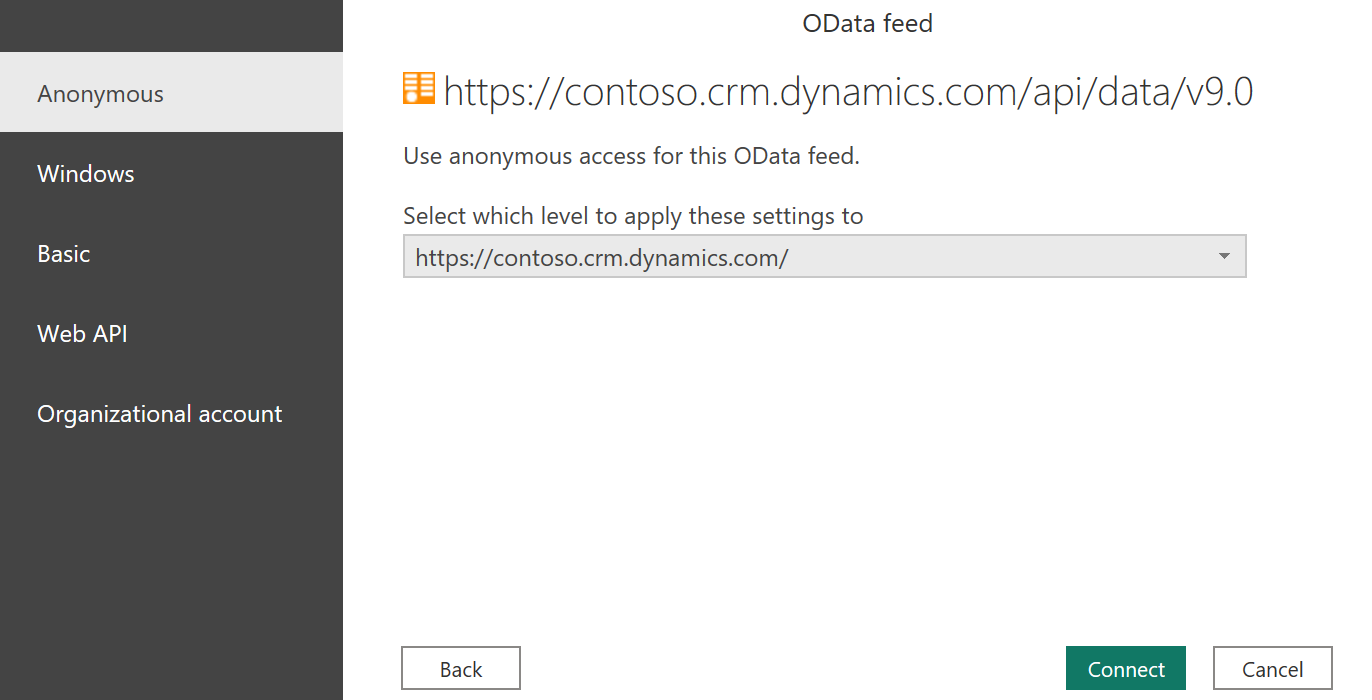
При первом подключении к этому источнику данных можно выбрать один из следующих типов проверки подлинности: Анонимный, Windows, Базовый, Веб-API или учетная запись организации. Введите учетные данные и нажмите кнопку Подключиться. При следующем подключении учетные данные будут запоминаться.
В навигаторе выберите один или несколько файлов или папок для импорта и использования в приложении. Затем выберите "Загрузить ", чтобы загрузить таблицу или преобразовать данные , чтобы открыть редактор Power Query, где можно отфильтровать и уточнить набор данных, которые вы хотите использовать, а затем загрузить этот уточненный набор данных.